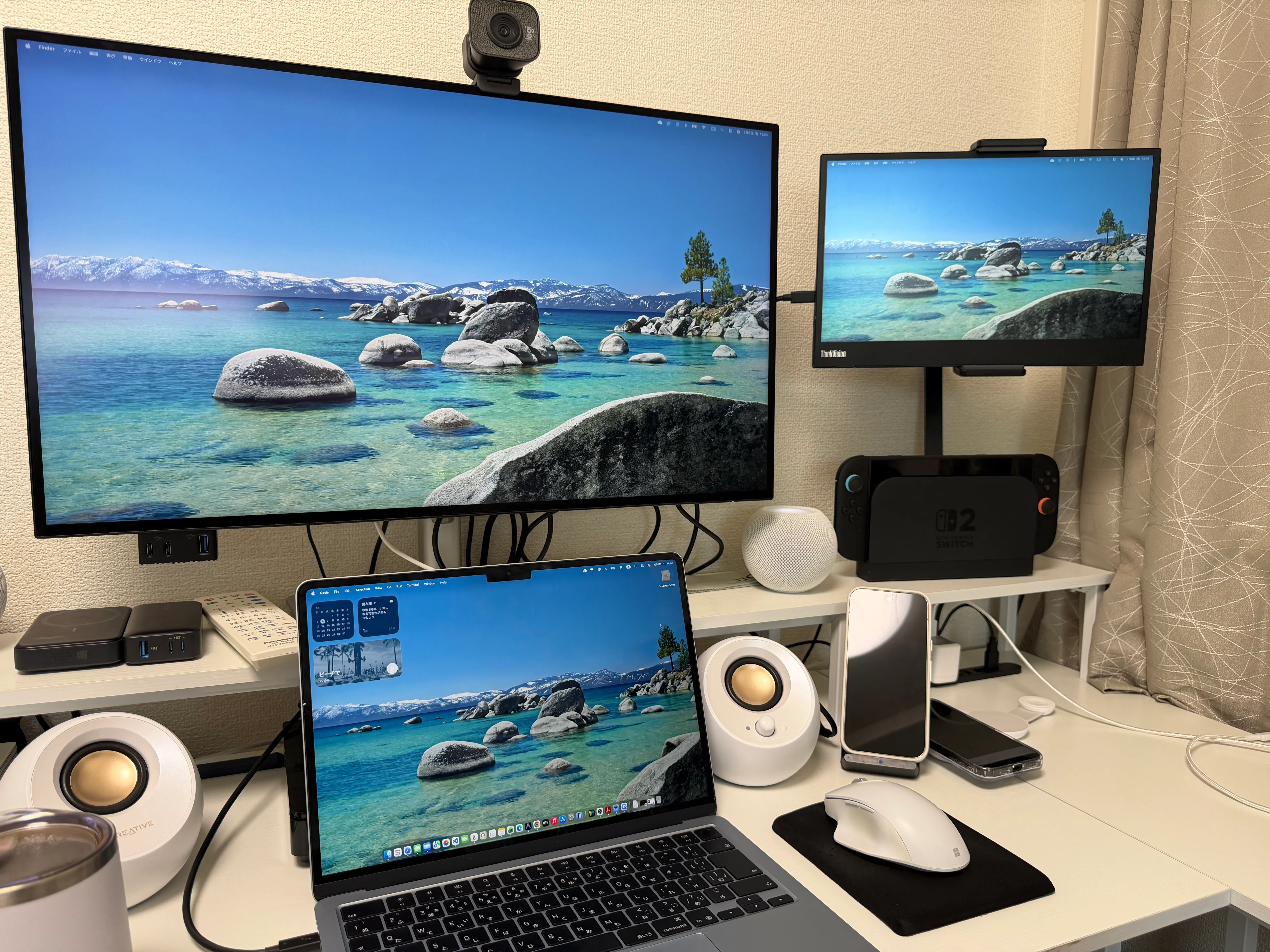
昨年、Dell のモニターを購入してデュアルディスプレイ体制にしたのですが、27 インチ 2 台の体制にした割には中央にある Dell のディスプレイしか利用していませんでした。LG のモニターには引退してもらって知人に譲ることにしたのですが、実はこのスピーカーを利用していたので、スピーカーを購入しました。
以前の環境
昨年、Dell のモニターを購入した時に書いたレビューは以下の通りです。
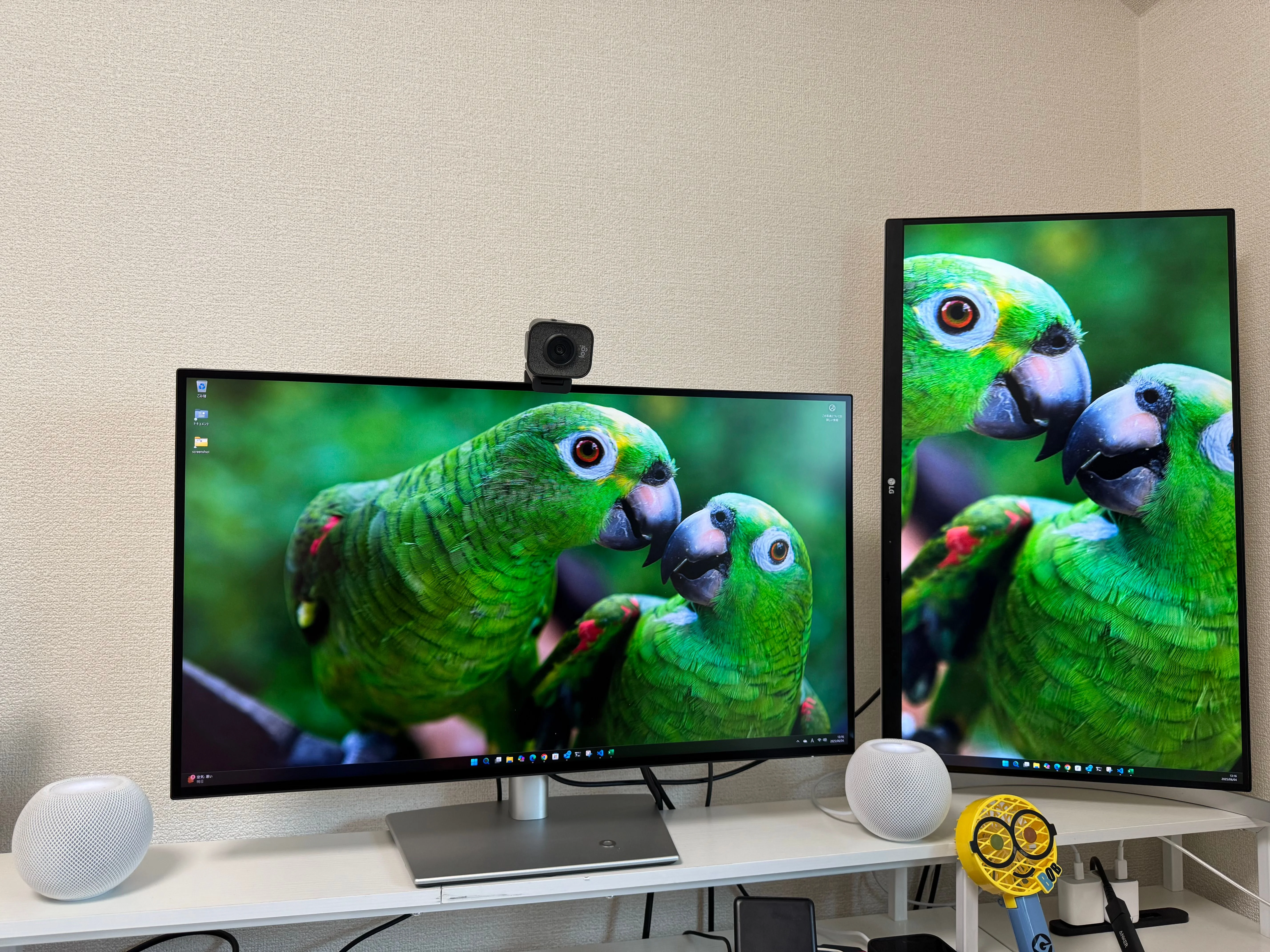
DELL のモニターを買いました
USB-C 接続対応でハブも内蔵している 4K モニターを追加してデュアルモニター環境を構築!
右側に置く横幅がないため、縦になって利用していた形でした。
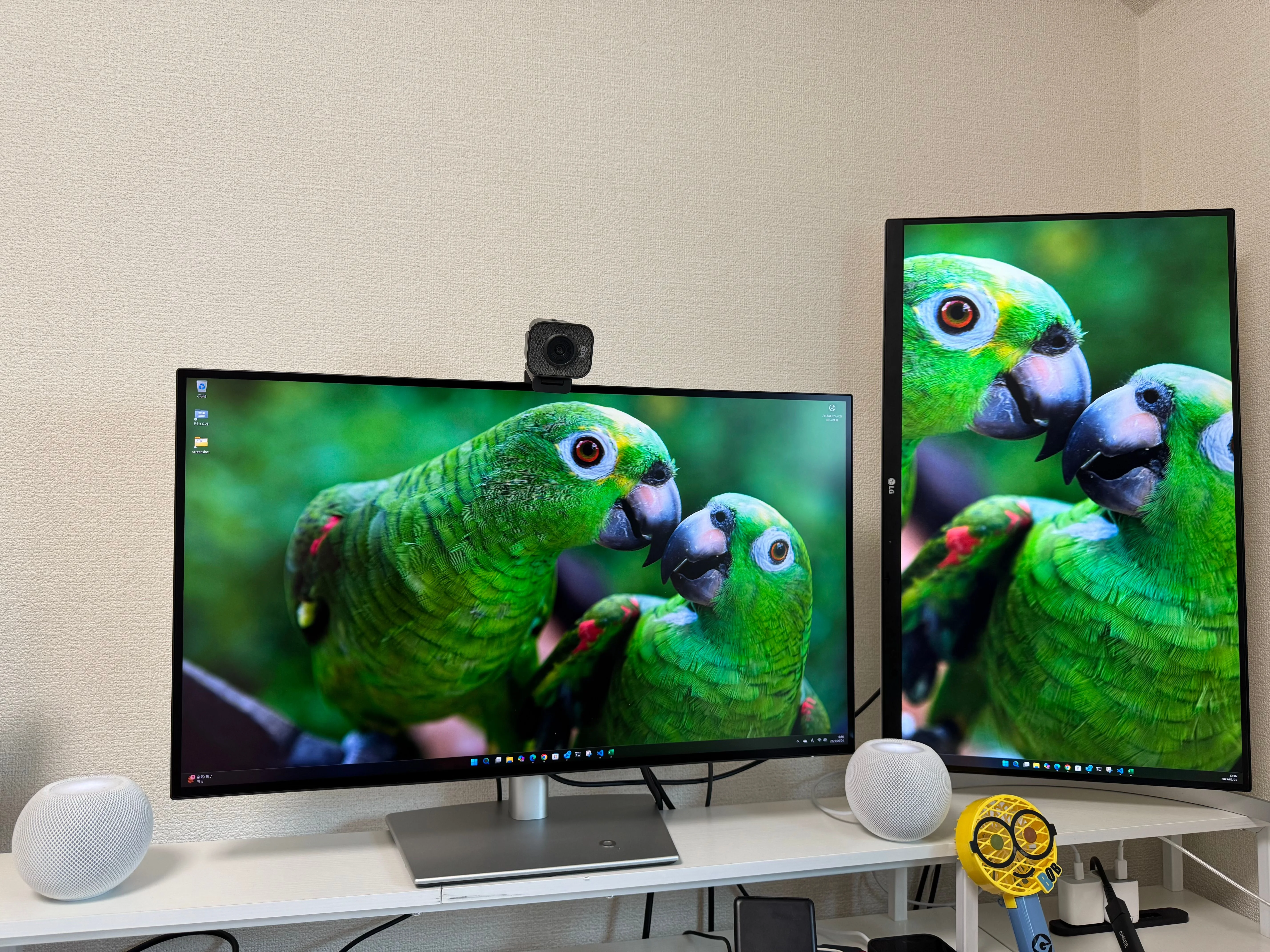
右上の方を見ることはほぼなく、というか右側に置くこともほぼなかったのと、ノート PC の画面を手前におけばデュアルモニターになるので、それでいいやと変更しました。
スピーカーが届く
Amazon で購入して、翌日には届くので本当に助かります。
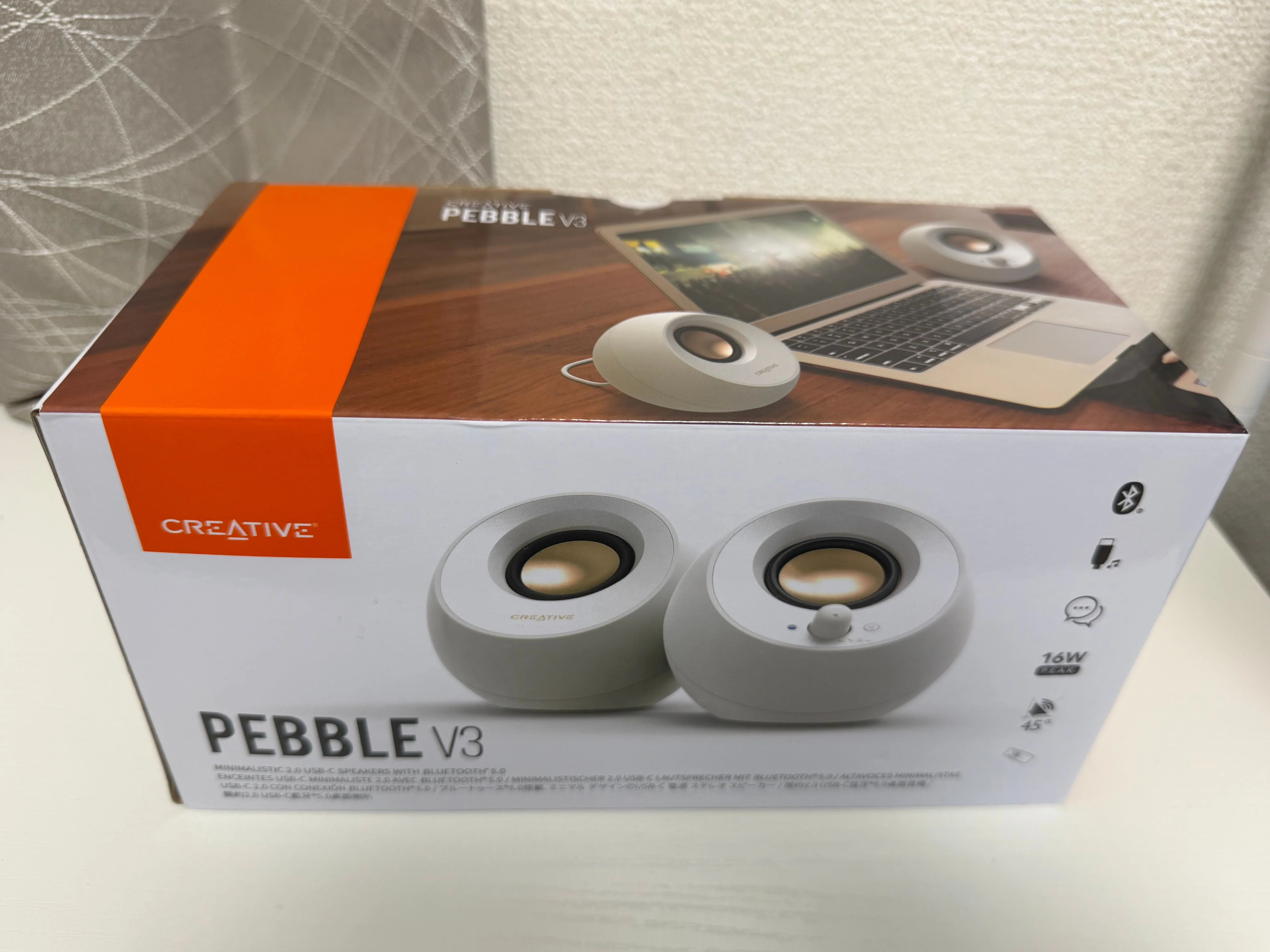
今回のスピーカーとしてこれを選んだ理由は2点あります。
- USB で接続できるスピーカー
- それ以外のデバイスでも使えるように Bluetooth にも対応 まず給電というところに関しては、Dell のモニターから USB-A に刺して使えるようにしました。
MacBook Air との連携
早速、ノートパソコンとしては一番利用している MacBook Air を Dell のディスプレイに接続します。USB-C 接続でここから給電されているため AC アダプターとかも不要で重宝しています。ということで、ディスプレイ込みで、こんな感じのレイアウトになります。
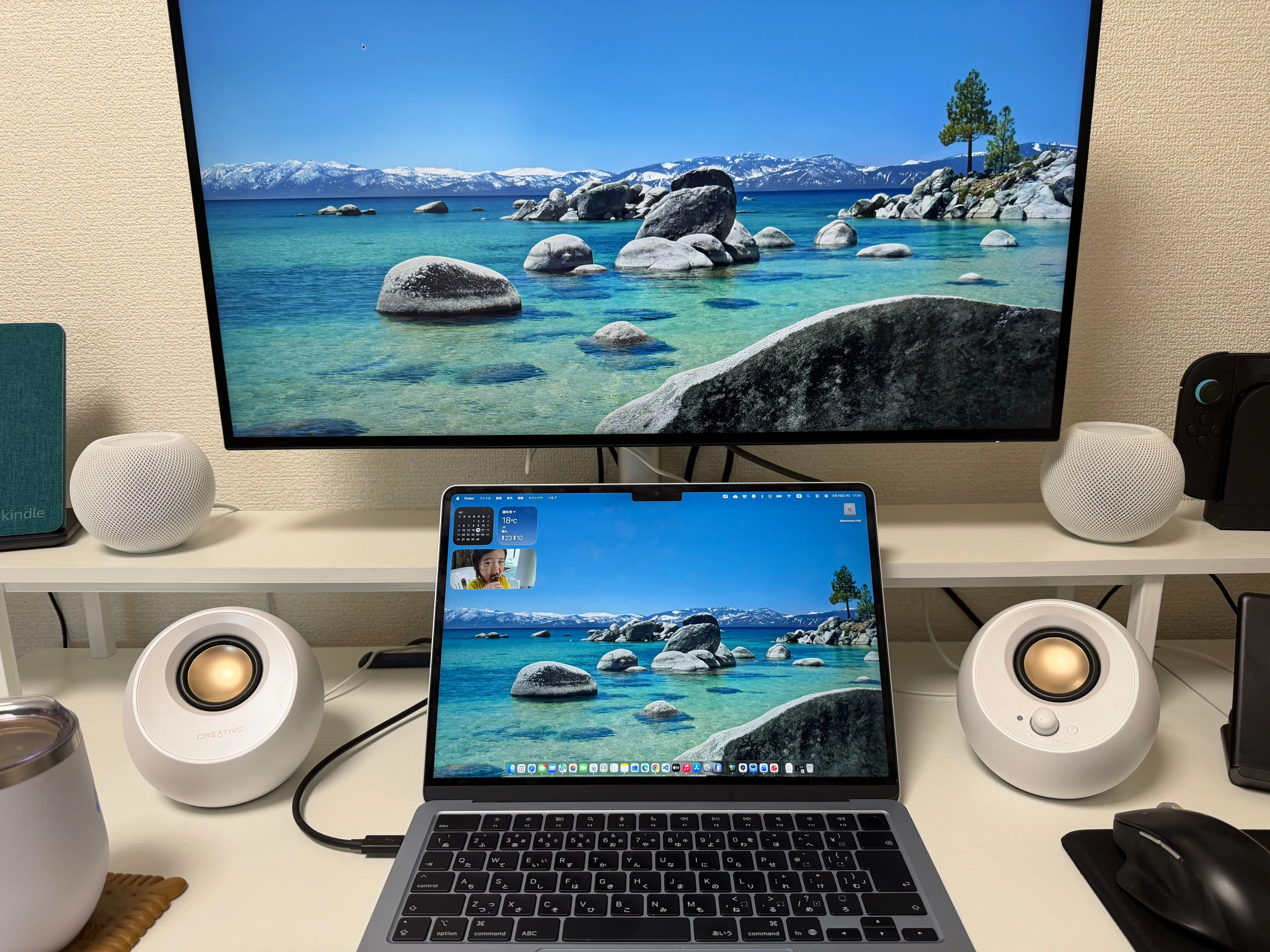
正直、音楽とかはディスプレイの横においてある HomePod mini が音楽を鳴らすので、MacBook Air の場合はスピーカーが必要か?というとそんなことはありません。ただ、ディスプレイから給電しつつも USB スピーカーになるので、これで万事 OK となります。
TENKU Note Pro との接続
このブログサイトでもすごくアクセスのあった TENKU Note Pro もディスプレイに繋げたら MacBook Air と同じく USB 接続でスピーカーと接続できました。
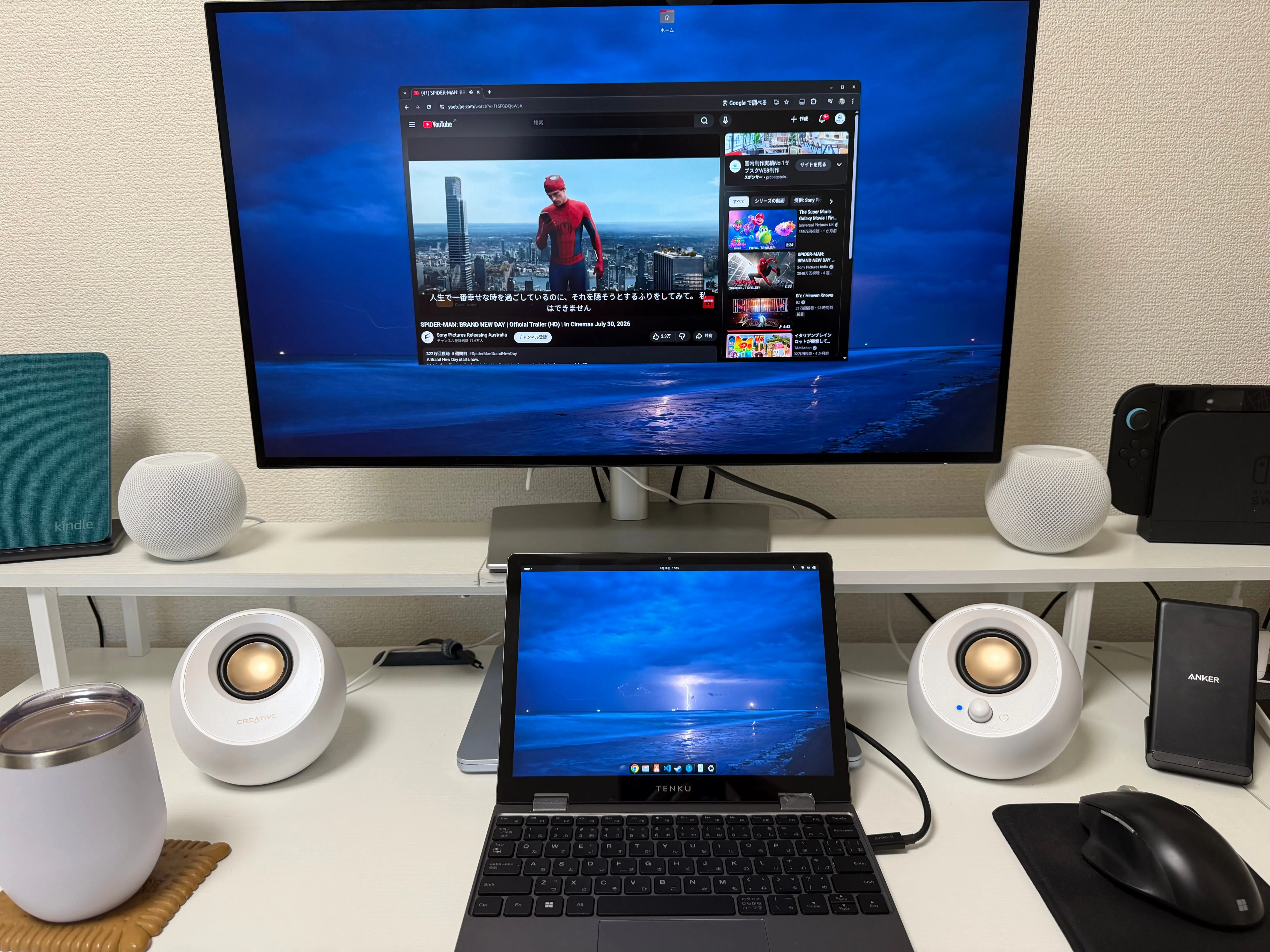
試しに YouTube にアクセスを動画再生、Ubuntu を利用している形ですがスムーズに接続ができた形です。
ちなみに去年の年末に書いたノート PC のレビューはこちら。荷物を軽くしたい時とかに活躍しています。
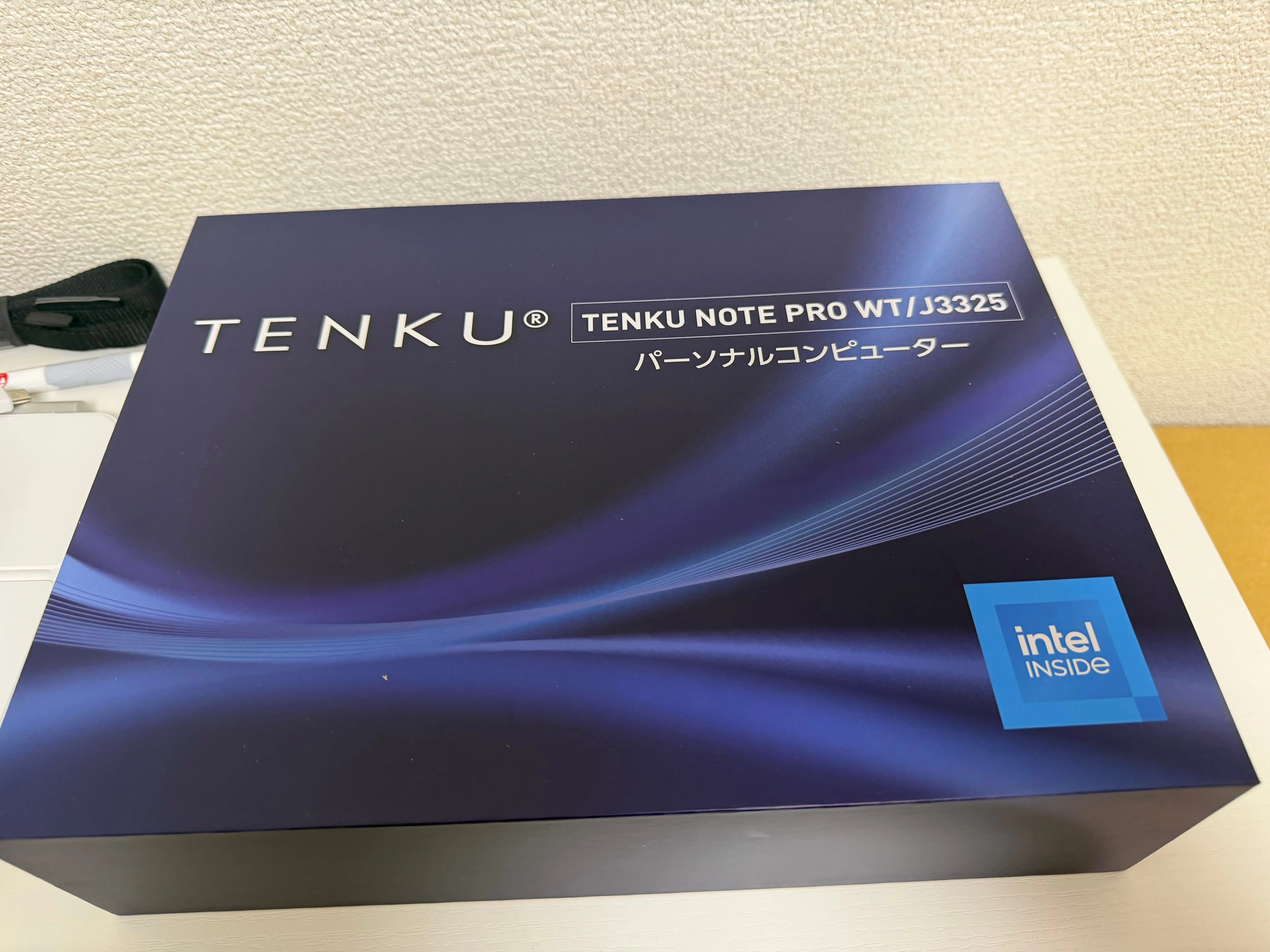
TENKU Note Pro を購入した
軽くて手軽に検証できるマシンが欲しくて TENKU Note PC を購入しました。簡単ですがどんな感じか紹介をします。
デスクトップ PC との接続
昨年色々とアップデートをしたデスクトップ PC ですが、最近は利用頻度は減っていますが、もちろん使えるようにしなければいけません。ただ、ディスプレイとの接続は Display Port を利用している関係で、USB 接続でのスピーカーとして使えません。
後日、プライベートビエラと接続するために AUX のケーブルをつなげてみたところ、無事 Bluetooth を利用することなくスピーカーと接続は可能となりました。
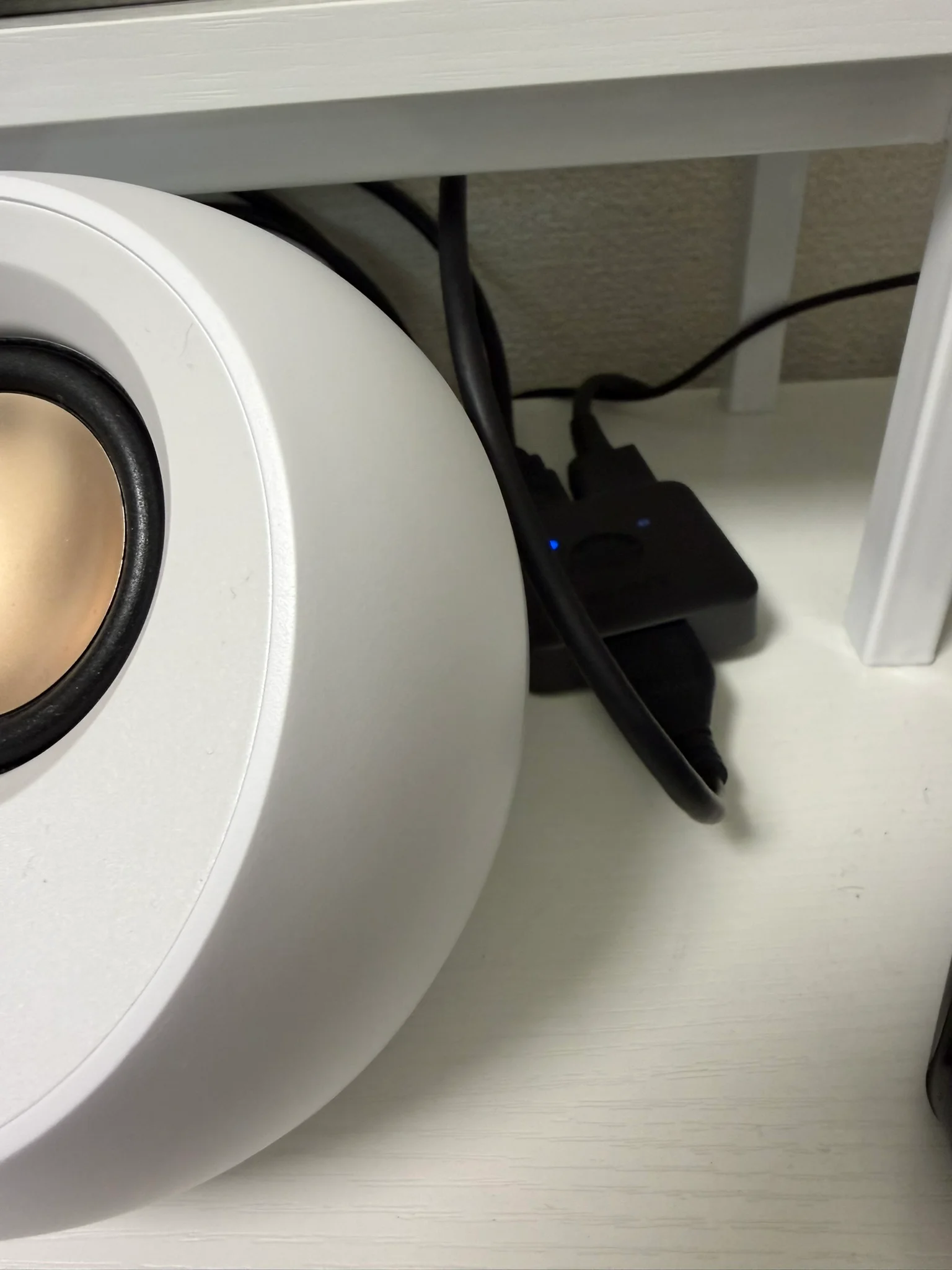
ディスプレイのスピーカー端子とスピーカーを接続する
実は昨日紹介をした HDMI スイッチャーでテレビが見れるようになった!という問題は解決したのですが、HDMI から音声は出ているのですが、ディスプレイと USB-C で接続しているスピーカーからは当然音が鳴りません。とはいえ、音声端子があるのでそれと接続をしてみました。
ではどうするか?というと、ここで Bluetooth での接続ができるので、ディスプレイからは給電だけして、スピーカーとしては Bluetooth スピーカーとして接続できました。
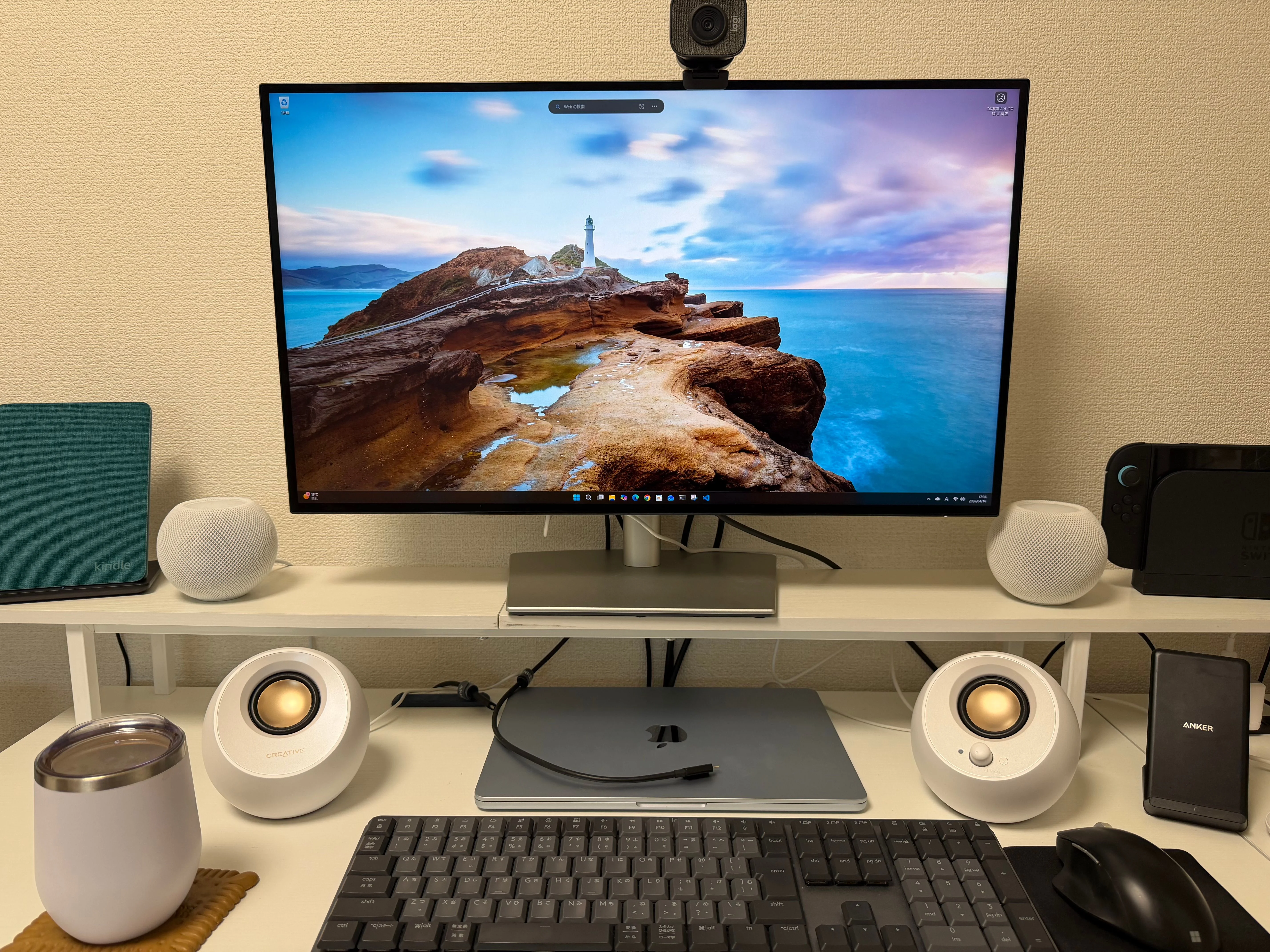
デスクトップ PC のモードにすると、キーボードが Logi のお気に入りになるのですが、仕事はこの環境でできないため、利用頻度が減るのは仕方がないですね。
Nintendo Switch 2 との接続
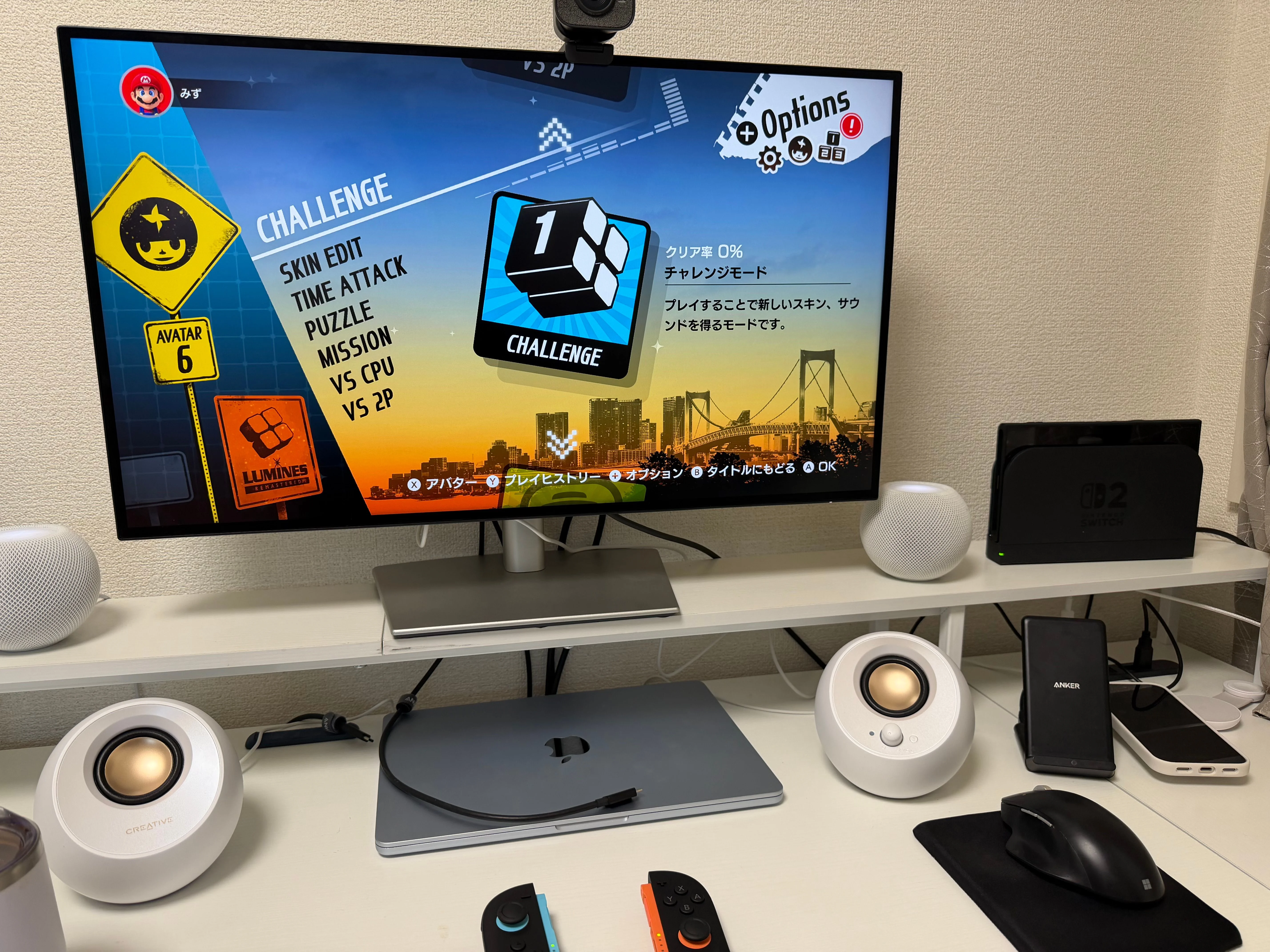
以前は LG のディスプレイがあったところに、今は Nintendo Switch 2 が鎮座しています。これは HDMI でディスプレイと繋がっているため、27 インチサイズのディスプレイでゲームができるわけです。ただ、HDMI 接続のため、USB スピーカーから音を鳴らすことができません。
ということで、デスクトップ PC と同様に、Bluetooth で接続すればゲームの音がスピーカーから鳴るようになりました。これはあまり考えていなかったのですが、地味にここでゲームできていいんじゃない?ってことになりました。まぁ、ゲームはデスクトップ PC の方がライブラリは揃っていますが。
まとめ
うちには上記以外にも AYANEO AIR 1S とかも転がっています。
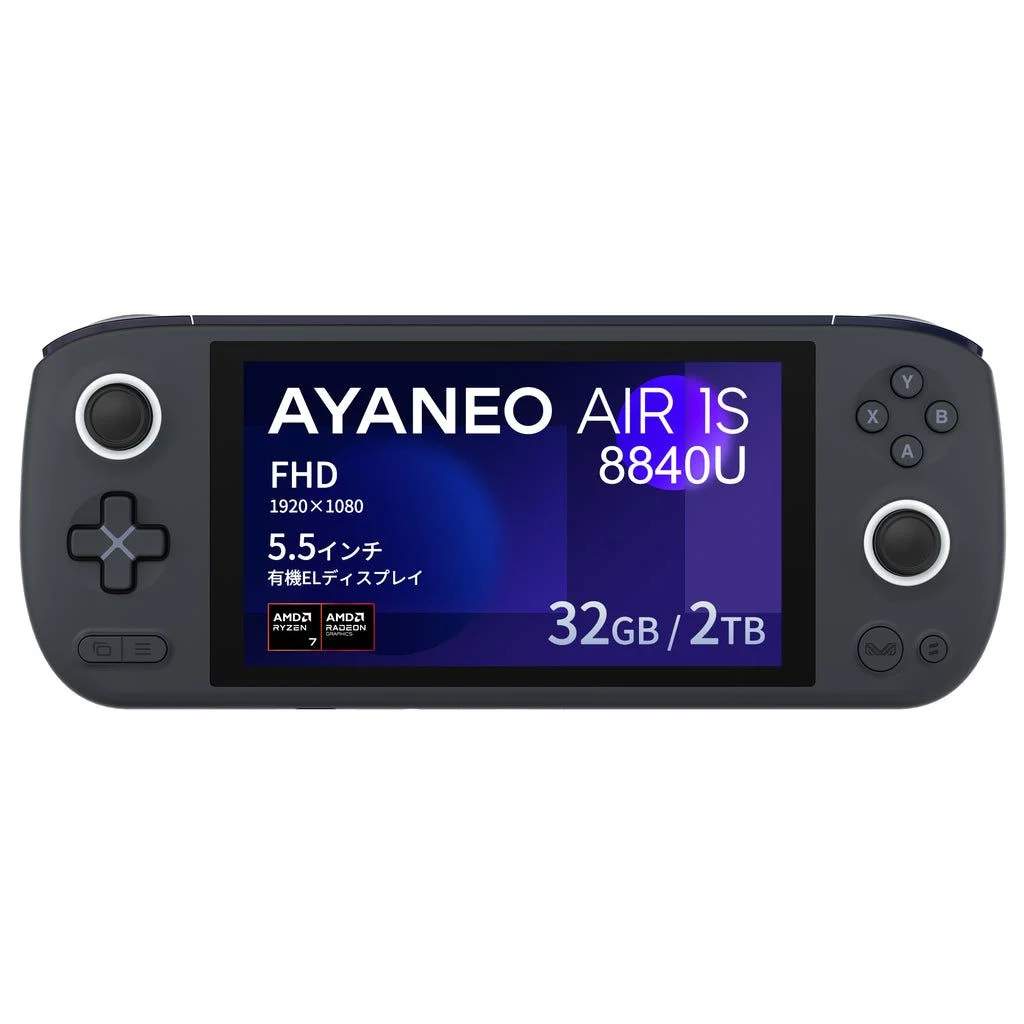
AYANEO AIR 1S Ryzen 8840U レビュー
AYANEO AIR 1S Ryzen 8840U 軽量モバイルゲーミングPCの実力を検証!
これに関しては、USB-C 接続すればいいだけとなります。
机の上にスピーカーが増えたわけですが、それほど邪魔になっていないので、いい感じのレイアウト変更が出来た!と満足度の高い購入ができました。