
Google Maps Library
Google は 2024年5月21日に、Google Maps Platform 向けの React ライブラリをリリースしました。
この react-google-maps を利用することで、Web サイトに対して Google Maps を利用するのが簡単にできるようになります。今回は、このライブラリを Next.js で利用する方法を確認していきます。
Google Maps API キー の取得
Google Maps を利用するに当たって、API キーを取得する必要があります。基本的には Google Maps の API キーを利用する場合は有料のプランに契約をする必要がありますが、毎月 $200 までは無料で利用できるようになっています。検証、テストであれば十分カバーできる金額となっています。
API キーを取得する際の前提条件として、Google Cloud の開発者向けアカウントをすでに持っている必要があります。開発者向けサイトにアクセスができる状況にしてから、以下の手続きへと入ってください。
管理者権限を持っている状態で、以下のサイトにアクセスをしてください。
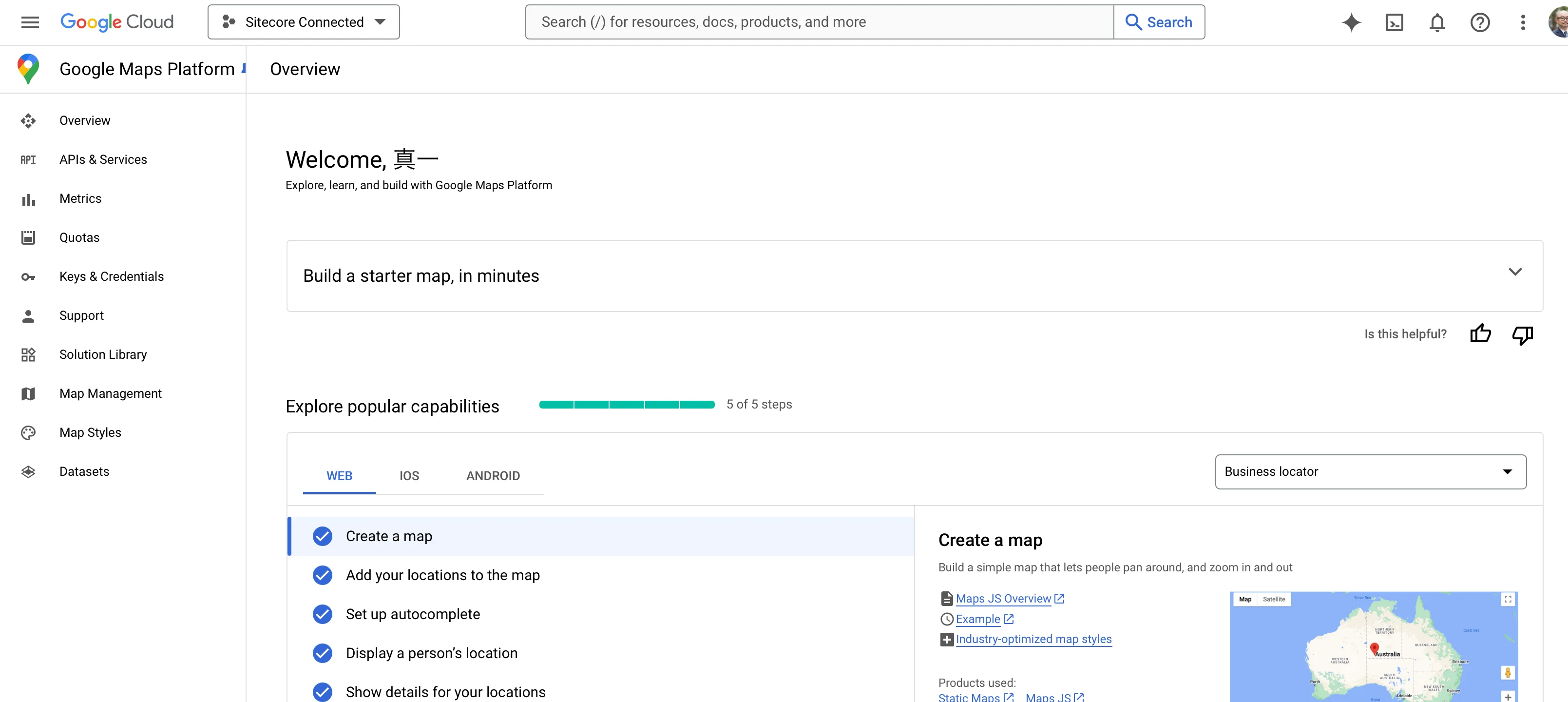
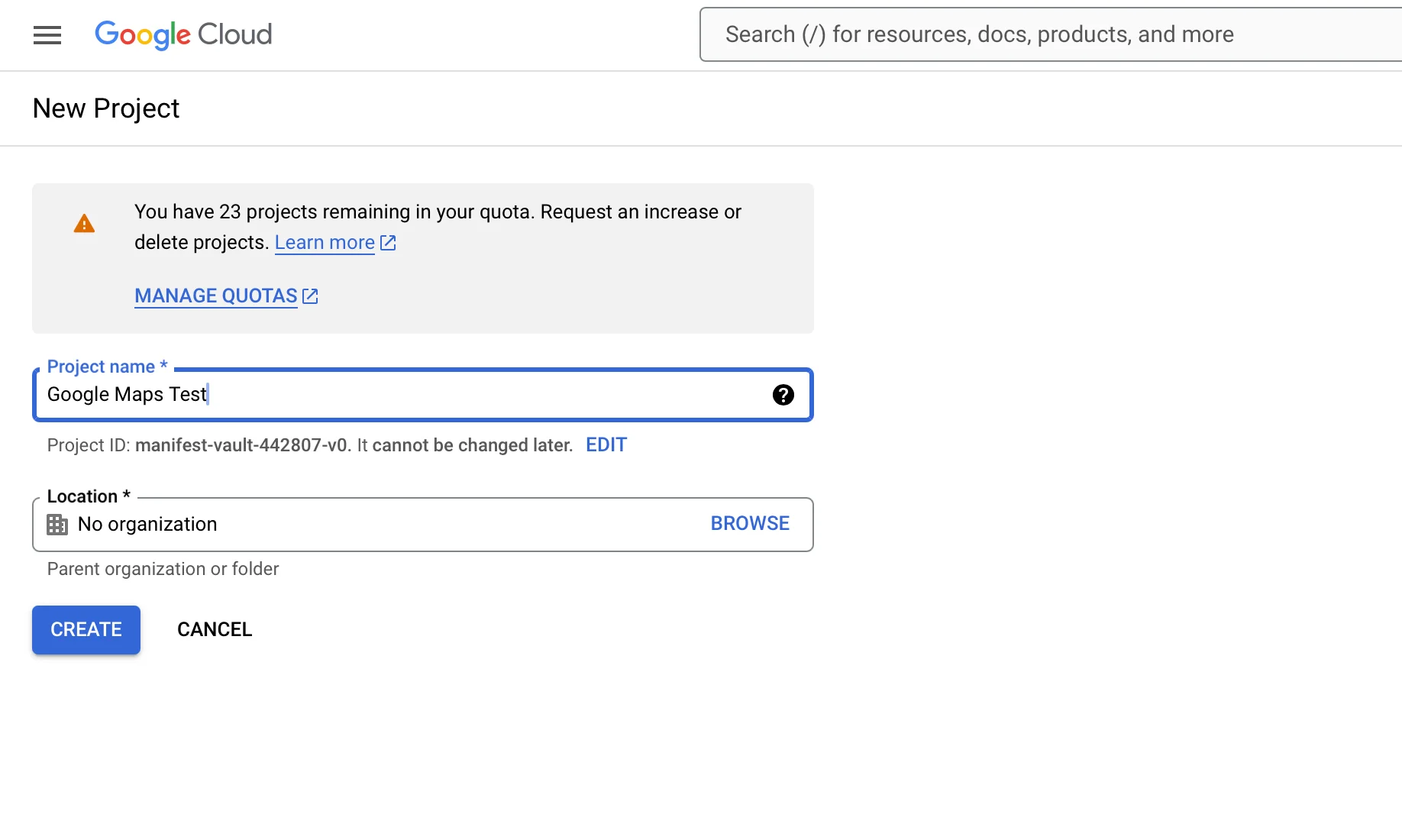
新しいプロジェクトを作成します。
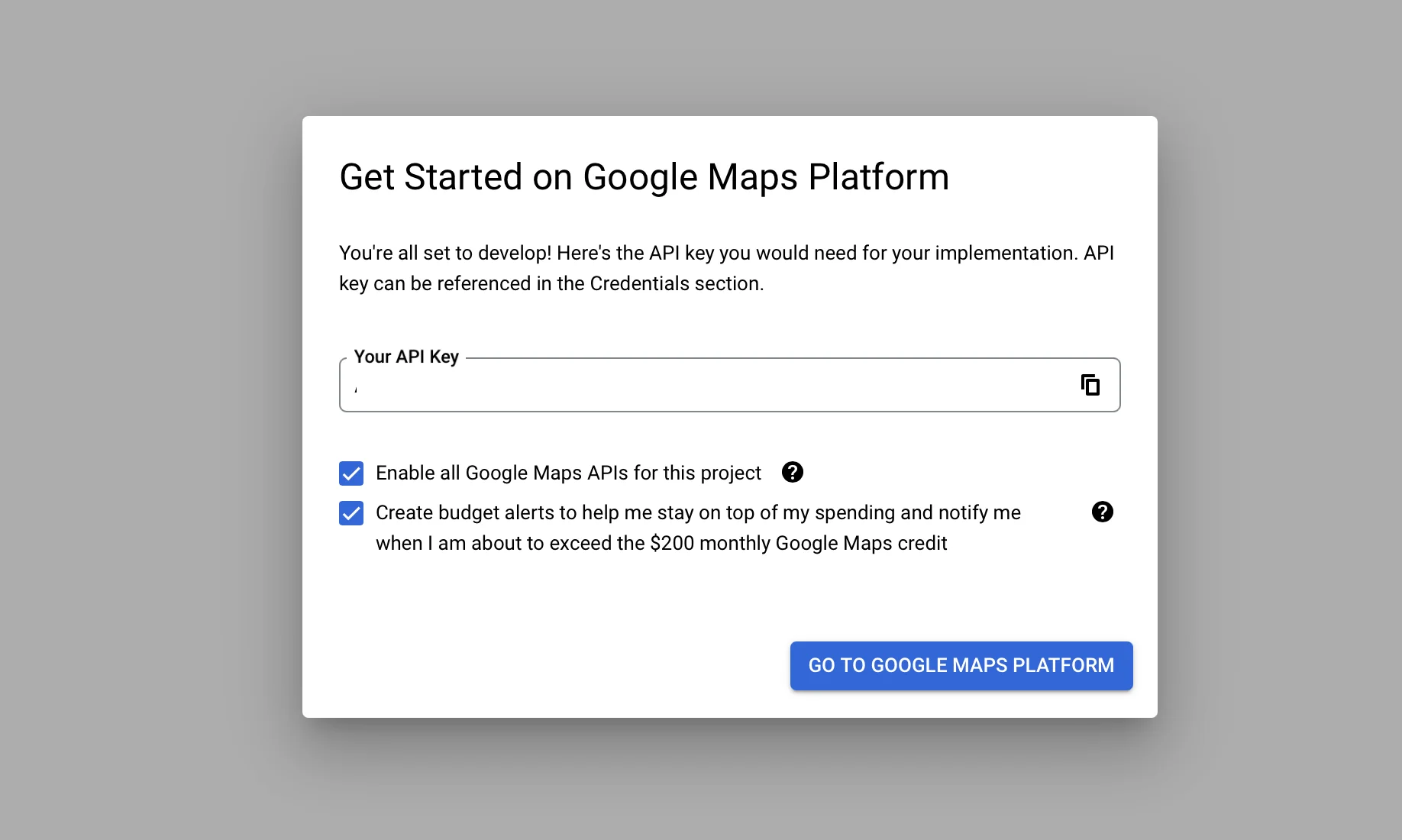
作成したプロジェクトに切り替えると、以下のように API キーが表示されます。このキーを今回は利用していきます。
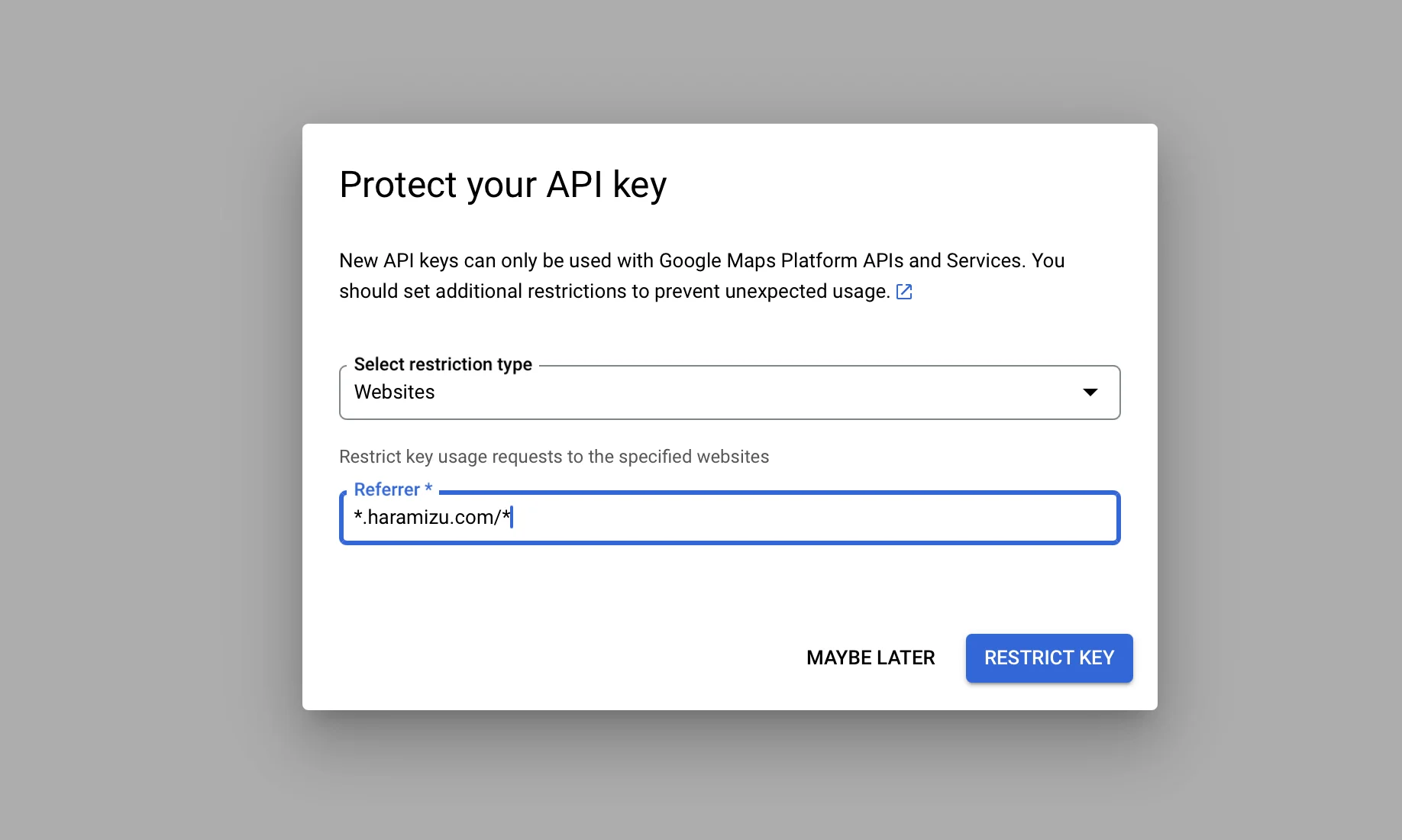
続いてこの API キーを利用する用途に関して確認のダイアログが表示されます。今回は Website を選択し、続いて表示される Refferer に関しては自分の持っているドメインを対象とします。
画面が切り替わりますが、今回は右上にある Skip now をクリックして残りの手順は省略します。画面は以下のように変わります。
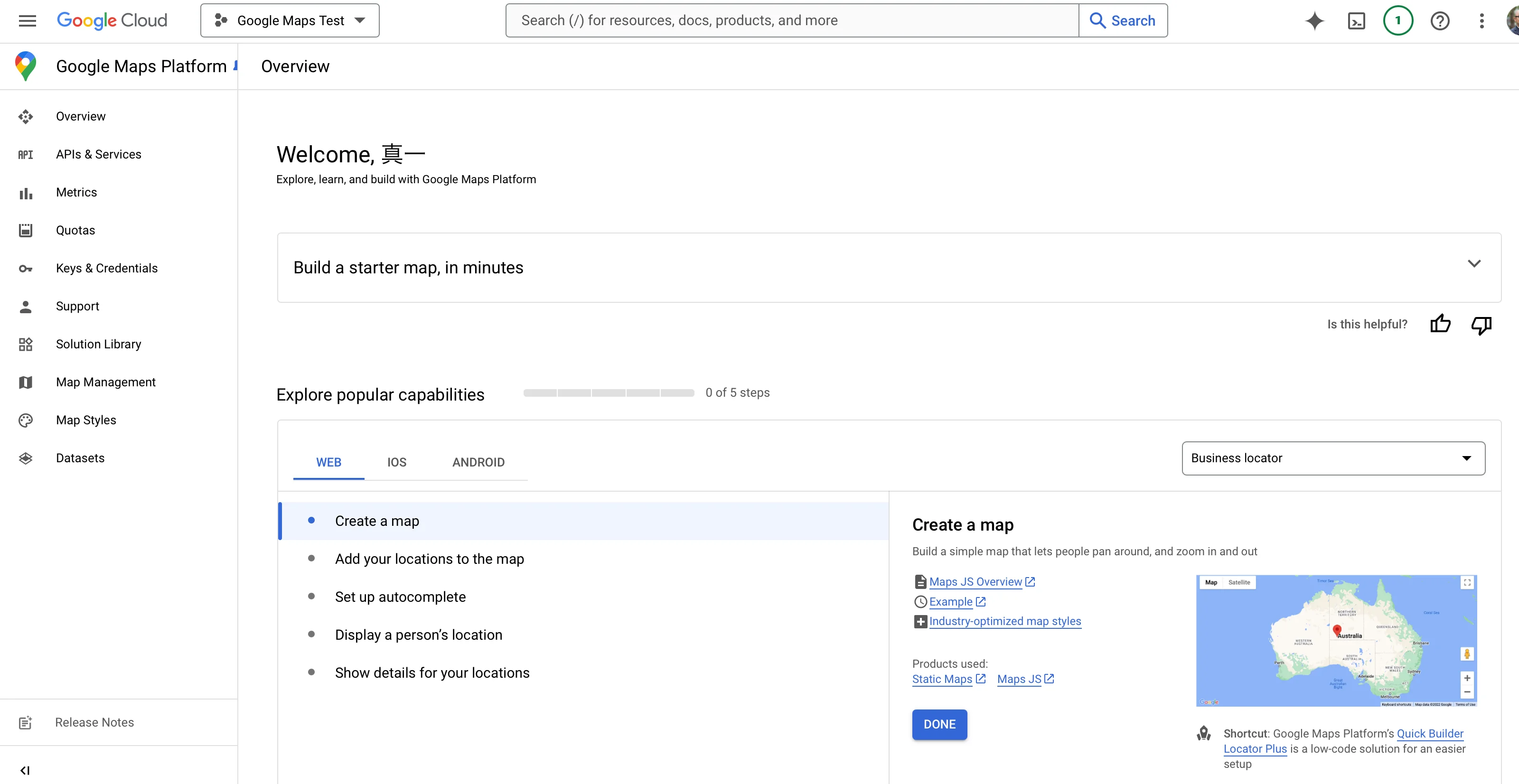
キーに関しては、この画面の左側にある Keys & Credentials のメニューをクリックすると、改めて取得することができます。
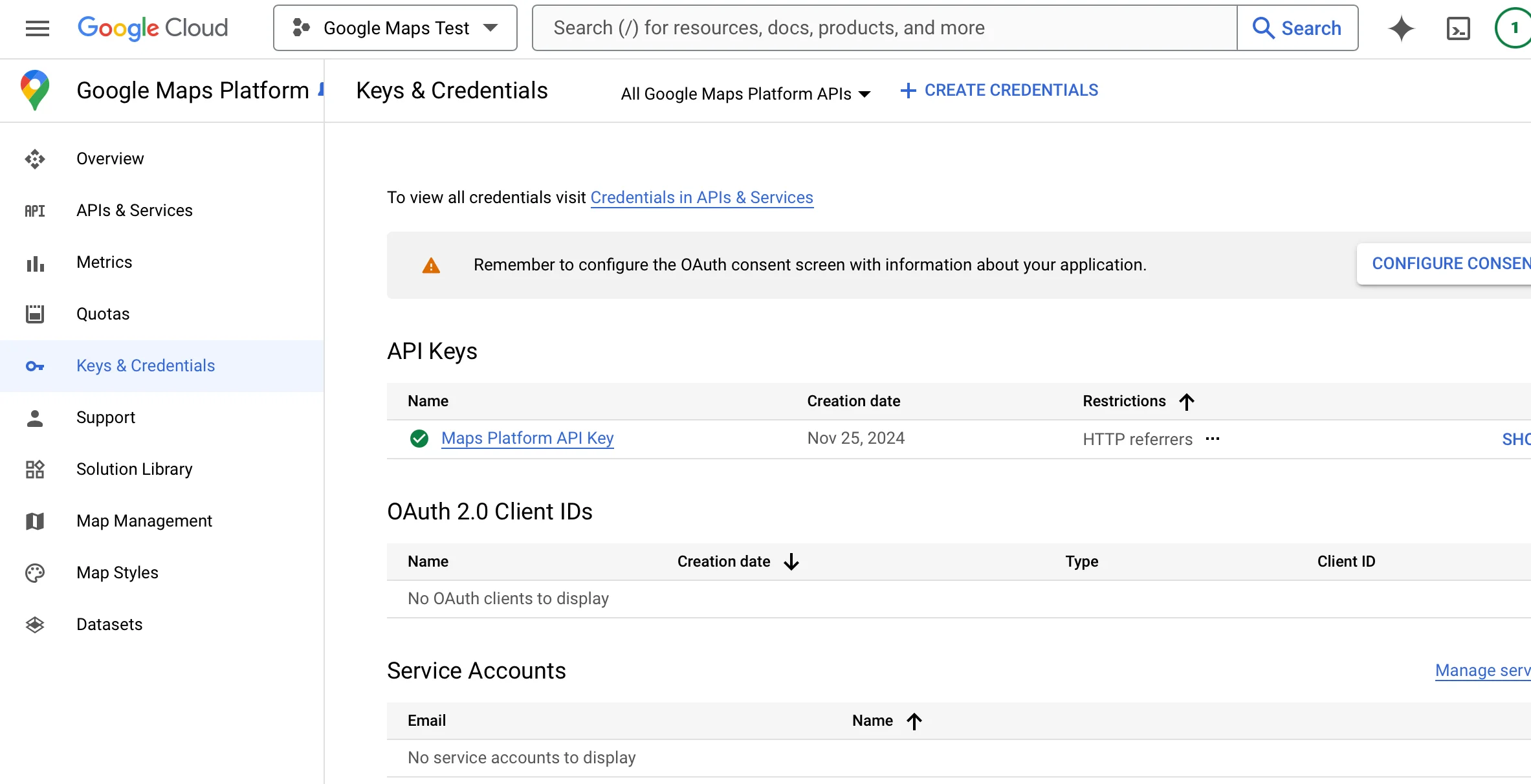
該当するキーの一番右側に用意されているメニューの Edit API Key をクリックすると、API キーの設定が表示されます。今回はローカルでも動作させる必要があるため、Website restrictions に対して http://localhost:3000/\* を追加します。
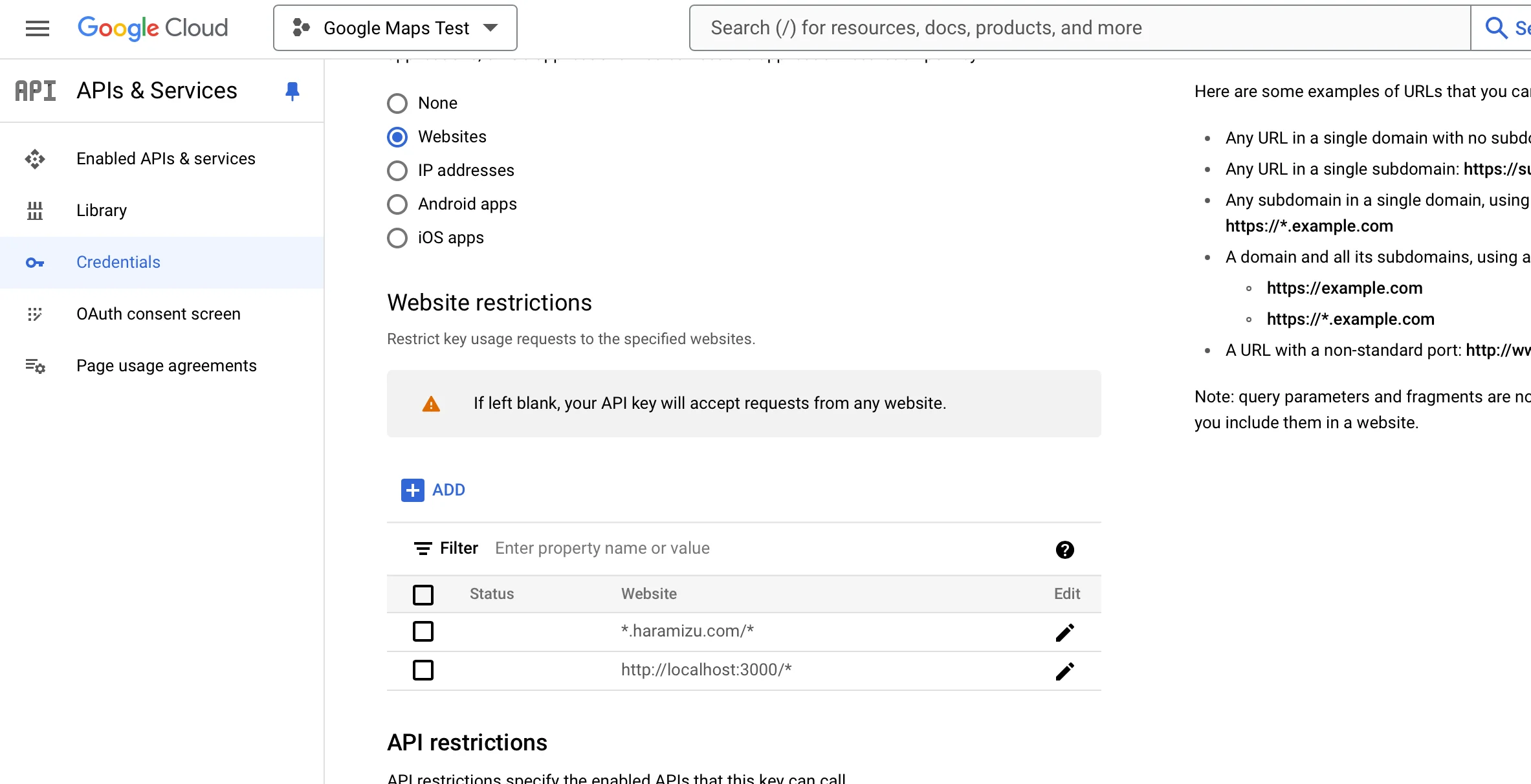
これで準備が整いました。
App Router
Next.js の App Router のプロジェクトに対して Google mapsの利用をできるようにしていきます。
サンプルを動作させる
- Next.js のプロジェクトを作成 まずベースとなる Next.js のプロジェクトを作成します。
npx create-next-app- Typescript: Yes
- ESLint: Yes
- Tailwind CSS: Yes
- src/ directory: Yes
- App Router: Yes
- Import alias: No
- 以下のようになります。
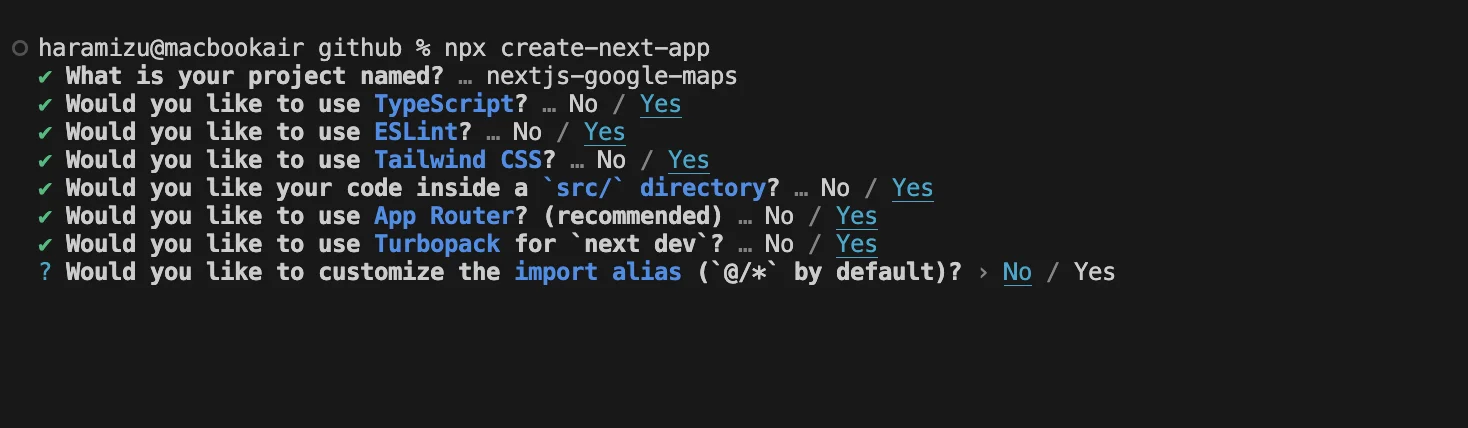
- これで新しい Next.js のプロジェクトの作成ができました。
- Next.js App Router 15.3.4
- Tailwind CSS 4.x
- Google mapsパッケージのインストール React Google Maps のパッケージをプロジェクトに追加します。
npm install @vis.gl/react-google-maps- API を設定する Google Maps の API キーはすでに準備がでいているので、環境変数と持つために、以下のように .env ファイルを準備します。
NEXT_PUBLIC_GOOGLE_MAPS_API_KEY=<your API key here>- Maps コンポーネントの追加 コンポーネントを利用している Maps コンポーネントを src/components/Maps.tsx として作成します。クライアント側での動作が必要となるため、 use client は必ず追加してください。
"use client";

import { APIProvider, Map } from "@vis.gl/react-google-maps";

export default function Maps() {
	return (
		<APIProvider apiKey={process.env.NEXT_PUBLIC_GOOGLE_MAPS_API_KEY as string}>
			<Map
				style={{ width: "100vw", height: "100vh" }}
				defaultCenter={{ lat: 35.682839, lng: 139.759455 }}
				defaultZoom={10}
				gestureHandling={"greedy"}
				disableDefaultUI={true}
			/>
		</APIProvider>
	);
}- トップページのコードを以下のように書き換えます
import Maps from "@/components/Maps";

export default function Home() {
	return (
		<div>
			<main>
				<Maps />
			</main>
		</div>
	);
}- 地図が以下のように表示されます。
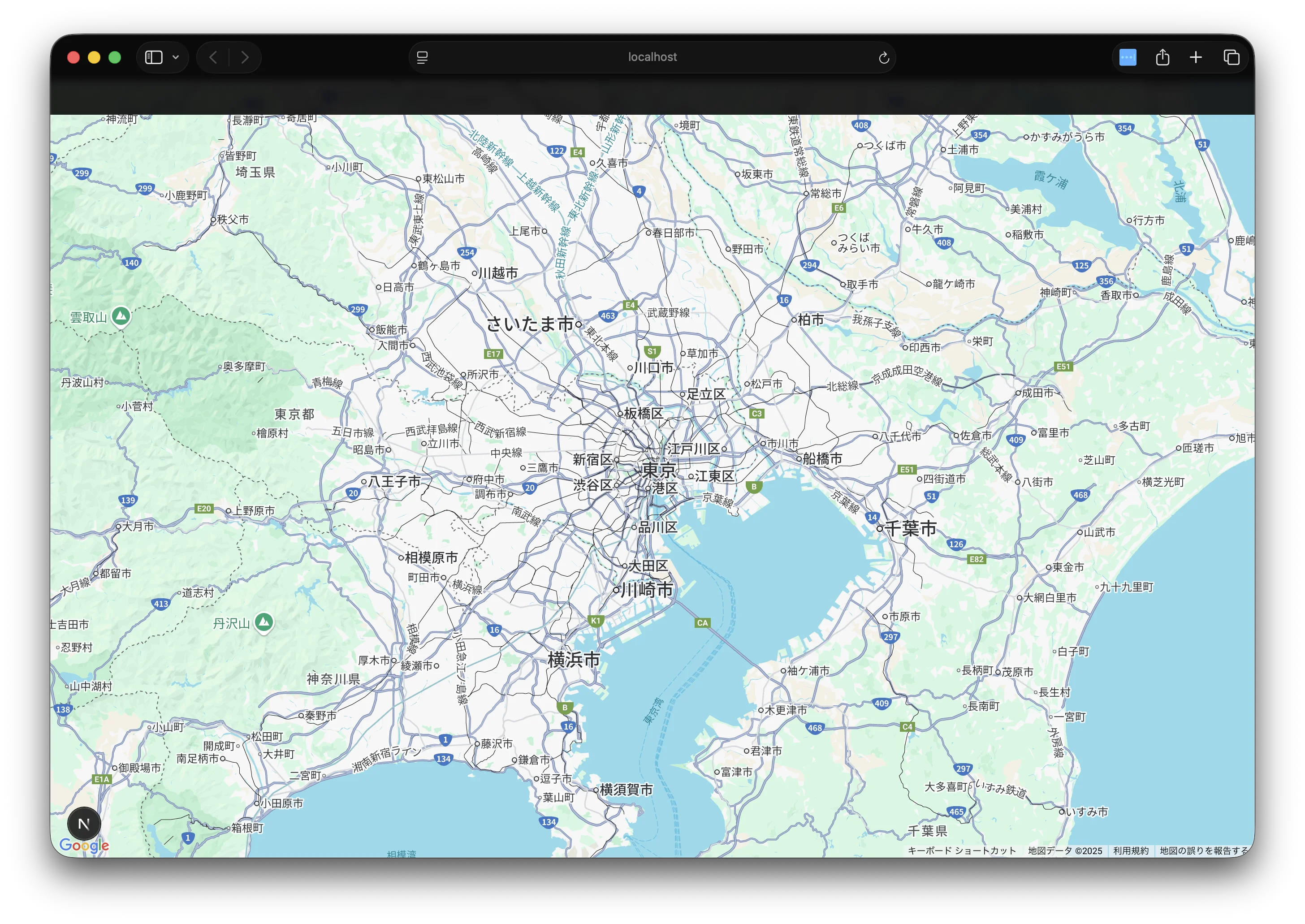
サンプルのコードは以下から参照できます。
Pages Router
Next.js の Pages Router のプロジェクトに対して Google mapsの利用をできるようにしていきます。
サンプルを動作させる
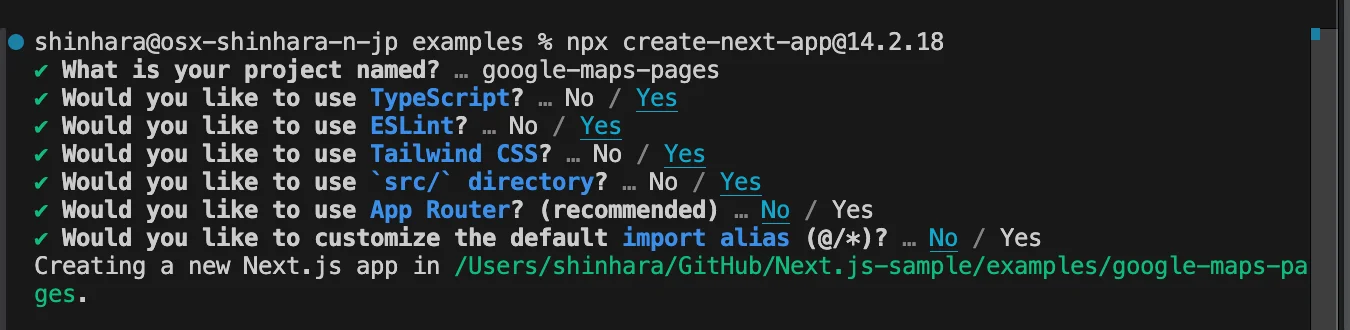
- Next.js のプロジェクトを作成します。 まずベースとなる Next.js のプロジェクトを作成します。
npx [email protected]- Typescript: Yes
- ESLint: Yes
- Tailwind CSS: Yes
- src/ directory: Yes
- App Router: No
- Import alias: No
- 以下のようになります。
- これで新しい Next.js のプロジェクトの作成ができました。
- Google mapsパッケージのインストール React Google Maps のパッケージをプロジェクトに追加します。
npm install @vis.gl/react-google-maps- API を設定する Google Maps の API キーはすでに準備がでいているので、環境変数と持つために、以下のように .env ファイルを準備します。
NEXT_PUBLIC_GOOGLE_MAPS_API_KEY=<your API key here>- サンプルコードに変更する トップページのコードを以下のように書き換えます。
import { APIProvider, Map } from '@vis.gl/react-google-maps';

export default function Home() {
  return (
    <APIProvider apiKey={process.env.NEXT_PUBLIC_GOOGLE_MAPS_API_KEY as string}>
      <Map
        style={{ width: '100vw', height: '100vh' }}
        defaultCenter={{ lat: 35.682839, lng: 139.759455 }}
        defaultZoom={10}
        gestureHandling={'greedy'}
        disableDefaultUI={true}
      />
    </APIProvider>
  );
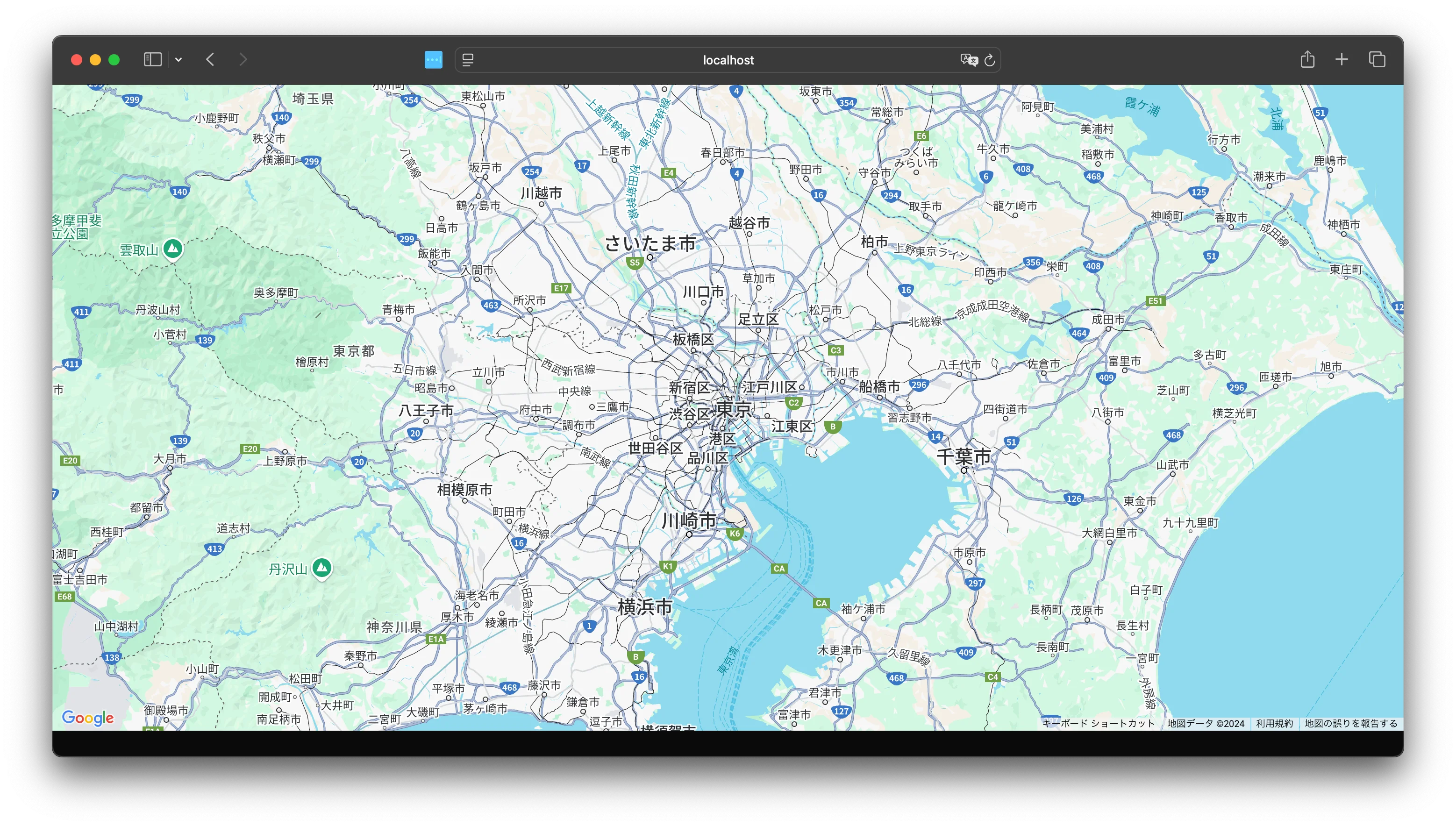
}- 実行 以下のコマンドでサンプルを起動します。
npm run dev結果、以下のように地図を表示することができました。
エラー処理
上記のコードで実行をした際に、実は以下のようなエラーが表示されています。
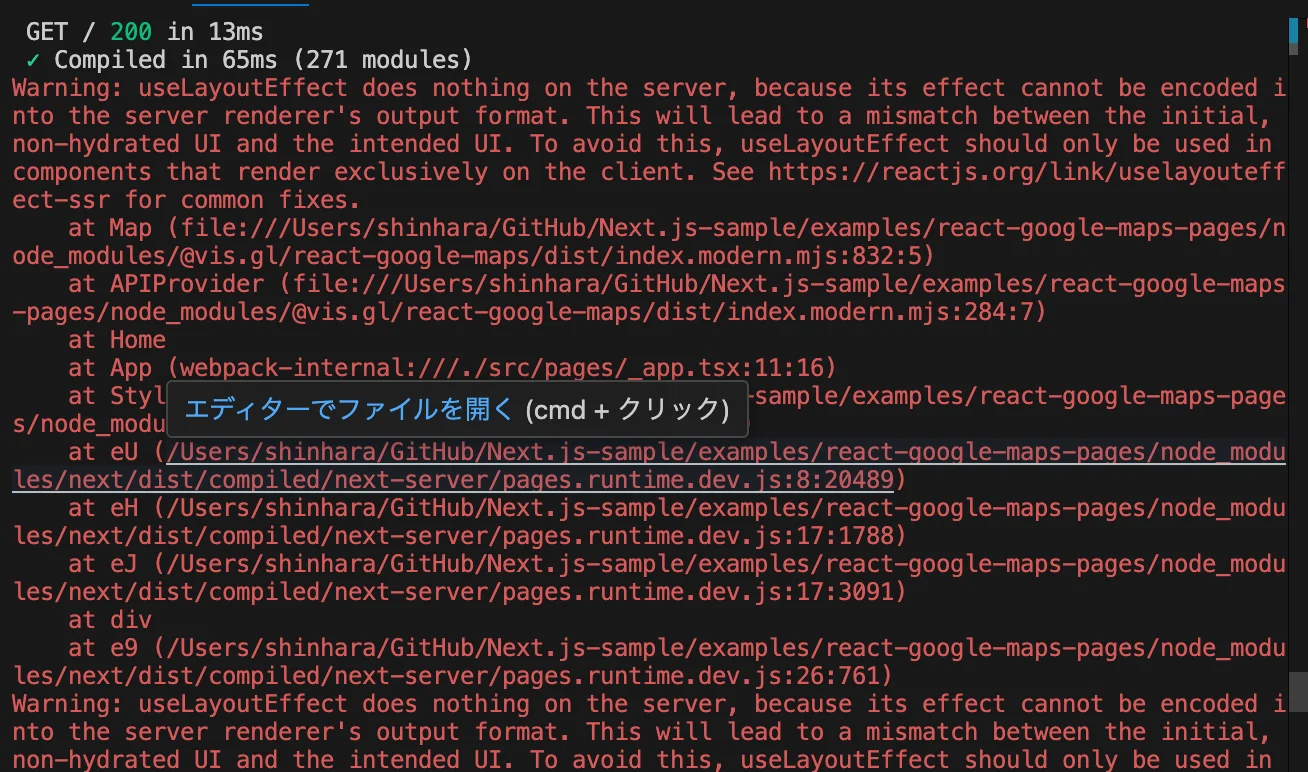
このエラーは、useLayoutEffect がサーバーサイドレンダリング(SSR)環境で使用されているために発生しています。useLayoutEffect はクライアントサイドでのみ動作するフックであり、サーバーサイドでは効果を発揮しません。
そこで、以下のコードを追加します。
import { useEffect, useState } from "react";
import { APIProvider, Map } from "@vis.gl/react-google-maps";

export default function Home() {
  const [isClient, setIsClient] = useState(false);

  useEffect(() => {
    setIsClient(true);
  }, []);

  if (!isClient) {
    return null;
  }

  return (
    <APIProvider apiKey={process.env.NEXT_PUBLIC_GOOGLE_MAPS_API_KEY as string}>
      <Map
        style={{ width: "100vw", height: "100vh" }}
        defaultCenter={{ lat: 35.682839, lng: 139.759455 }}
        defaultZoom={10}
        gestureHandling={"greedy"}
        disableDefaultUI={true}
      />
    </APIProvider>
  );
}
これで、エラーが表示されない形となりました。
サンプルのコードは以下から参照できます。
まとめ
今回は、新しい React Google Maps のライブラリを Next.js で利用するためのサンプルを作成してみました。純粋な Next.js での動作確認という形となりますが、動作する環境を用意するという点で便利だと思います。
参考情報
- Get Started
- haramizu / nextjs-google-maps
- haramizu / Next.js-sample - React Google Maps Pages Router
更新情報
- 2025-07-08 App Router に関して、この段階での最新版の Next.js で作成しなおしました