
Google Tag Manager の追加
Web サイトを運営する際には、様々なツールを活用することが求められます。これらのツールを利用する際には、Meta データや JavaScript をサイトに適用する必要が生じることがあります。もちろん、CMS を使用して管理することも可能ですが、Google Tag Manager のような汎用的なツールを利用することで、より柔軟かつ効率的な運用が実現できます。
このドキュメントでは、Google Tag Manager を Next.js のプロジェクトに適用する際の手順を紹介します。
Next.js Pages Router
ここでは Next.js Page Router を利用する際のサンプルを紹介します。なお、公式サイトでも同様の手順が紹介されていますので、最新情報は Next.js のサイトをご覧ください。
それでは、サンプルのプロジェクトを作成していきます。
- Next.js のプロジェクトを作成します。
npx create-next-app@latest- いくつかの選択肢に関しては、以下のように回答をして Pages Router のプロジェクトを作成しました。
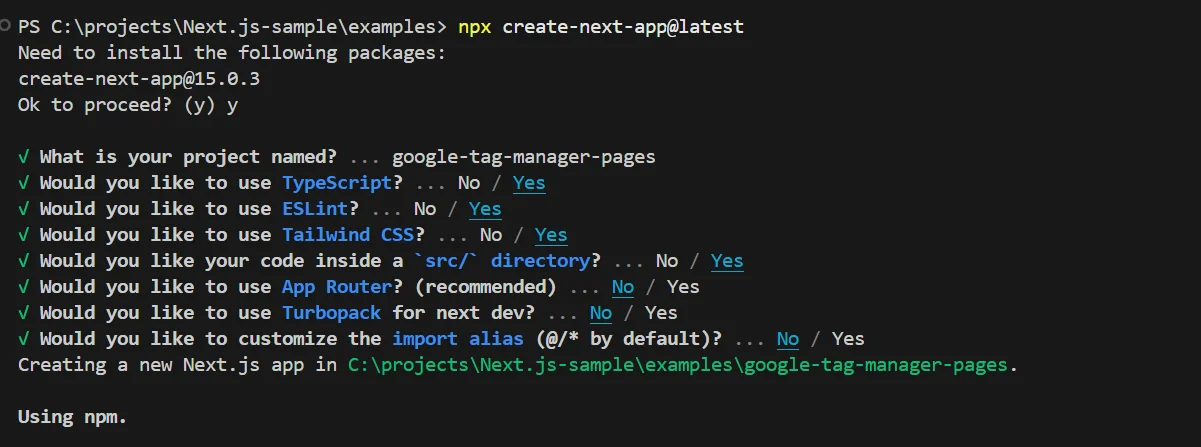
- 続いて、今回利用するパッケージ @next/third-parties@latest をインストールします。
npm install @next/third-parties@latest- 全体で利用できるようにするために、/pages/_app.tsx にコードを追加します。
import '@/styles/globals.css';
import type { AppProps } from 'next/app';
import { GoogleTagManager } from '@next/third-parties/google';

export default function App({ Component, pageProps }: AppProps) {
  return (
    <>
      <Component {...pageProps} />
      <GoogleTagManager gtmId="GTM-XYZ" />
    </>
  );
}- 実際に起動すると、 Google Tag Manager のコードが追加されていることを確認することができました。
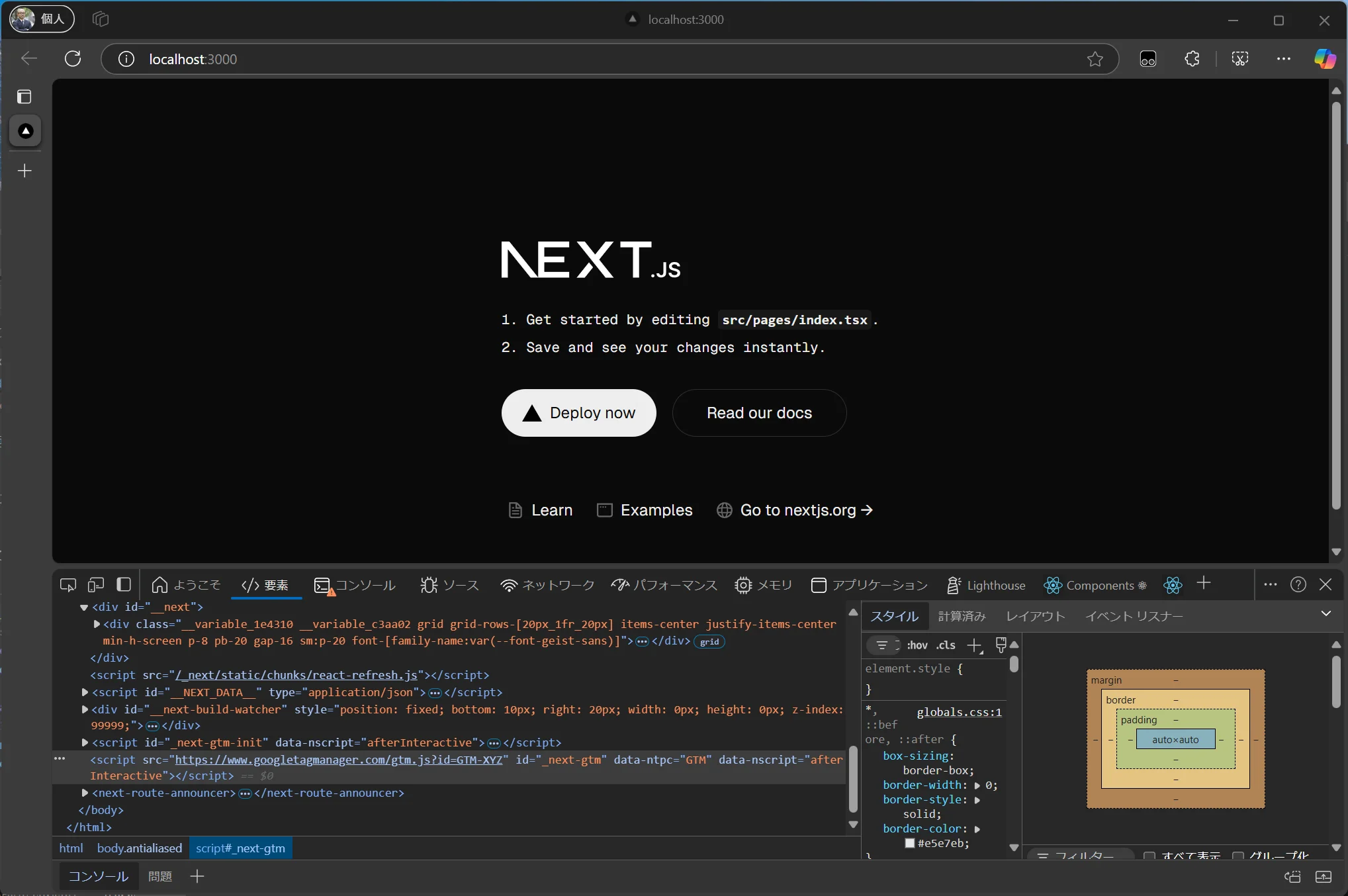
- GTM のキーに関して環境変数で管理をするために、 .env.local のファイルを作成して以下のように記述します。
NEXT_PUBLIC_GOOGLE_TAG_MANAGER=<your API key here>- .env.local に記述したキーを読み込むために、以下のファイルを書き換えます。
export default function App({ Component, pageProps }: AppProps) {
  return <>
    <Component {...pageProps} />
    <GoogleTagManager gtmId={process.env.NEXT_PUBLIC_GOOGLE_TAG_MANAGER || ""} />
  </>
上記で紹介をしたサンプルのコードは、以下のリポジトリから参照することができます。
Next.js App Router
ここでは Next.js App Router を利用する際のサンプルを紹介します。なお、公式サイトでも同様の手順が紹介されていますので、最新情報は Next.js のサイトをご覧ください。
プロジェクトの作成から始めます。
- Next.js のプロジェクトを作成します。
npx create-next-app@latest- いくつかの選択肢に関しては、以下のように回答をして Pages Router のプロジェクトを作成しました。
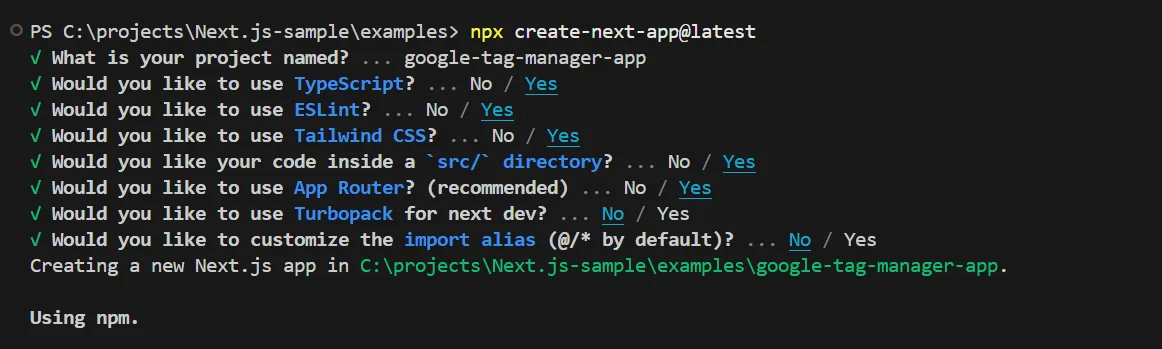
- 続いて、今回利用するパッケージ @next/third-parties@latest をインストールします。
npm install @next/third-parties@latest- 全体で利用できるようにするために、/app/layout.tsx にコードを追加します。
import { GoogleTagManager } from '@next/third-parties/google';
import type { Metadata } from 'next';
import localFont from 'next/font/local';
import './globals.css';

const geistSans = localFont({
  src: './fonts/GeistVF.woff',
  variable: '--font-geist-sans',
  weight: '100 900',
});
const geistMono = localFont({
  src: './fonts/GeistMonoVF.woff',
  variable: '--font-geist-mono',
  weight: '100 900',
});

export const metadata: Metadata = {
  title: 'Create Next App',
  description: 'Generated by create next app',
};

export default function RootLayout({
  children,
}: Readonly<{
  children: React.ReactNode;
}>) {
  return (
    <html lang="en">
      <GoogleTagManager gtmId="GTM-XYZ" />
      <body className={`${geistSans.variable} ${geistMono.variable} antialiased`}>
        {children}
      </body>
    </html>
  );
}- 実際に起動すると、 Google Tag Manager のコードが追加されていることを確認することができました。
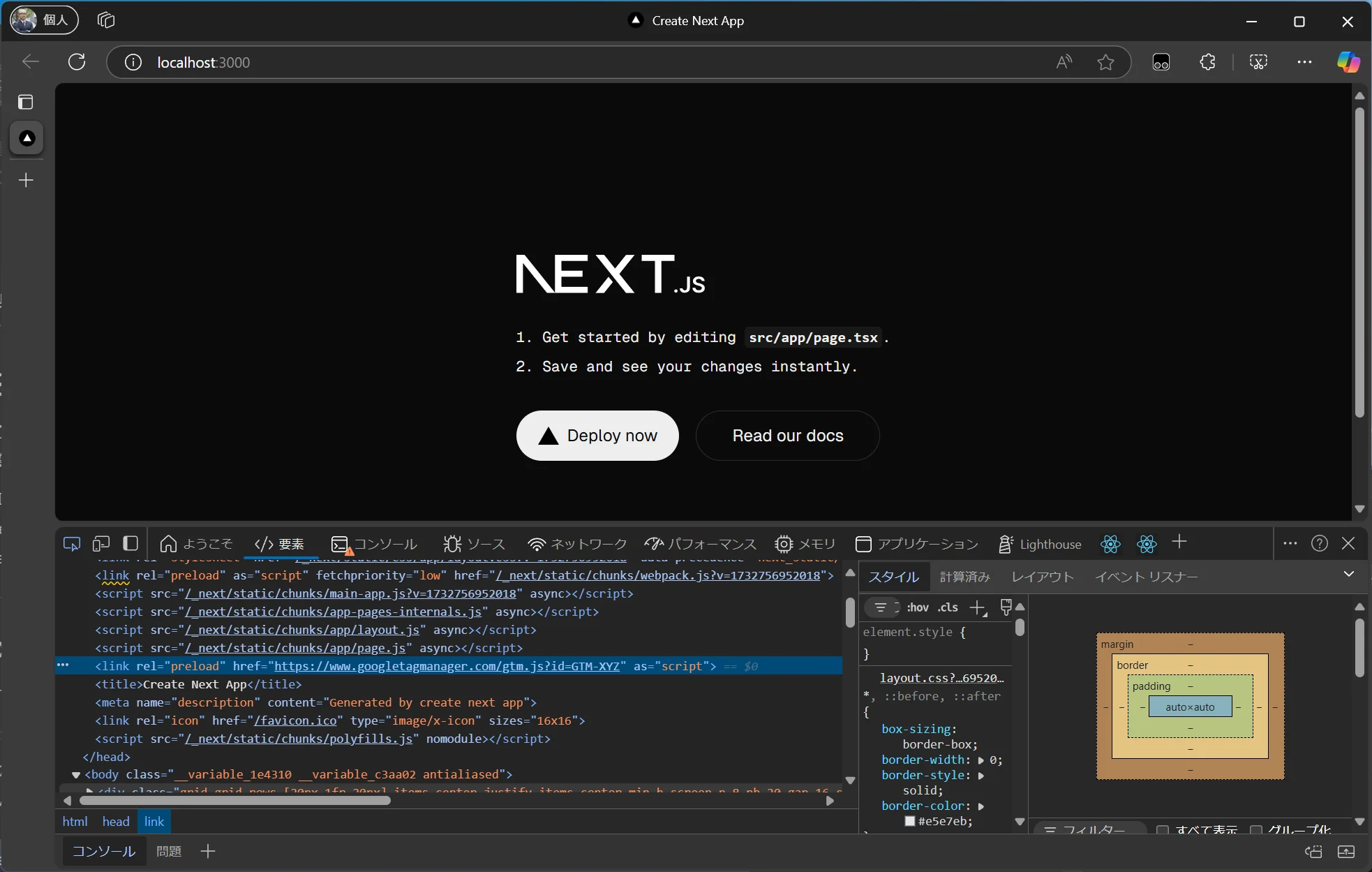
- GTM のキーに関して環境変数で管理をするために、 .env.local のファイルを作成して以下のように記述します。
NEXT_PUBLIC_GOOGLE_TAG_MANAGER=<your API key here>- .env.local に記述したキーを読み込むために、以下のファイルを書き換えます。
return (
  <html lang="en">
    <GoogleTagManager gtmId={process.env.NEXT_PUBLIC_GOOGLE_TAG_MANAGER || ""} />
    <body
      className={`${geistSans.variable} ${geistMono.variable} antialiased`}
    >
      {children}
上記で紹介をしたサンプルのコードは、以下のリポジトリから参照することができます。
その他の実装
以前にブログで紹介をしていた Next.js での GTM の実装ですが、react-gtm-module というパッケージを利用していました。
上記以外にも GTM と連携させるためのパッケージが提供されていますが、今は Next.js が提供している手順が一番シンプルですので、この実装に関しては省略させていただきます。
まとめ
Google Tag Manager の実装に関しては、すでに Next.js での実装手順が公式ドキュメントで提供されている形です。このドキュメントだけではなく、公式の手順を参照していただければと思います。