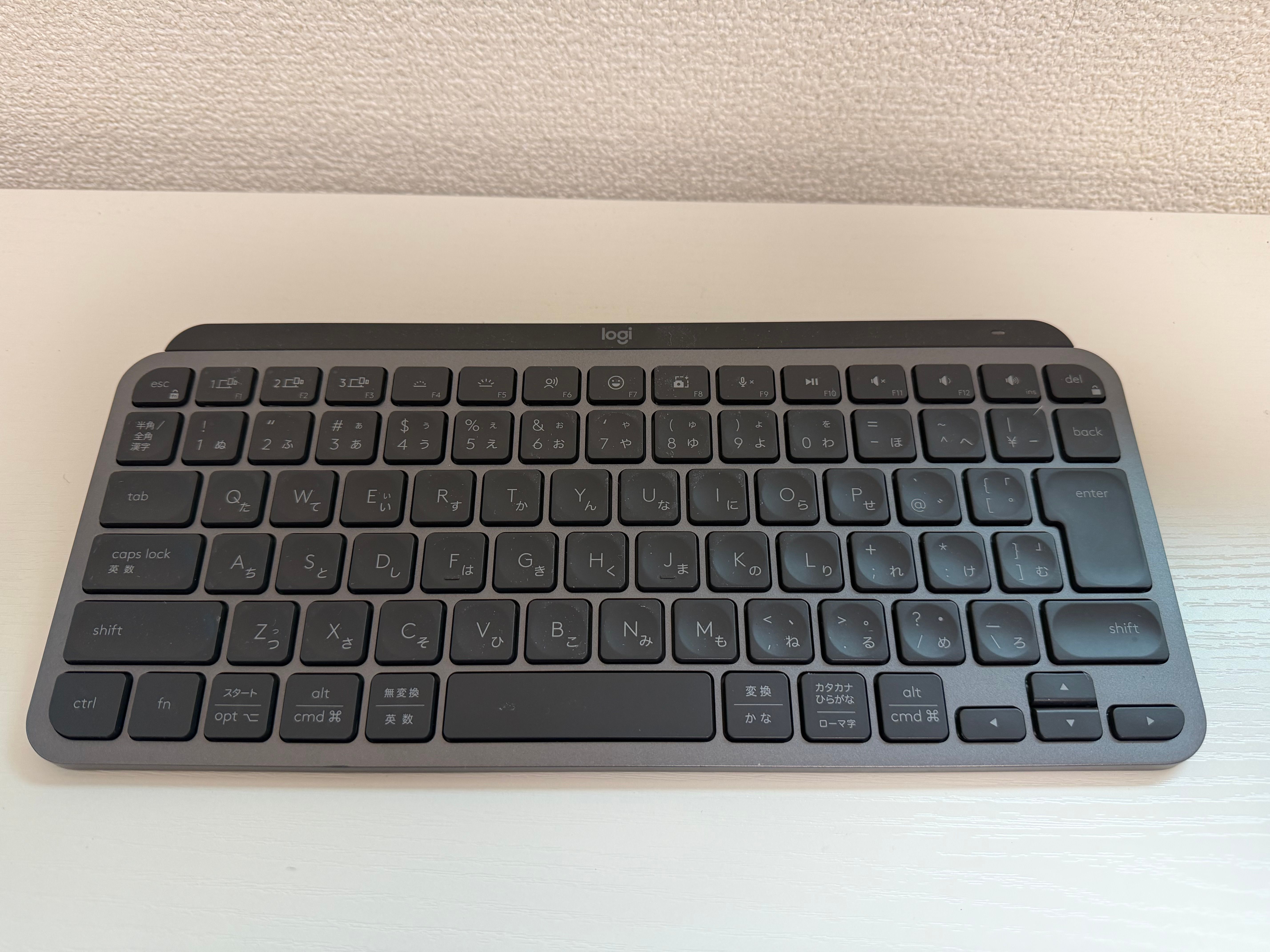
Logi のキーボードのレビュー
自宅ではマウスだけではなくキーボードも Logi を利用しています。だいぶ前から持っているわけですが、せっかくなのでレビューを書いておこうと思います。
以前はマイクロソフトのキーボードとマウスをずっと愛用していたのですが、マイクロソフトが撤退したこともあり、昔のマイクロソフトのマウスを使いつつも最近は Logi のマウスとキーボードを愛用しています。
Logi なのか Logicool なのか
私のブログでは Logi という記述で統一しているのですが、サイトにいくと Logicool という形です。というのも Logi というのはグローバルで利用しているブランドという形になっていますが、日本はちょっとややこしくて本社は海外で Logitech という会社で、日本では同じ名前で別の会社があるという状況です。
このため、日本では Logicool という会社名になっており、Logitech の製品を販売している、というややこしい状況となっています。とはいえ Logi というブランドはグローバルで使っているものなので、それで書いておくのが無難かな、というのがあるためです。
このため、以前書いたマウスの記事は Logi になっています。
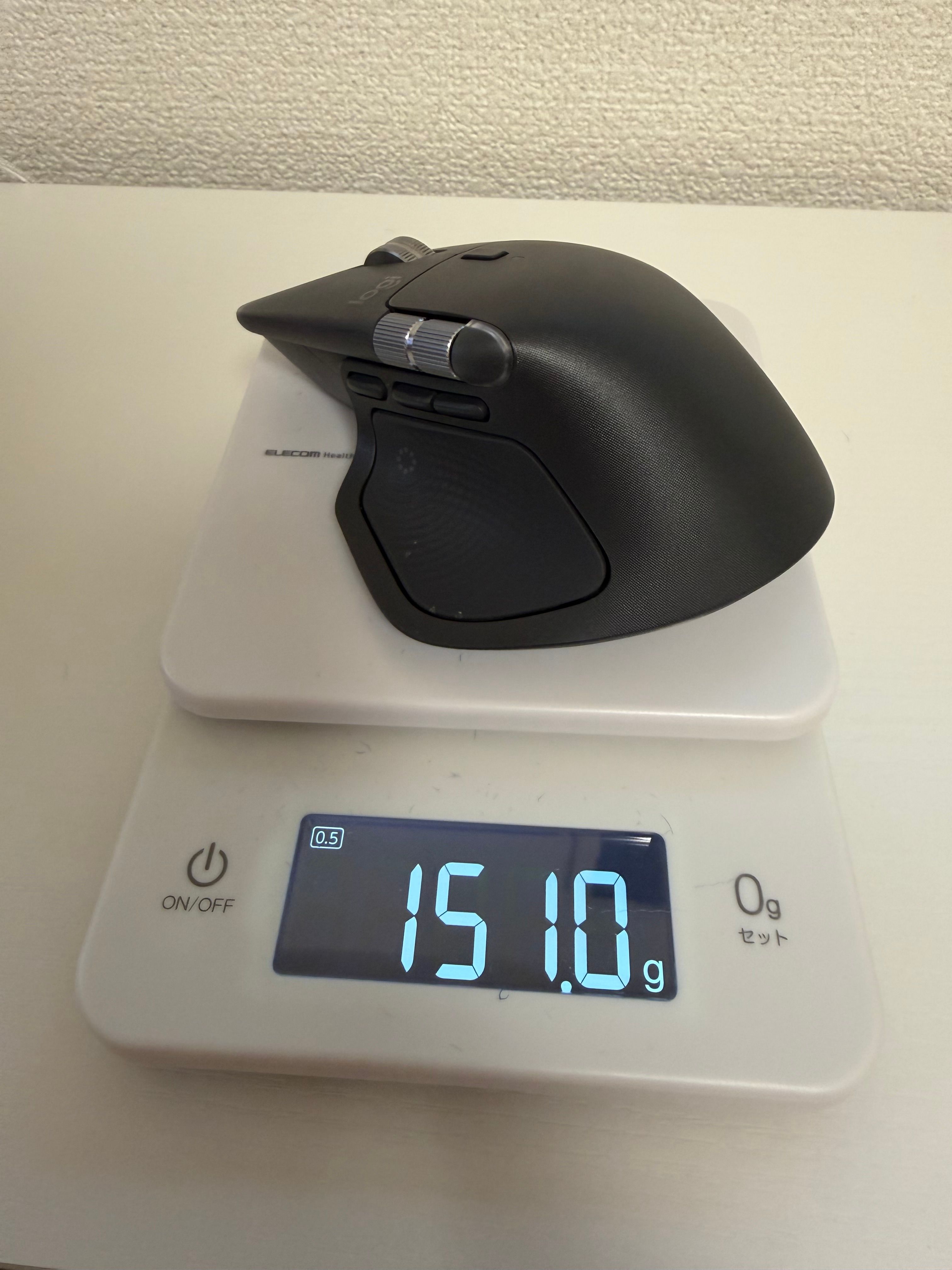
と、全然関係ない話からスタートしました。
MX Keys Mini
最初に Logi の製品を購入したのは、このモバイルキーボードでした。
実はこれを購入するきっかけは、iPad mini とこのキーボードを使っている女性がスターバックスで横の席に座っていて、原稿を記入するのに利用していました。女性が持ち歩いているのであれば、軽くて使い勝手がいいのでは?と思ったことでした。
実際いキーボードはこんな感じです。
MX Keys Mini 上から
もう少し手前からみると、ノートパソコンみたいな感じのキーの高さになっているのがわかるかと思います。
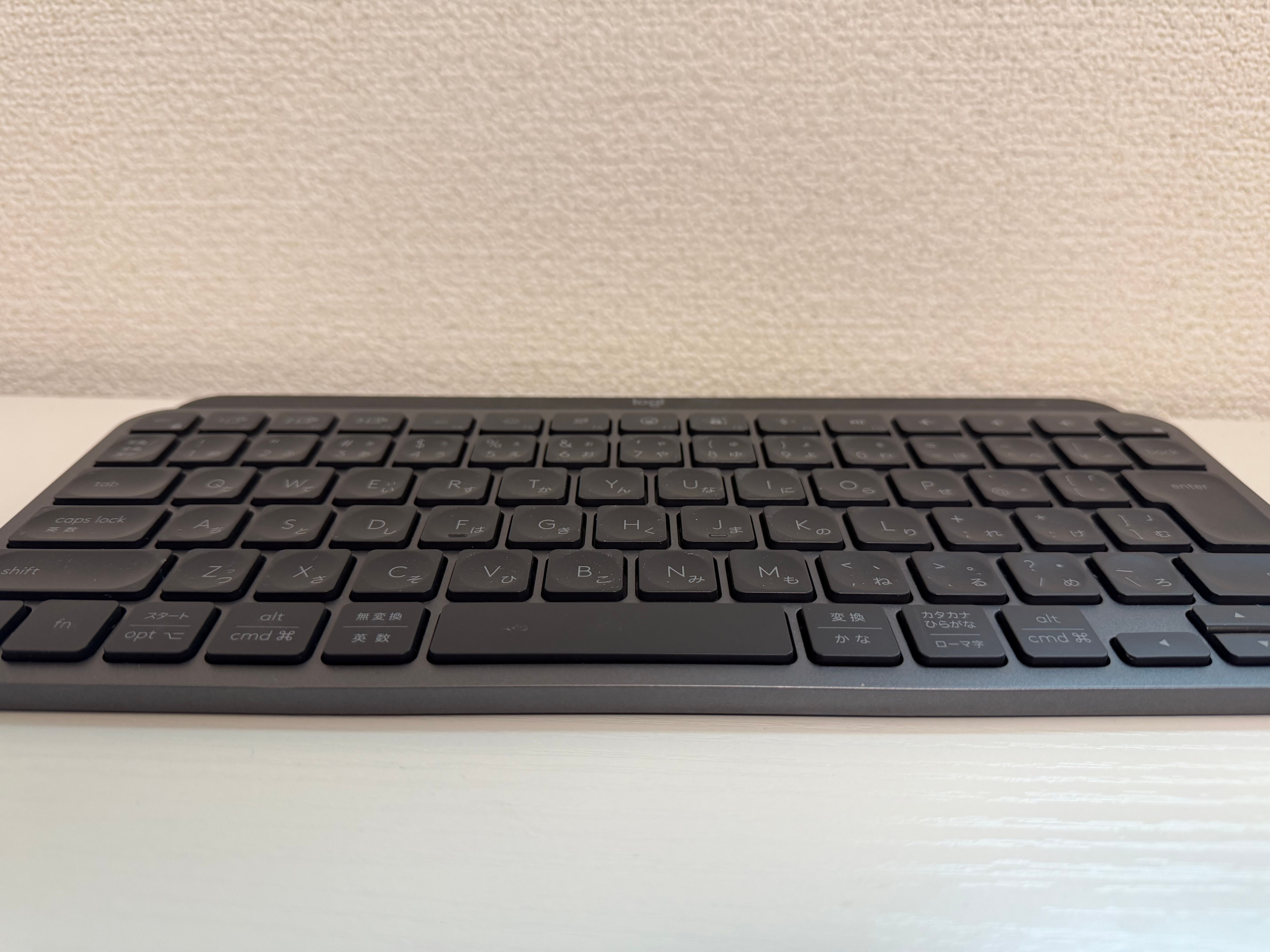
MX Keys Mini 手前
確かにキータッチは非常にいい感じです。充電をしておけばそれなりの期間利用できる形です。なお、充電は今では標準となった USB-C なので、しばらく充電していないかな?というタイミングで充電をして、外出時に充電をしたことはありません。
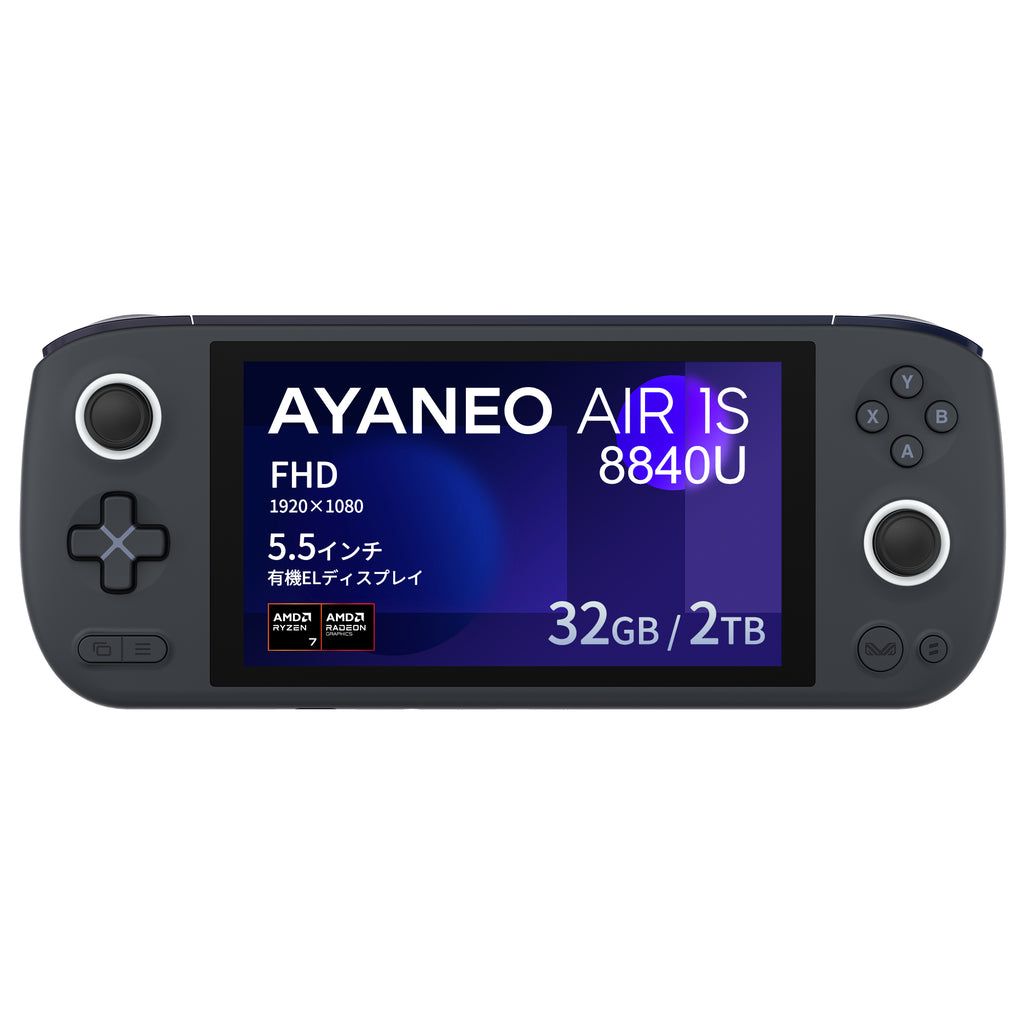
また 3 つのデバイスを切り替えることが可能となっており、あらかじめ登録しておけば F1〜F3 のキーボードで切り替えて利用することも可能です。私の場合は、iPad mini と AYANEO AIR 1S を登録しています。
MX Mechanical
上記のモバイルキーボード以外に、家に置いてあるデスクトップ PC を利用する時のフルサイズのキーボードとして次のキーボードを利用しています。
フルサイズのキーボードなので、テンキーも着いているのとカーソルキーも別で用意されている形です。
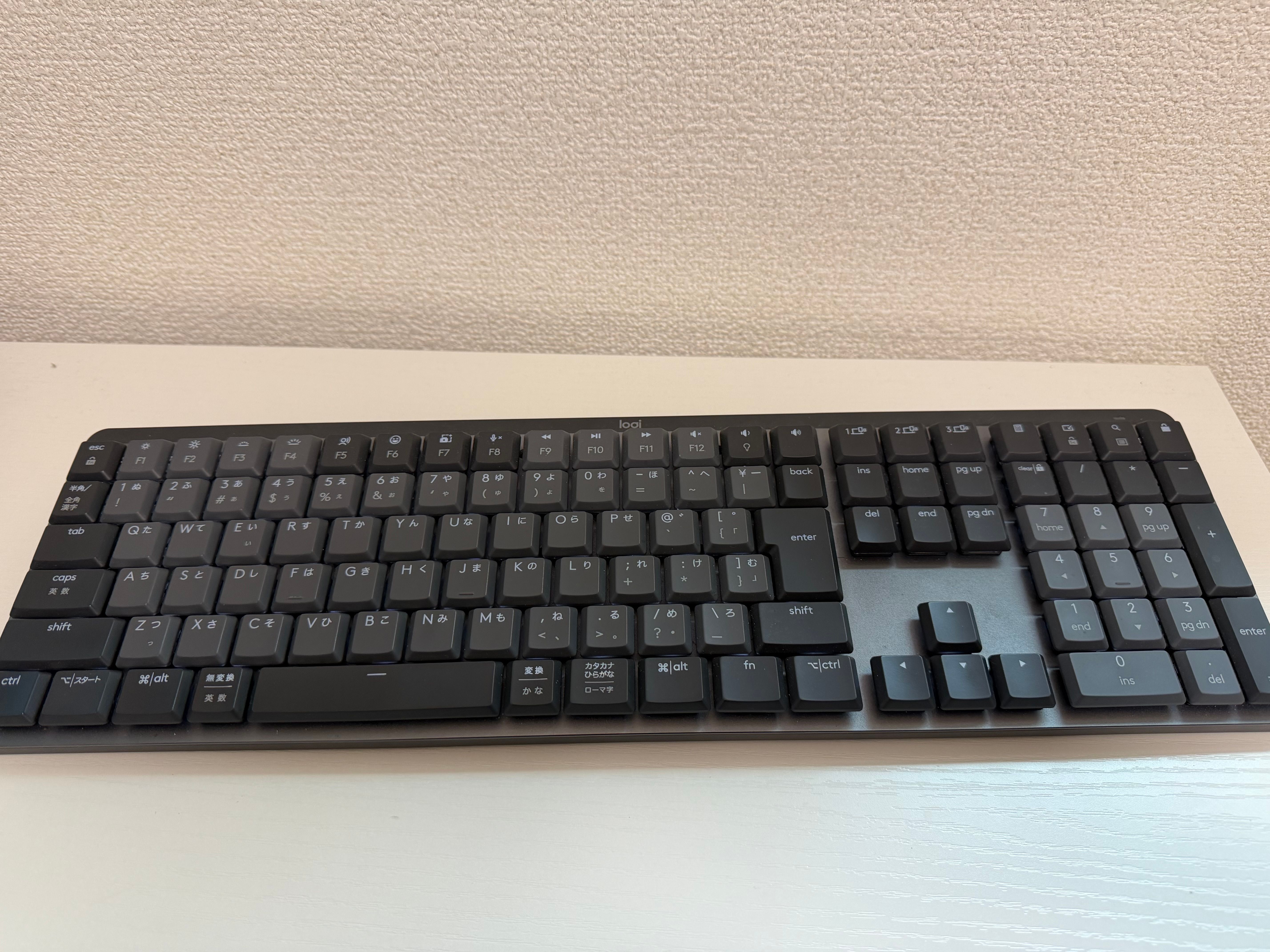
MX Mechanical 上から
キーボードとしてはモバイルキーボードとは異なり、キーをタイプした感があります。やはり、ノート PC ではないフルサイズのキーボードにはこの感覚があるのは重要ですよね。
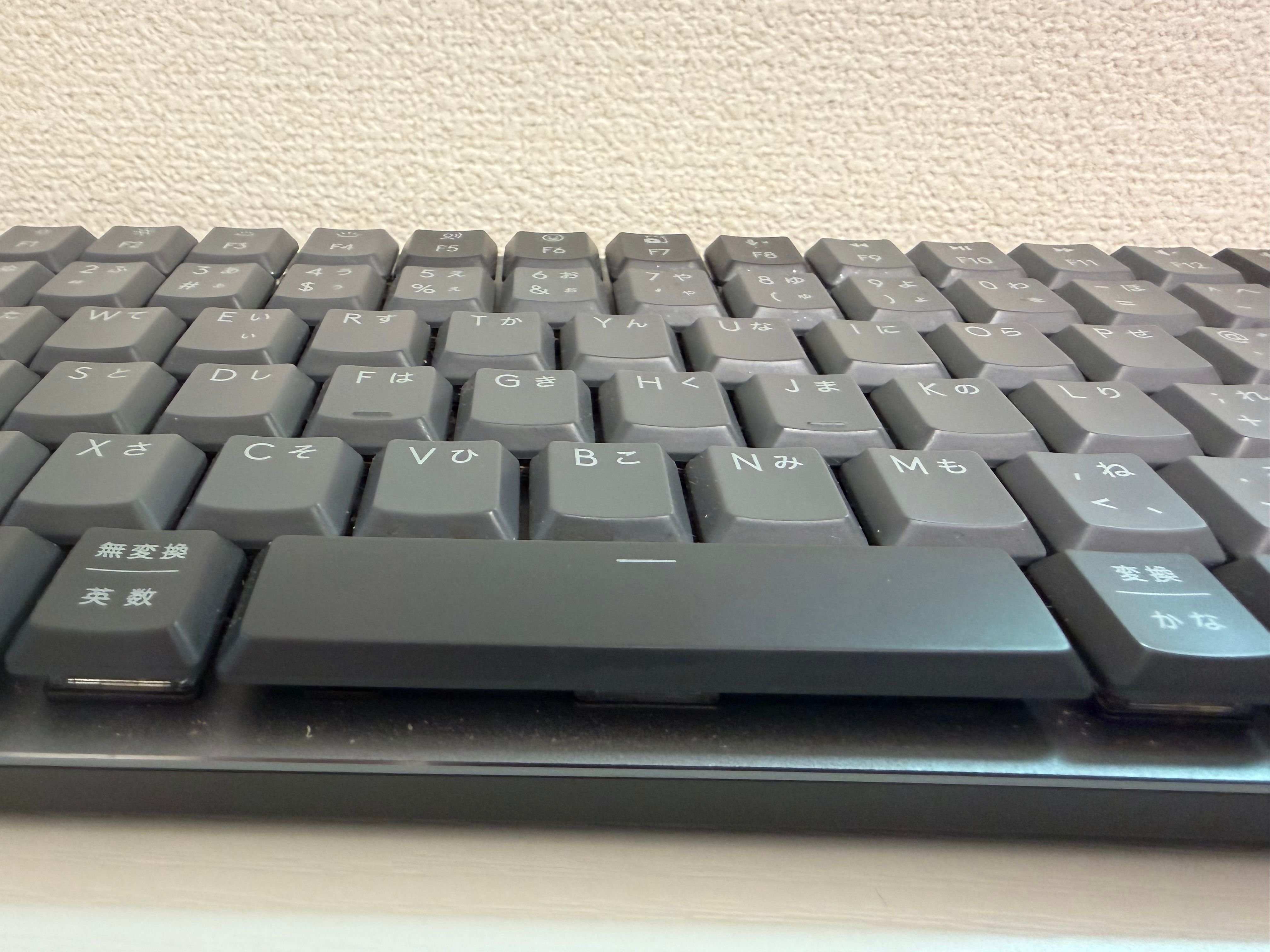
キーはしっかりと反応がある
また、カーソルキーとテンキーの間にはいくつかのファンクションキーが配置されている形です。このキーボードもデバイスを3台登録することが可能となっていますが、この切り替えのためのキーは独立している形です。
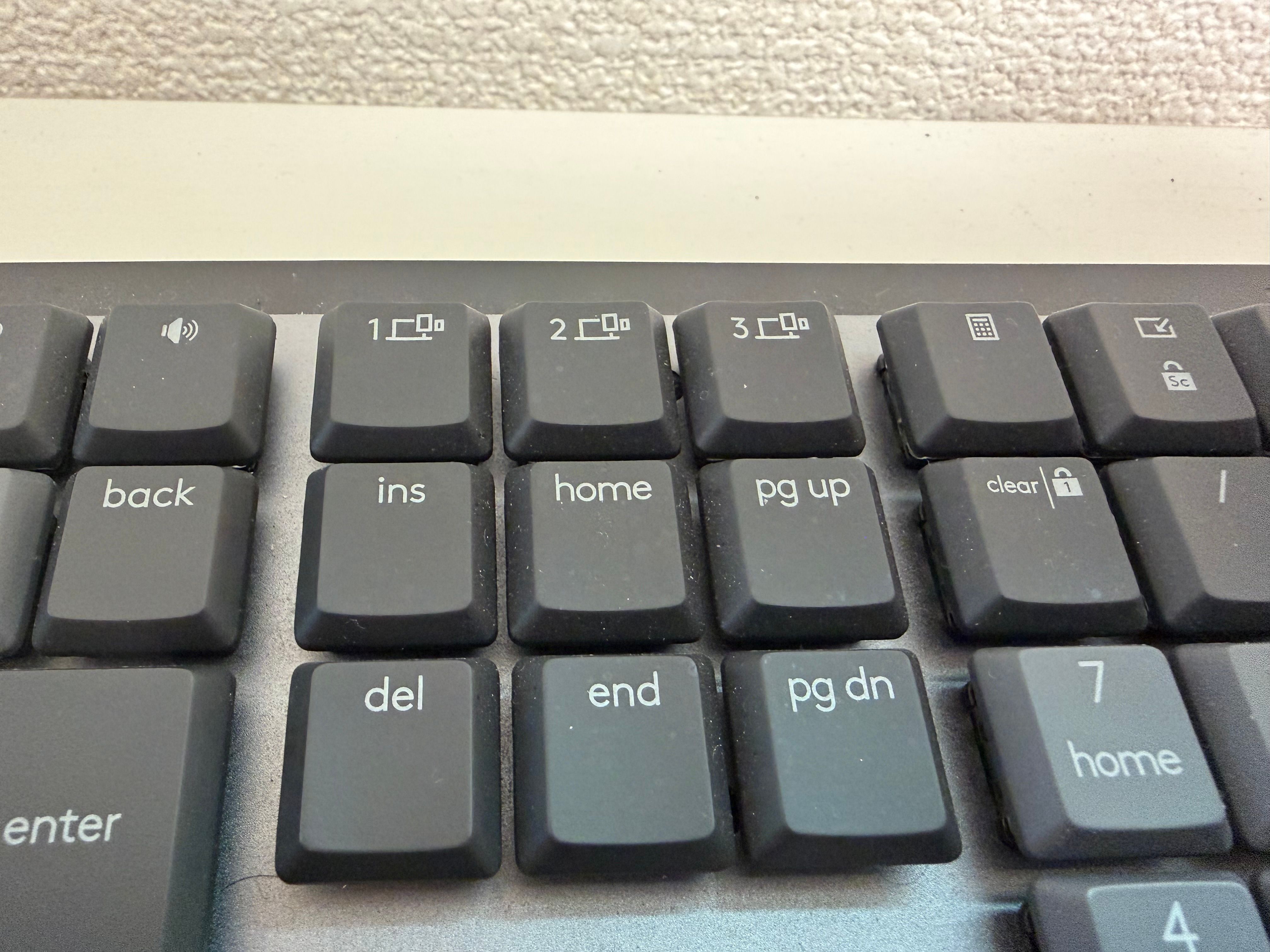
デバイスを切り替えることが可能なキー
このキーボードを利用して、家で利用しているデスクトップのキーボードとして、また会社から提供されているノート PC を液晶は閉じて2台のディスプレイで作業をする時のキーボードとして、切り替えて利用する形です。
どちらのキーボードもタッチ感が非常によく、個人的には調子が悪くなるまではこのままどころか、調子が悪くなったら後継機に切り替えてもいいなと思うほど愛用をしています。