Sony - Creators' App をセットアップ
先日購入したレビューを記述しましたが、使い勝手に関してのレポートの第一弾としてアプリに関して紹介をします。このアプリがあれば、利用頻度を上げていくことに関しての懸念点が消えました。
連携で出来ること
Sony のデジカメ周りのアプリとして、ZV-E10 II で利用できるアプリは以下の機能を提供しています。
- スマートフォンでカメラの操作
- 画像を取り込む
- スマートフォンからクラウドにアップロード
- 位置情報を撮影時に反映させる
今回は iPhone にアプリの設定をしていきます。
アプリを利用して
まずはアプリをインストールして、その後セットアップを進めていきます。
初期設定
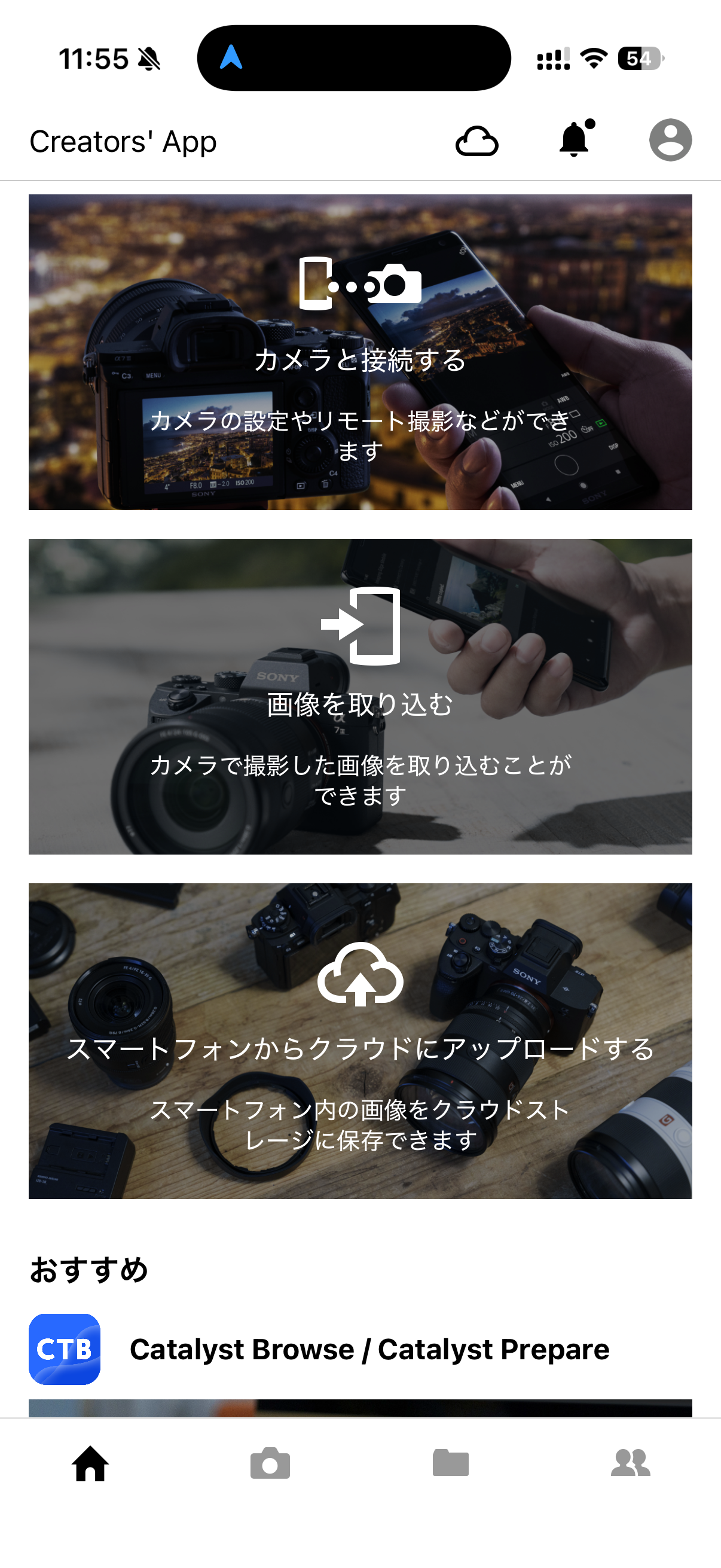
アプリを起動すると、まだカメラと連携をしていないため初期起動画面となります。
アプリ起動画面
どのカメラと接続をするのかの画面になります。今回の対象機種を選択します。
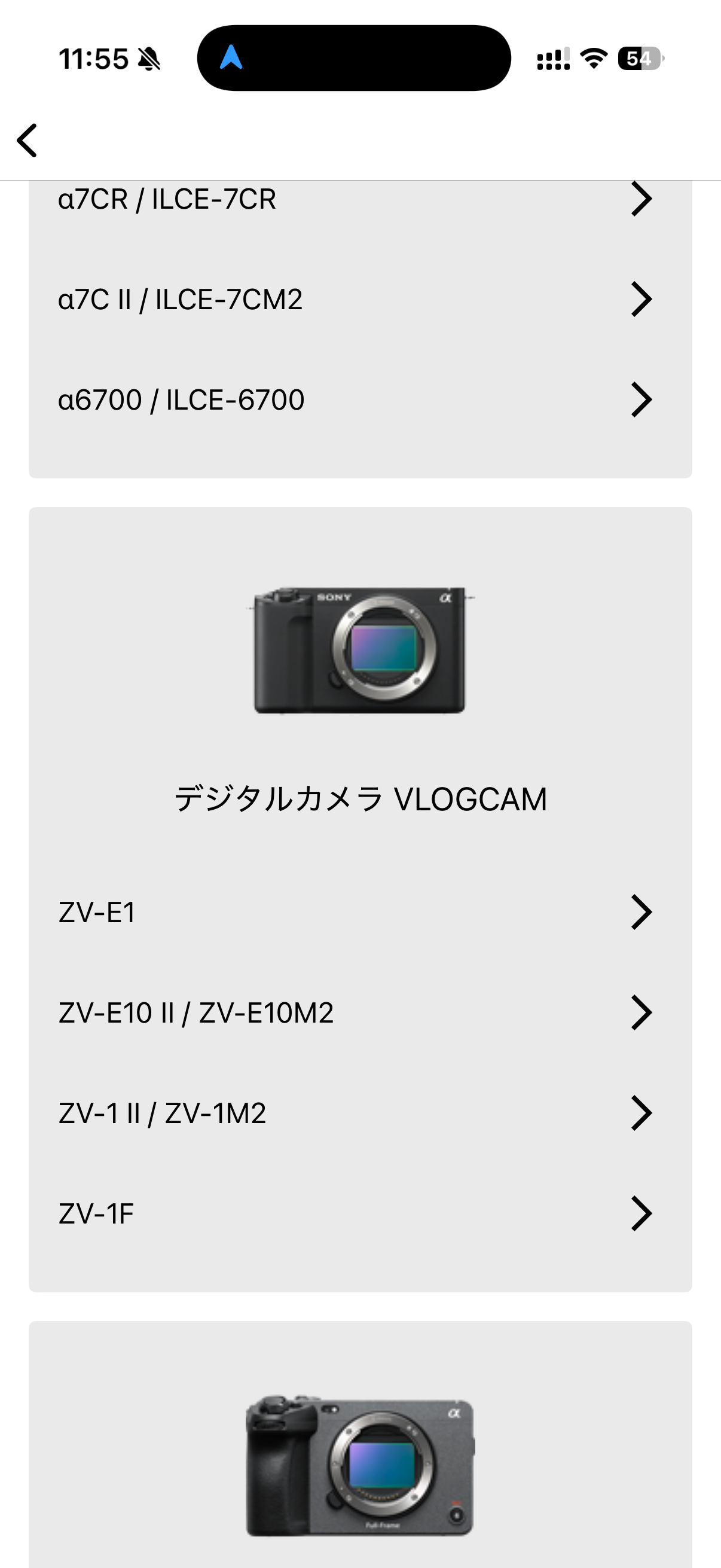
接続するカメラを選択する
カメラを選択した後、ペアリングに進みます。
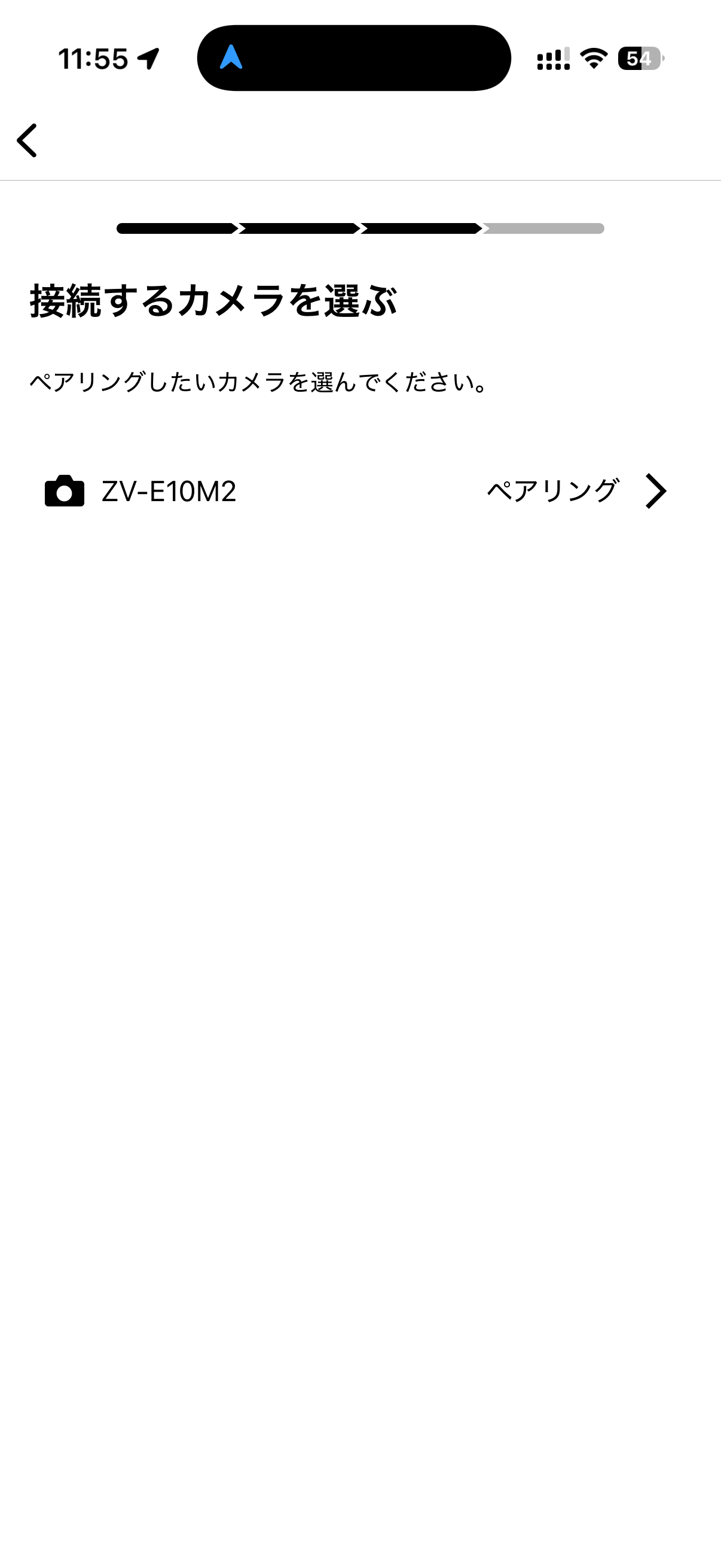
ペアリングを開始
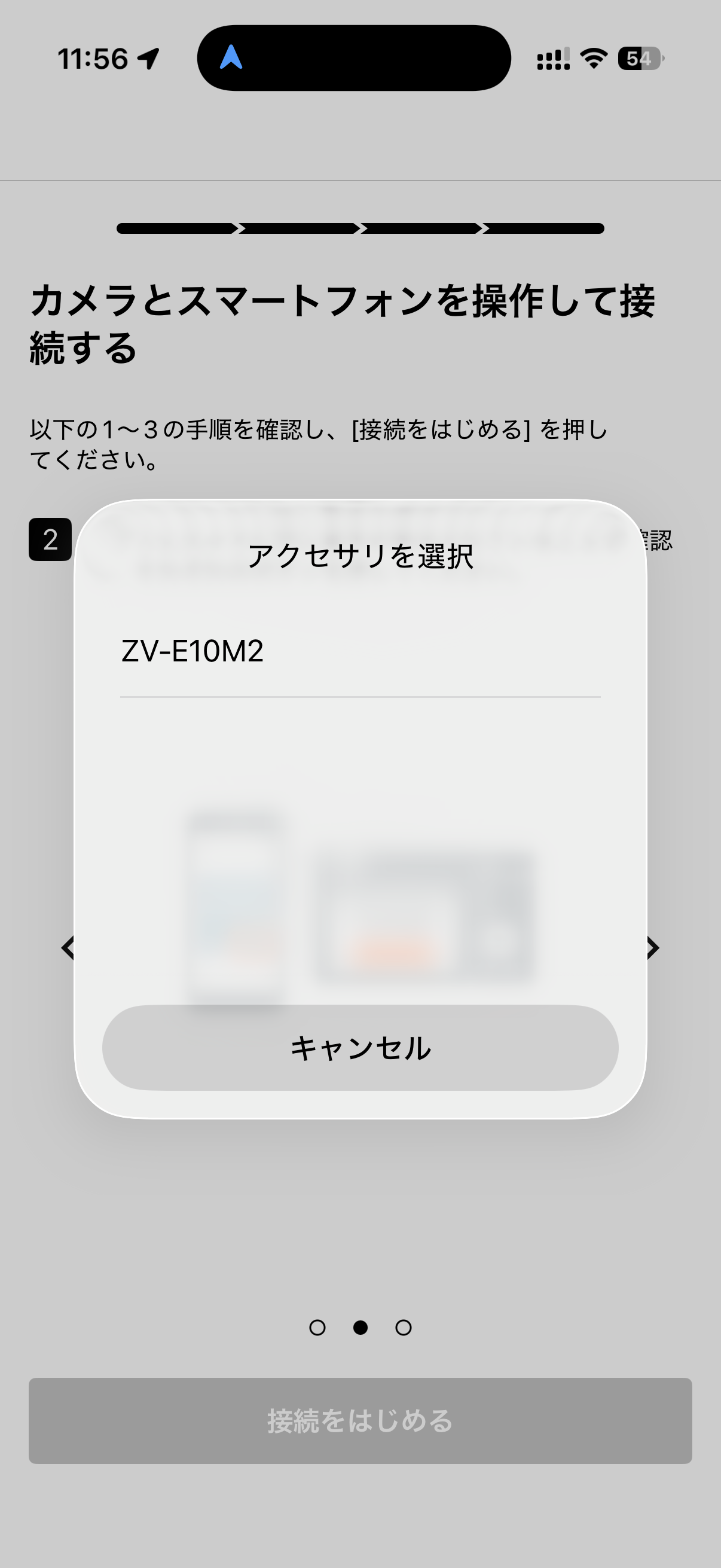
接続するカメラが表示されました
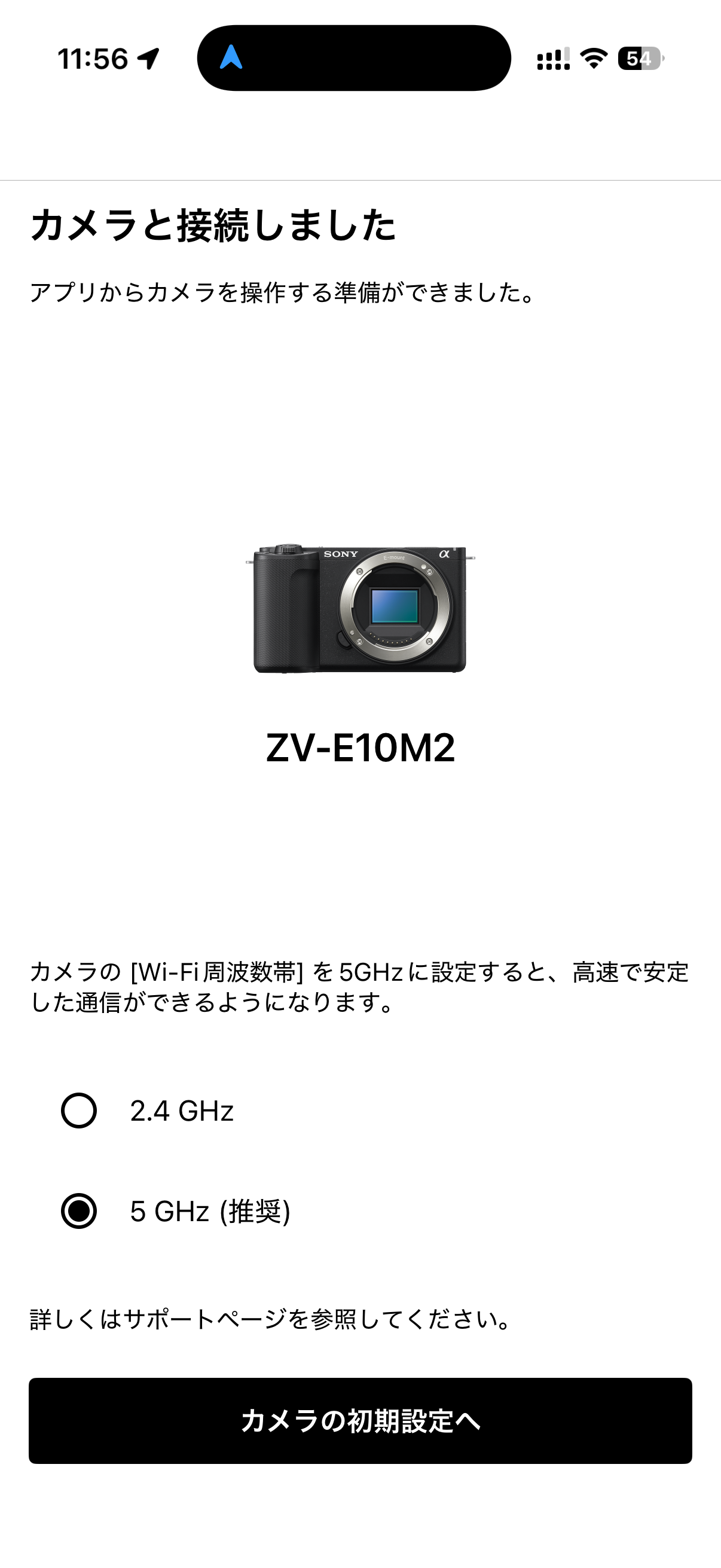
カメラとの接続を確認することができました
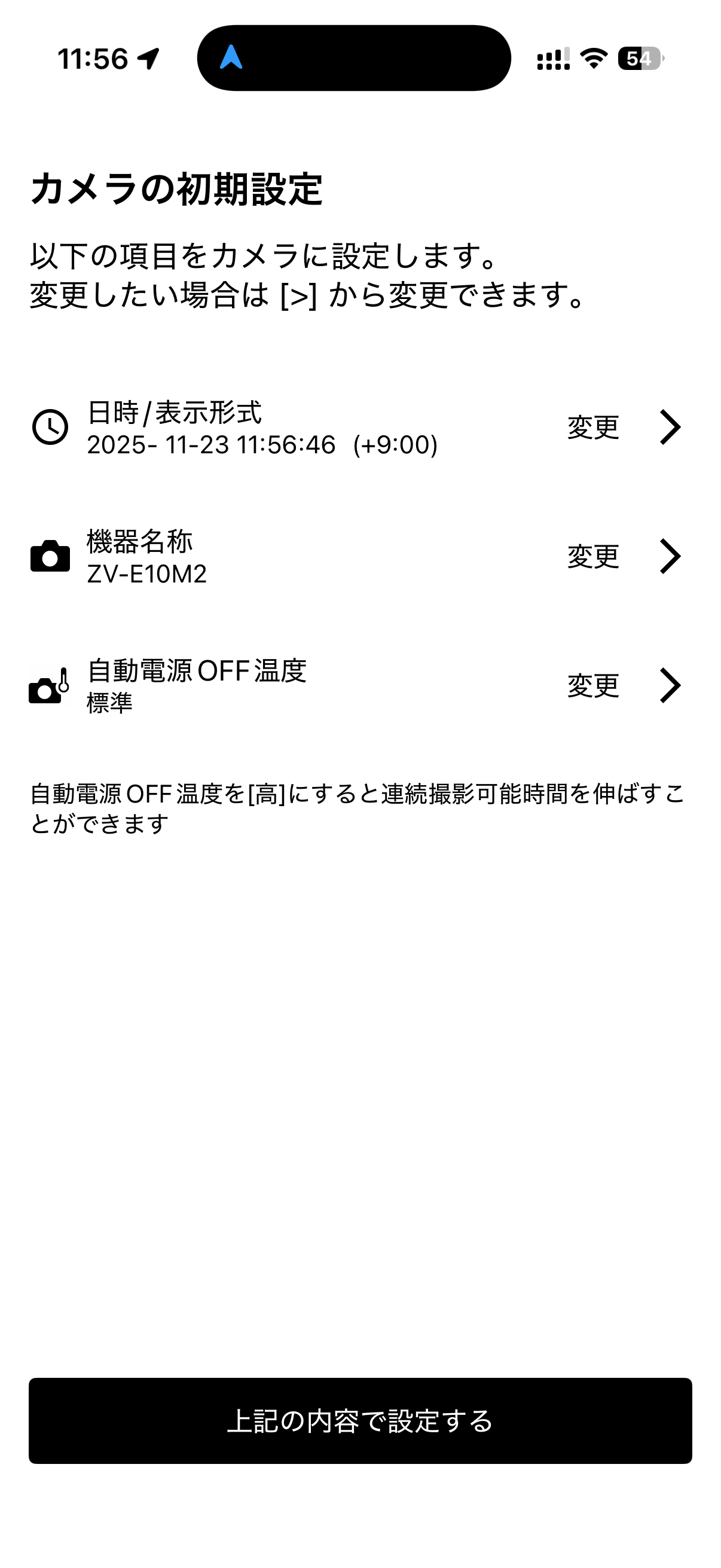
初期設定をしていきます。今回はデフォルトのままで。
今回の設定では、ファームウェアのアップデートに関する案内が表示されました。最新版がいいに違いないので、ファームウェアのアップデートを実施します。
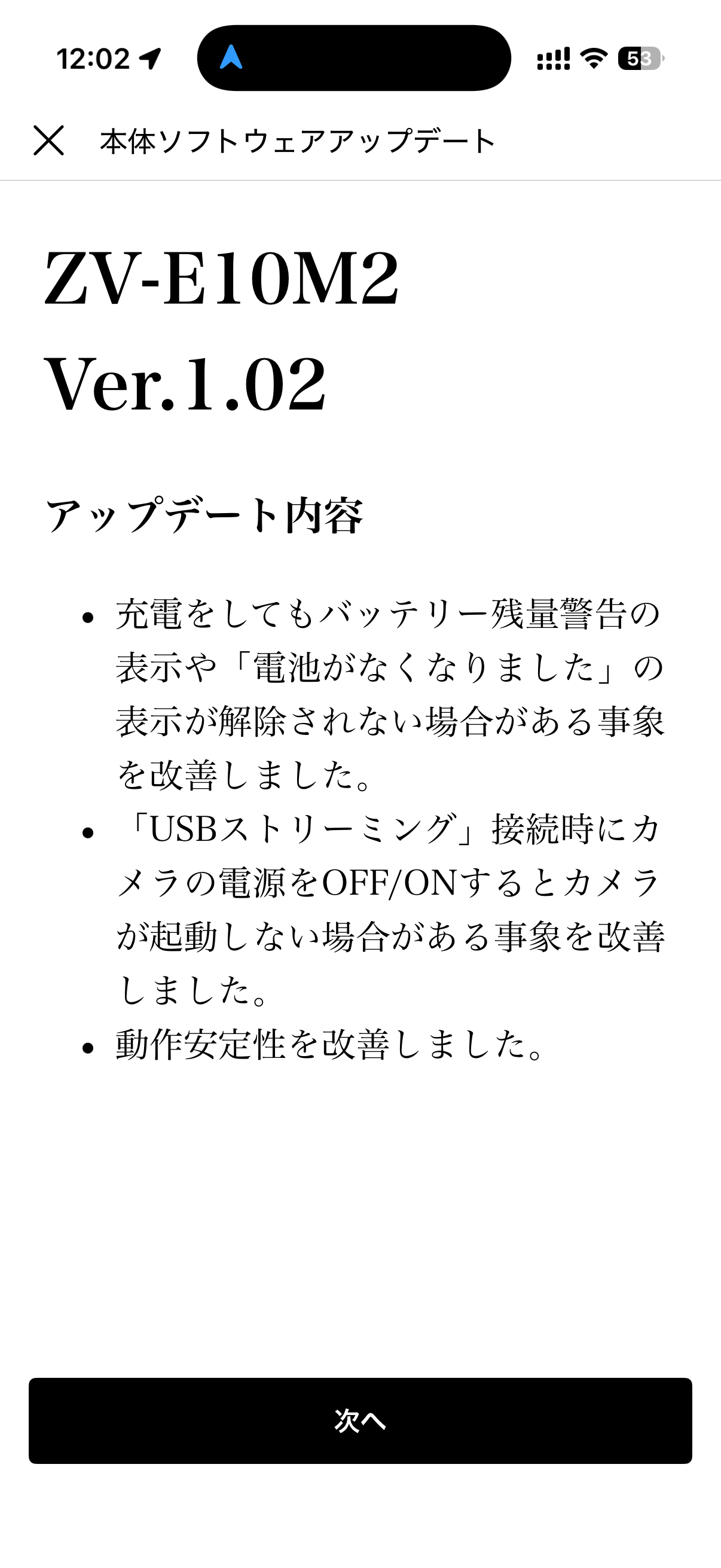
ファームウェアのアップデート
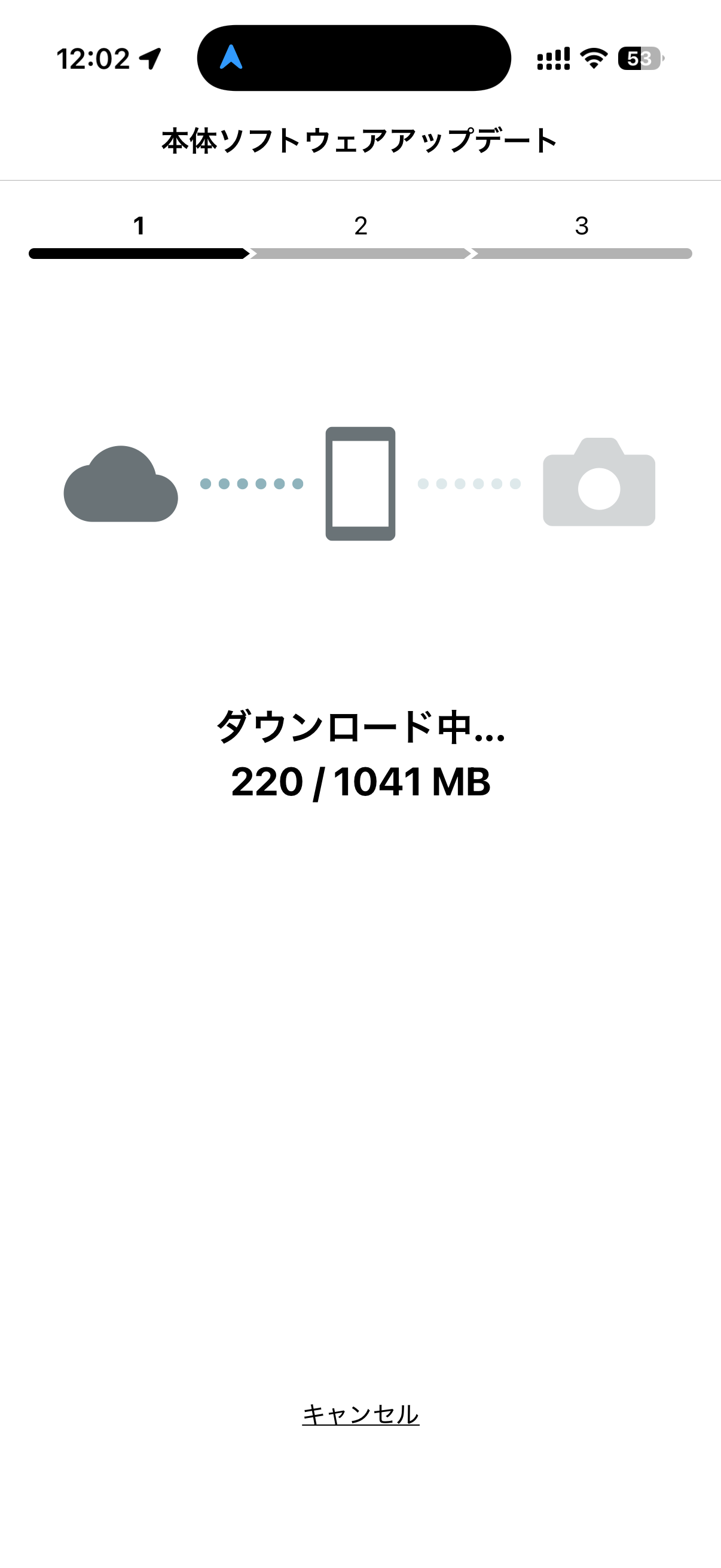
ファームウェアとはいえ 1GB もある時代
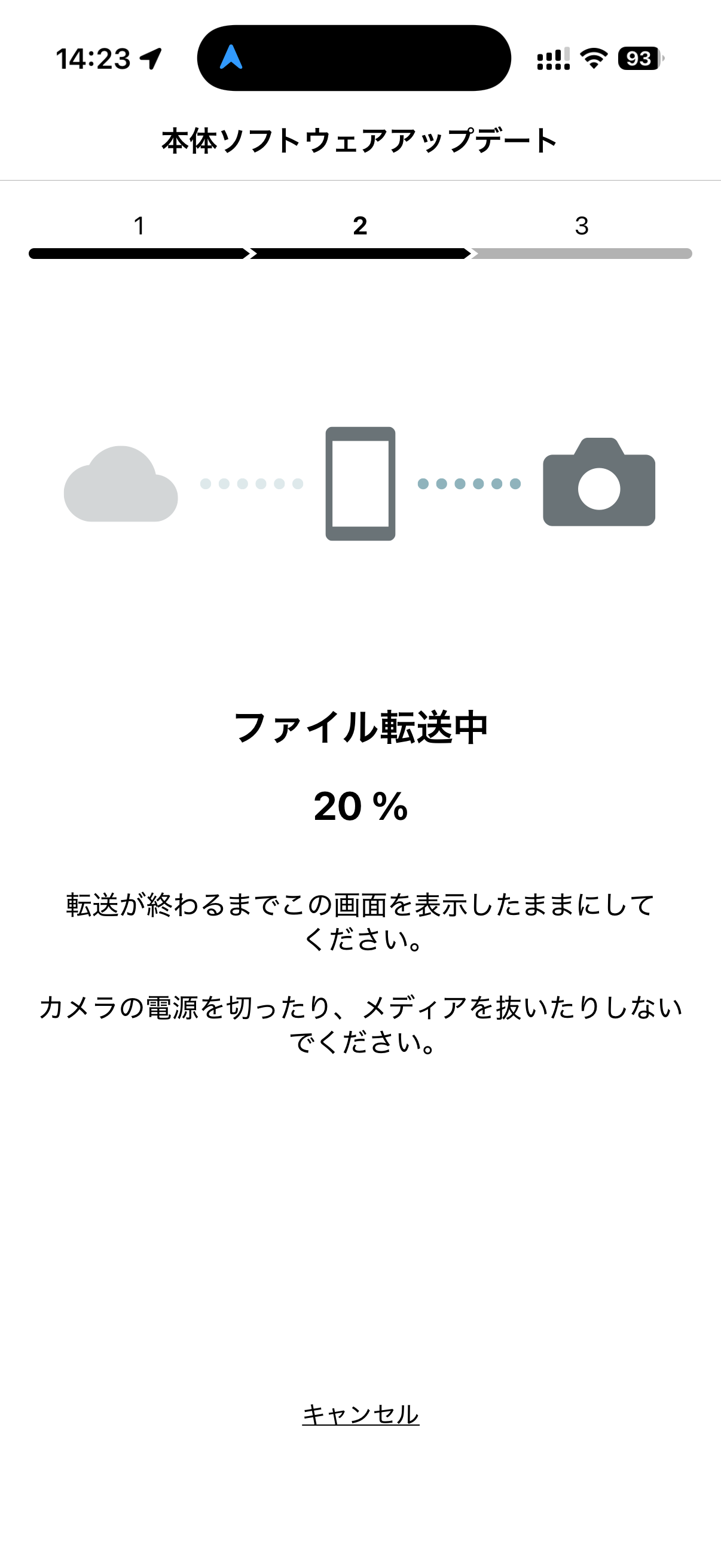
ダウンロード後、ファームウェアのデータを転送します
しばらくするとファームウェアが新しくなって、初期設定が完了となります。
クラウド機能を有効にする
続いてカメラと連動するクラウド機能を有効にしていきます。このクラウドは以下のような機能を提供しています。
- カメラの写真をアップロード(カメラ本体のみで可能)
- AI 機能(個人的には利用する予定はない)
- 海外に発信することができる(これも個人的にはないかな)
アップロード可能な容量は 5GB となっていますが、サービスの対象となるカメラを登録すれば 25GB まで使えます。カメラには 512GB の SD カードが刺さっているのでそれのバックアップには全く使えませんが、とはいえアプリ経由だと個人的にはめちゃ便利と感じています。それは最後に紹介します。
Sony のクラウドサービスの詳細は以下のサイトを参照してください。
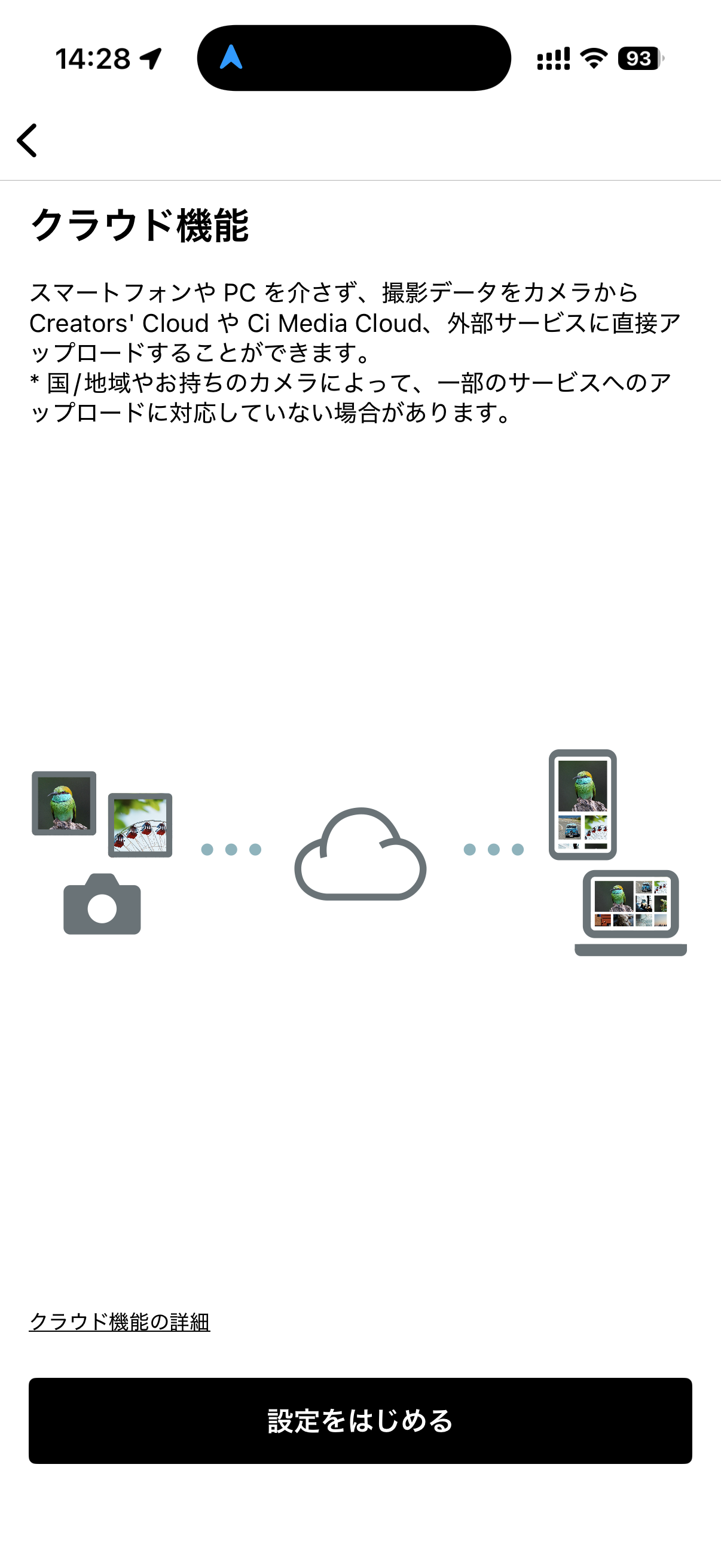
クラウド機能の設定
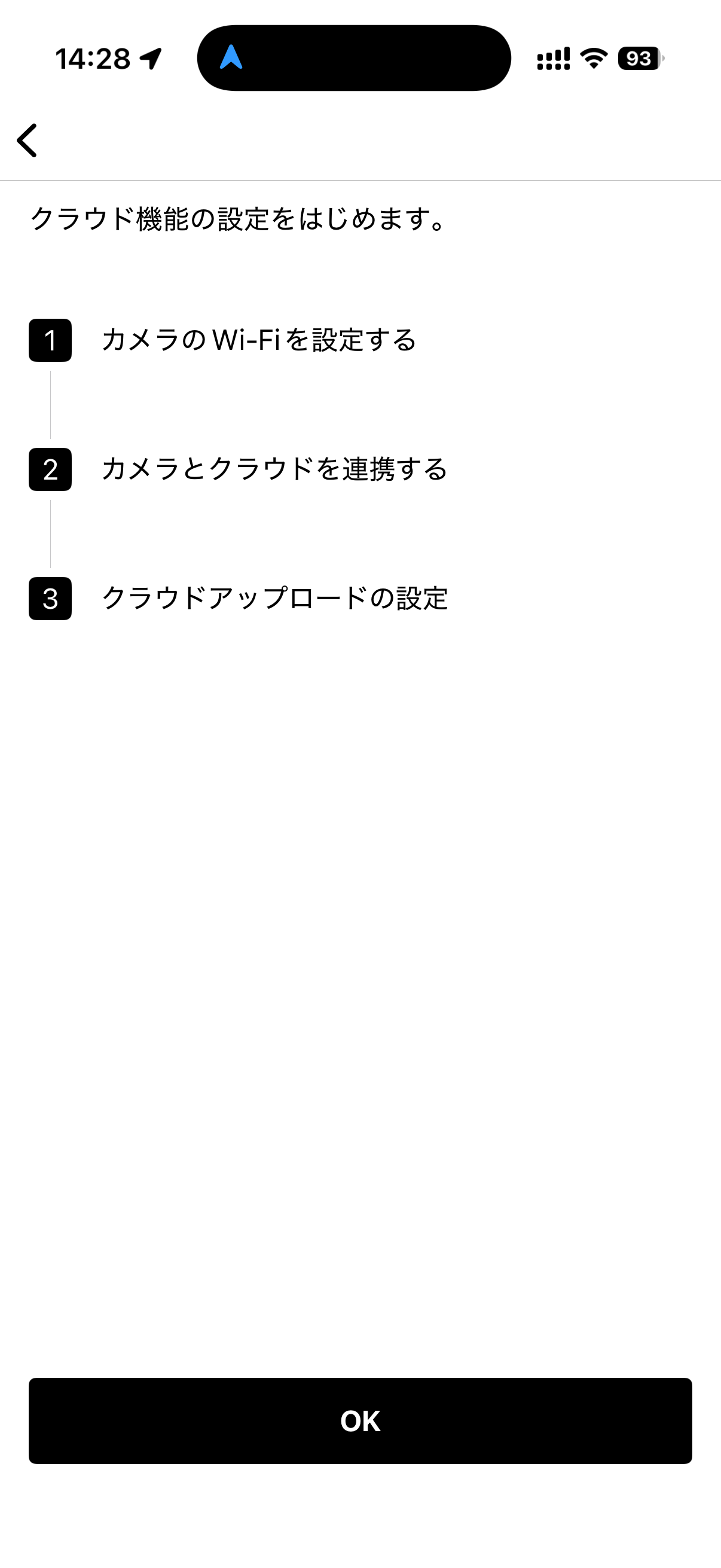
アップロードの設定をします
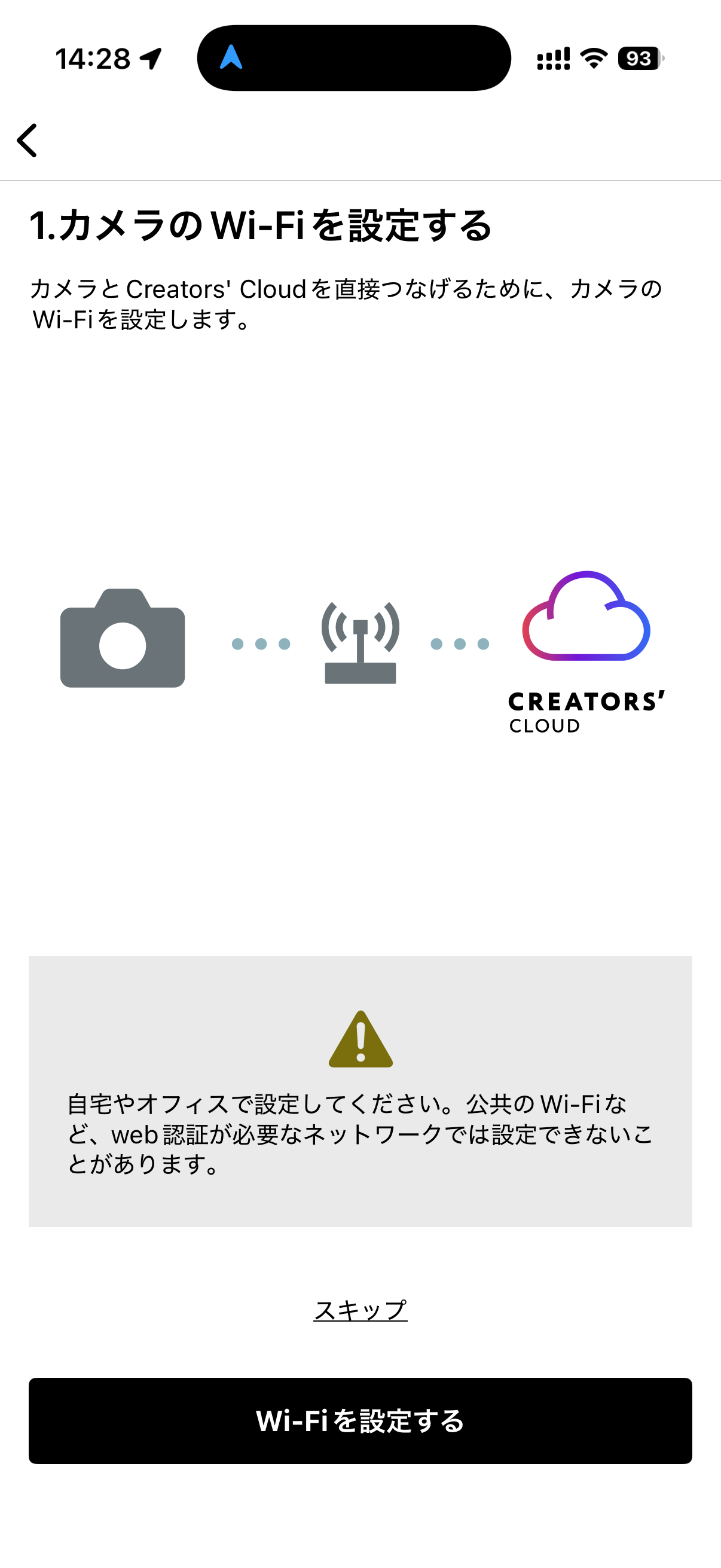
カメラの Wi-Fi を設定します
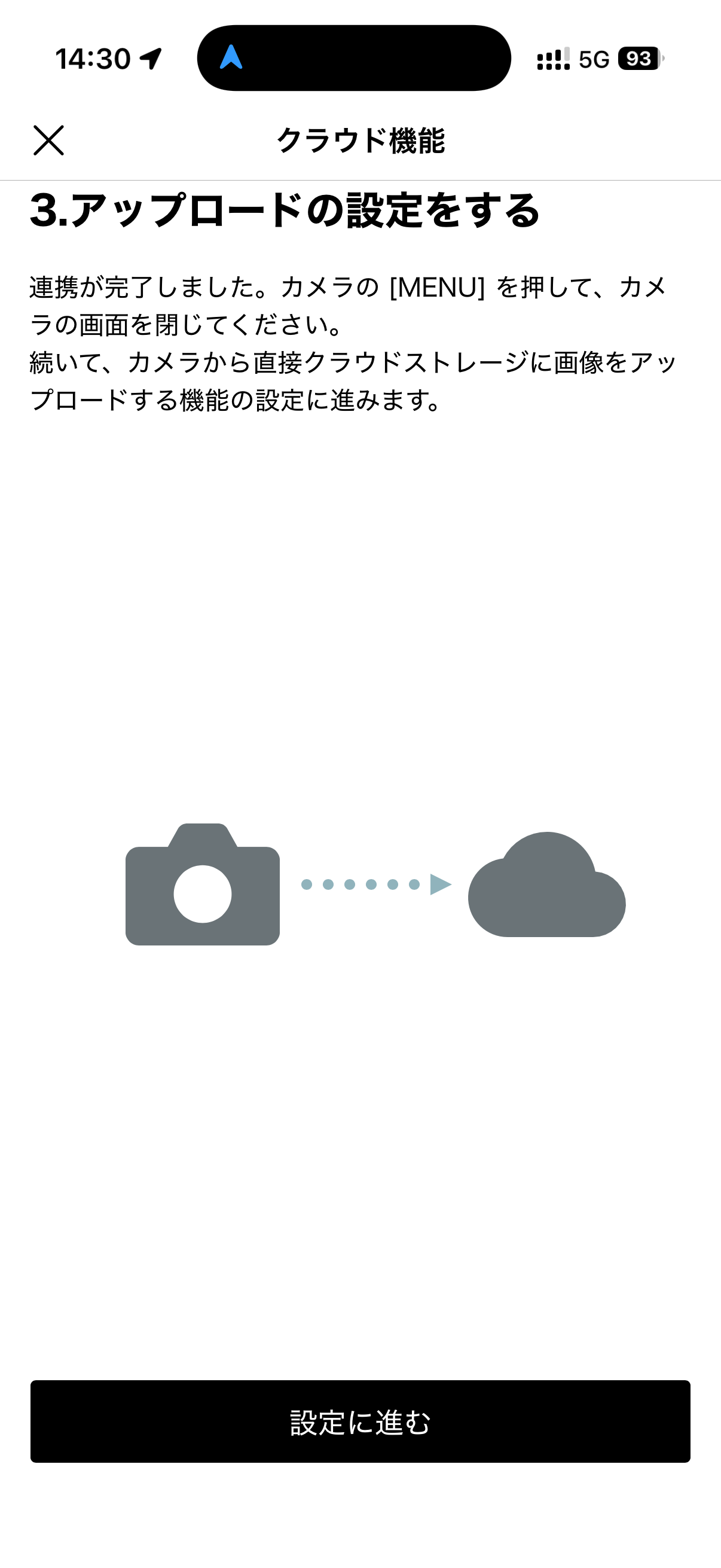
アップロードの設定
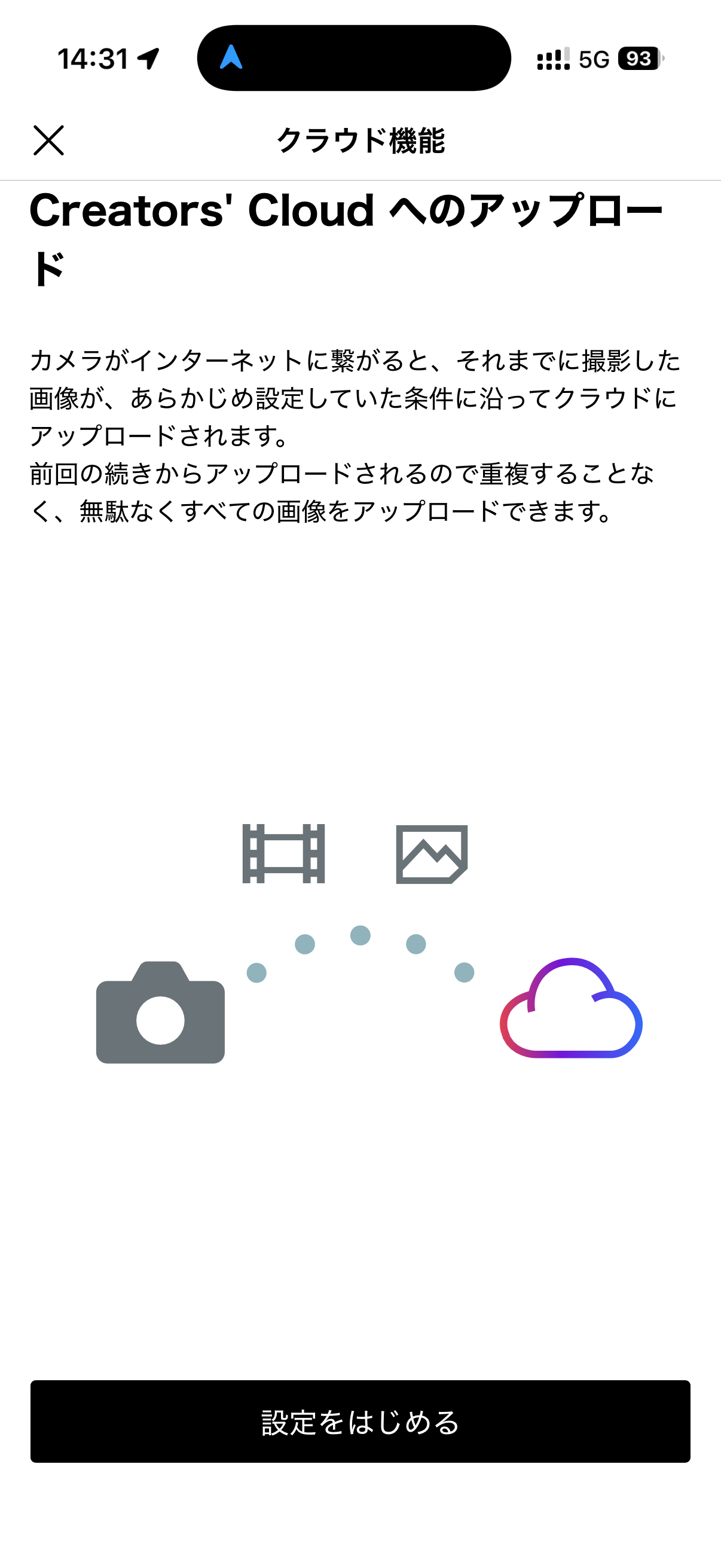
アップロードの設定
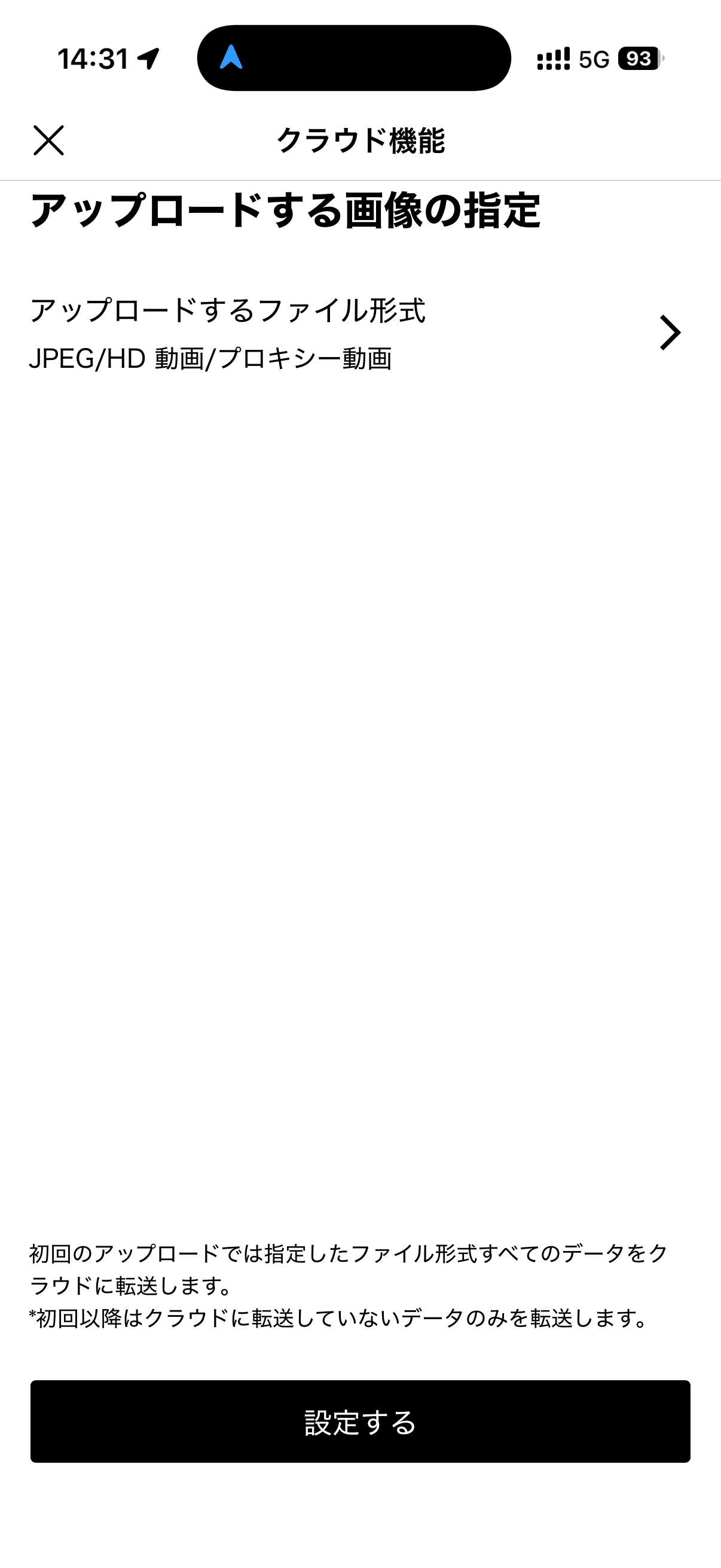
アップロードをする画像の設定
これらの設定で、以下のようなことが可能となります。
- 撮影後に、家やオフイスなどのWi-Fiがつながるところに移動します。
- 一度電源をオフにしてからオンにして、アップロードを開始します。
- アップロード開始には約1分1かかります。設定された条件にあうファイルはすべてアップロードされます。
- アップロードが開始されると、カメラにクラウドアイコンと通信中アイコンが表示されます。
- 進捗を確認したいときは、アプリの(1)ストレージ画面の(2)[クラウド]タブから確認できます。
つまり、帰宅後に一度電源をいれておけば、クラウドに写真がアップロードされていく形となります。
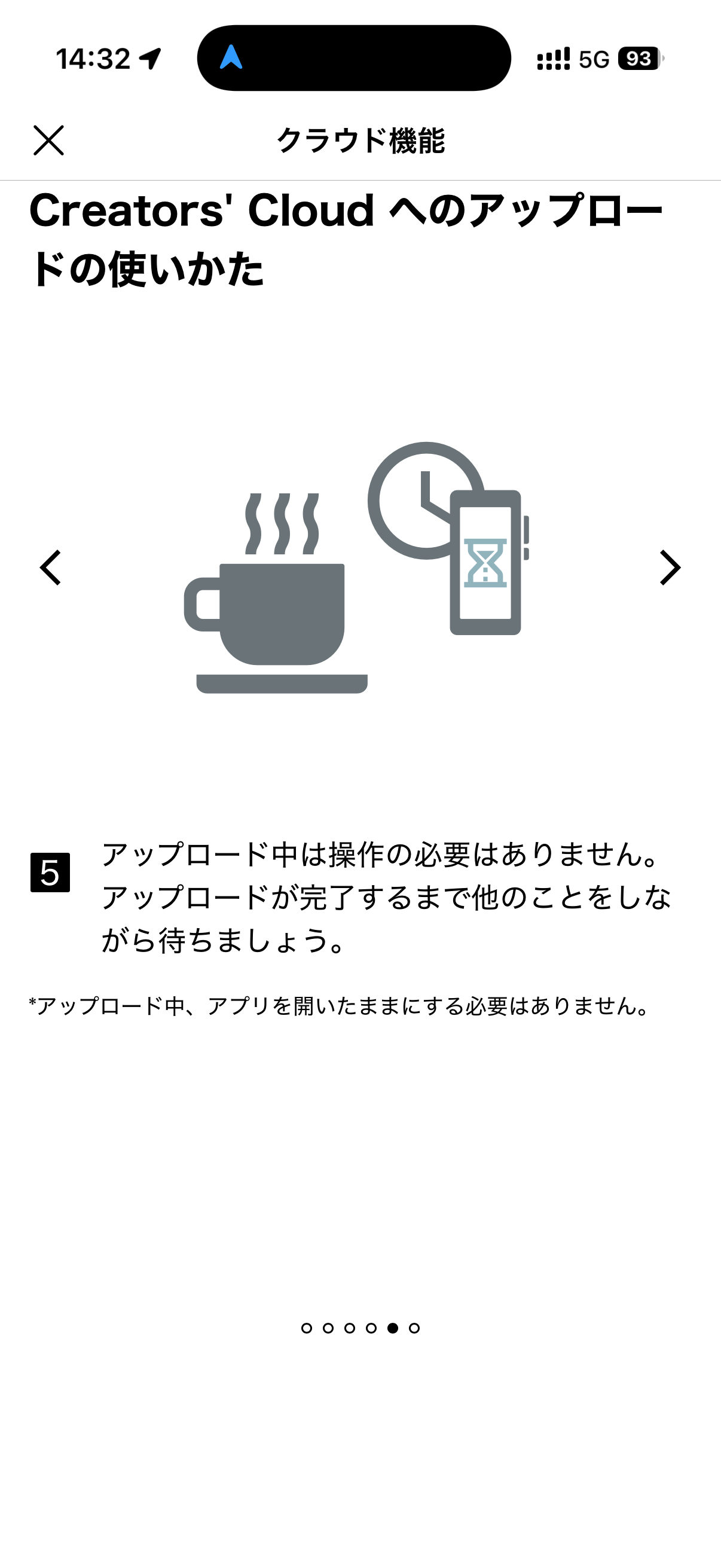
アップロードの間は基本放置で
これでクラウドの設定が完了となりました。
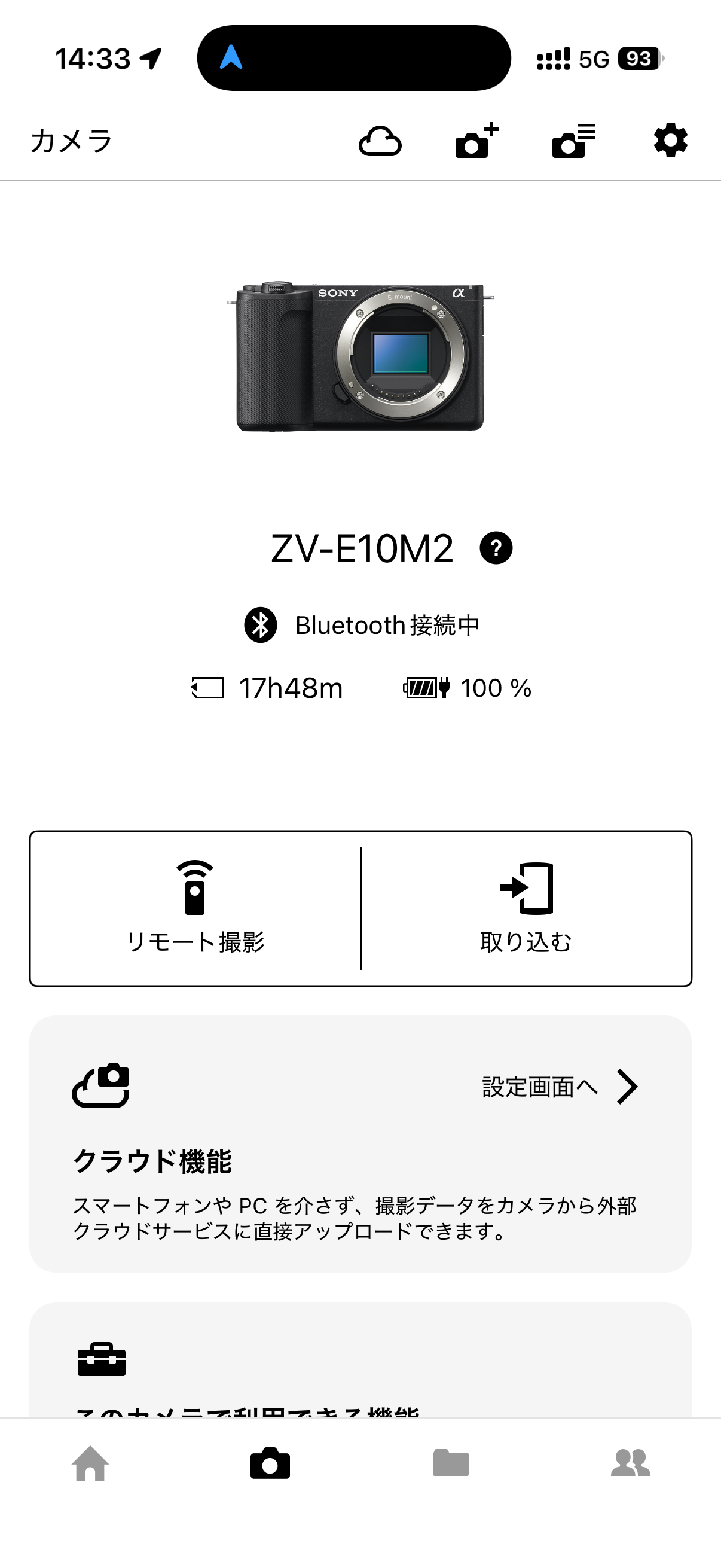
設定完了
写真と連携
今回は iPhone の写真、そしてそれは iCloud 経由で写真アプリと連携をしたいと思います。ちなみにこれは何も難しくなくて、アプリで Creators’ Cloud から写真をダウンロードするだけで OK です。
アプリを起動して、取り込むをクリックします。
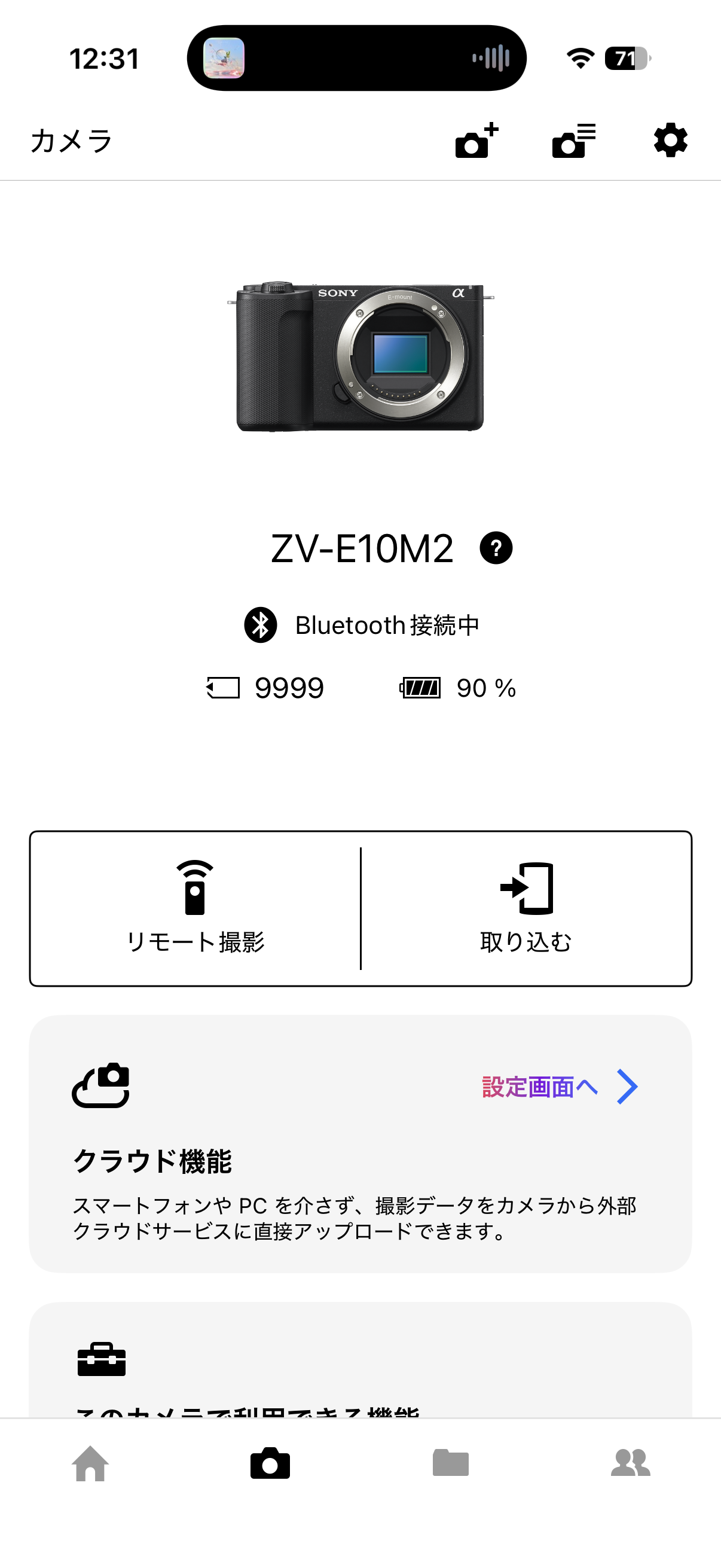
取り込む
続いて以下のように写真をダウンロードします。
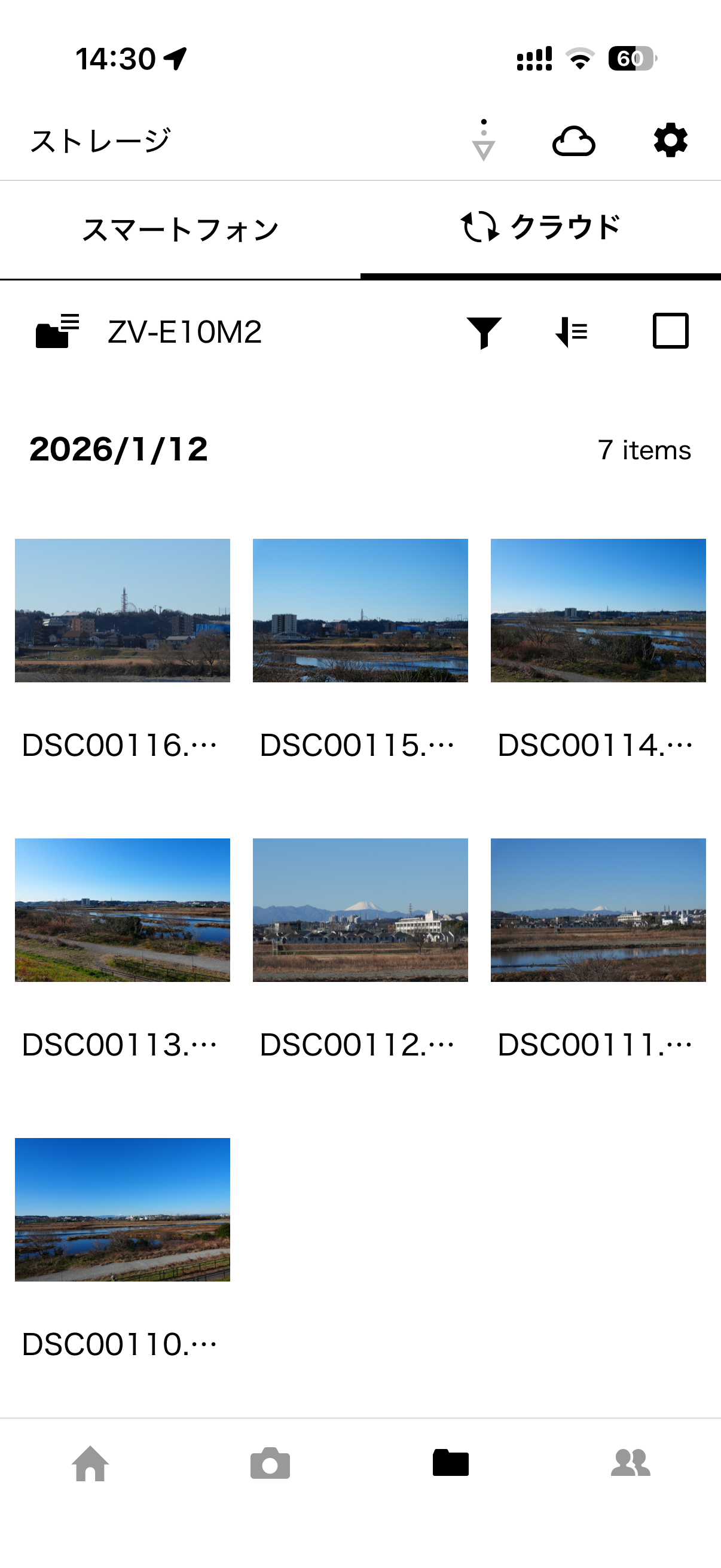
クラウドからスマートフォンにダウンロードをする
これだけで、iPhone の写真アプリに写真が同期されます。
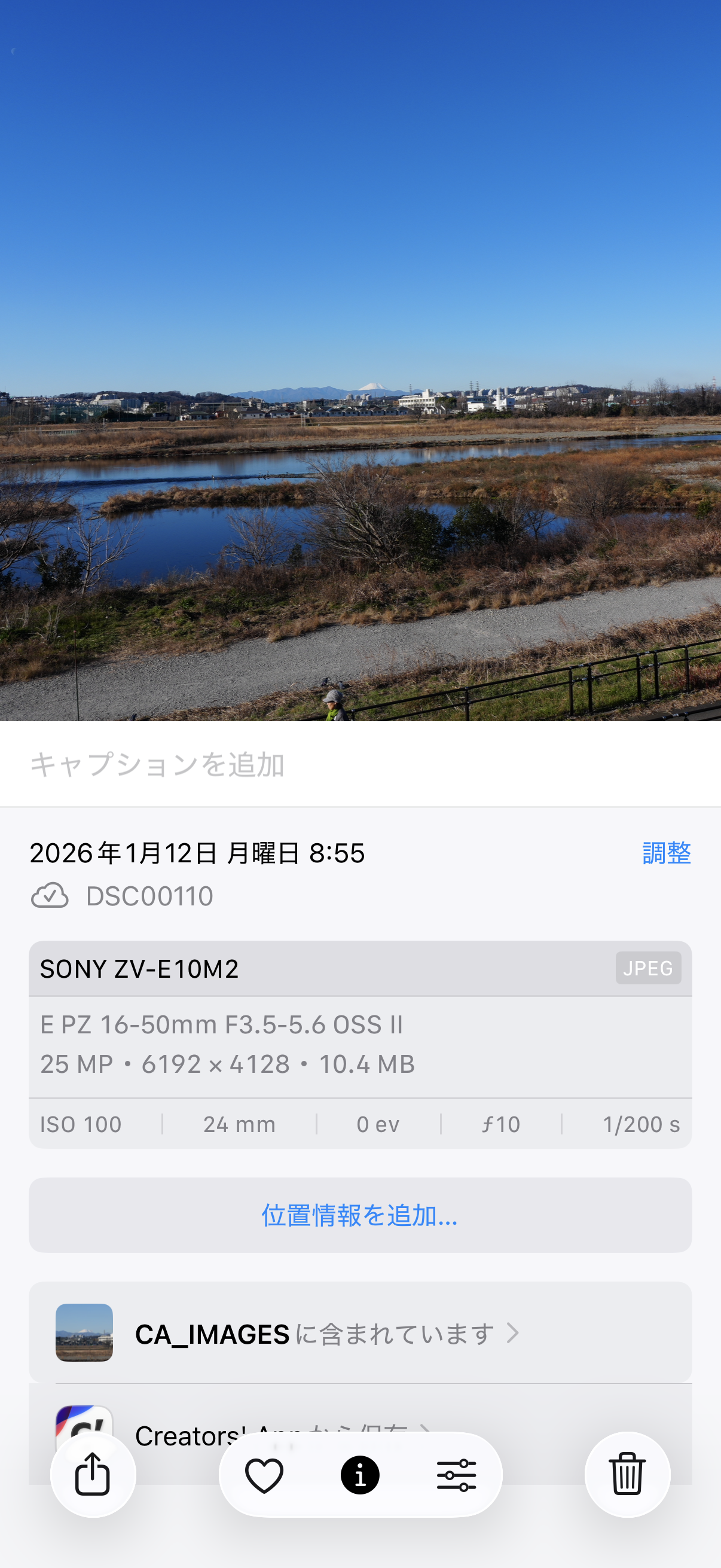
クラウド経由で写真が同期される
Wi-Fi を利用してリモコン
アプリをリモコンとして利用することも可能になります。この際には、Wi-Fi でカメラとスマートフォンをダイレクトに繋ぐ形となります。
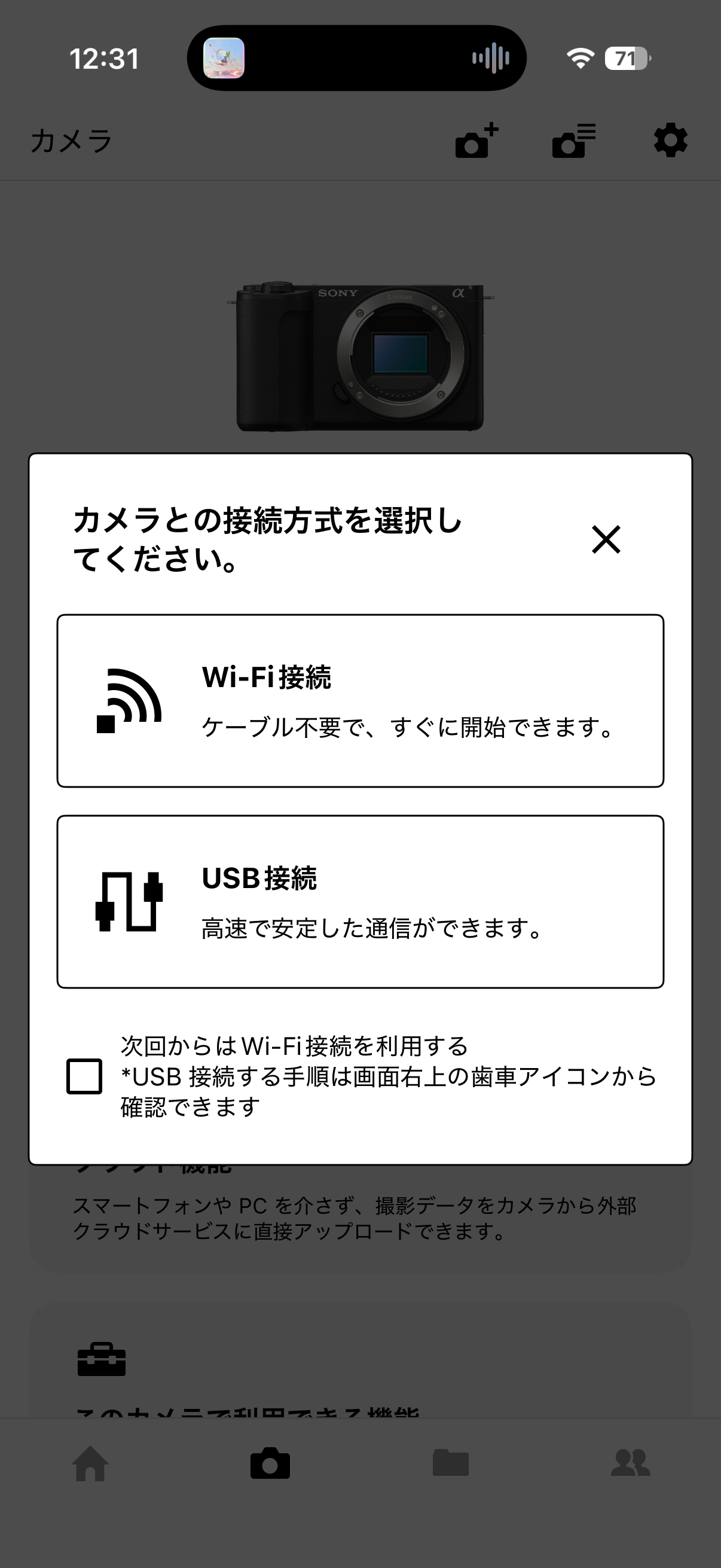
Wi-Fi で接続する
Wi-Fi の接続中であれば、以下のように接続中と表示されます。
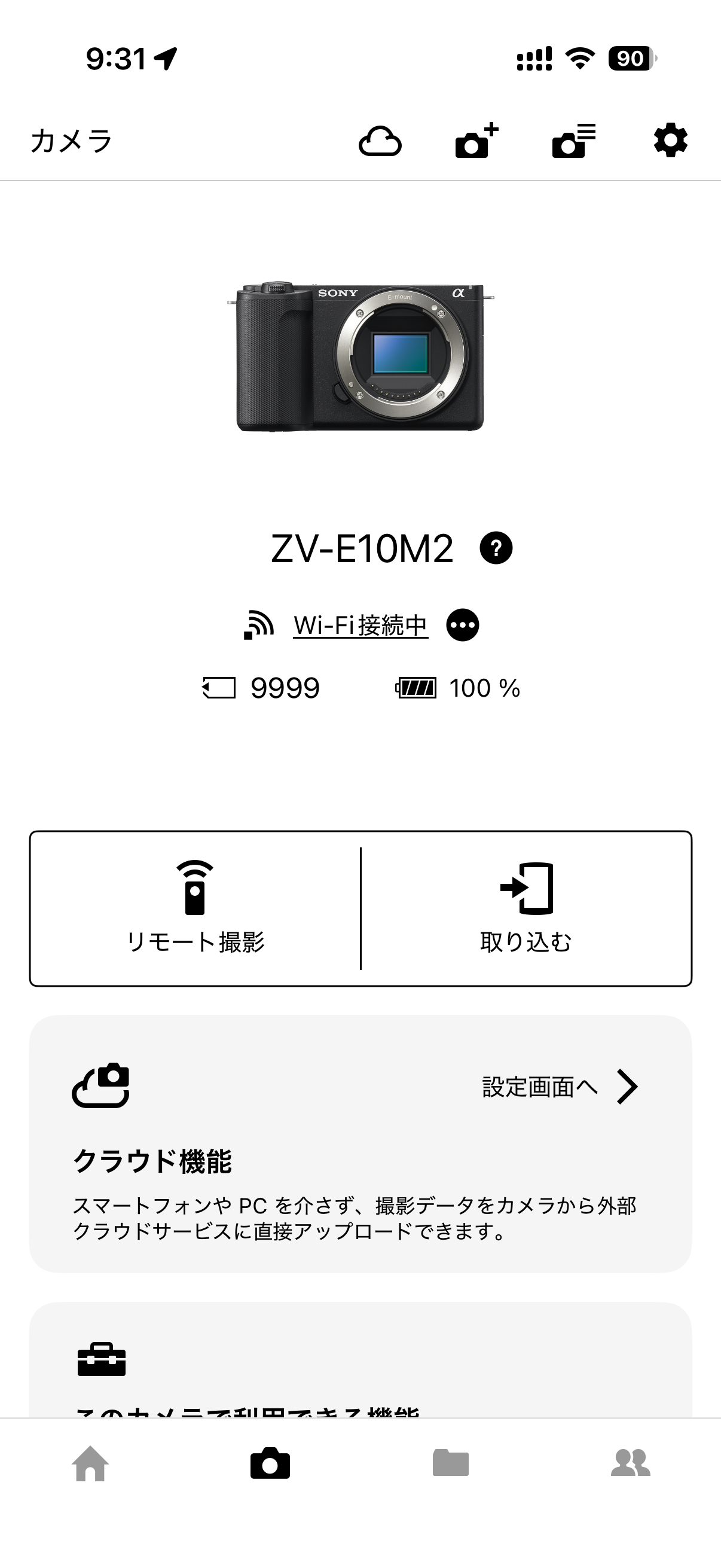
Wi-Fi 接続中
接続すると、以下のような画面に切り替わってファインダーの画面がスマートフォンに表示されて、様々な処理をリモコンでできるようになります。
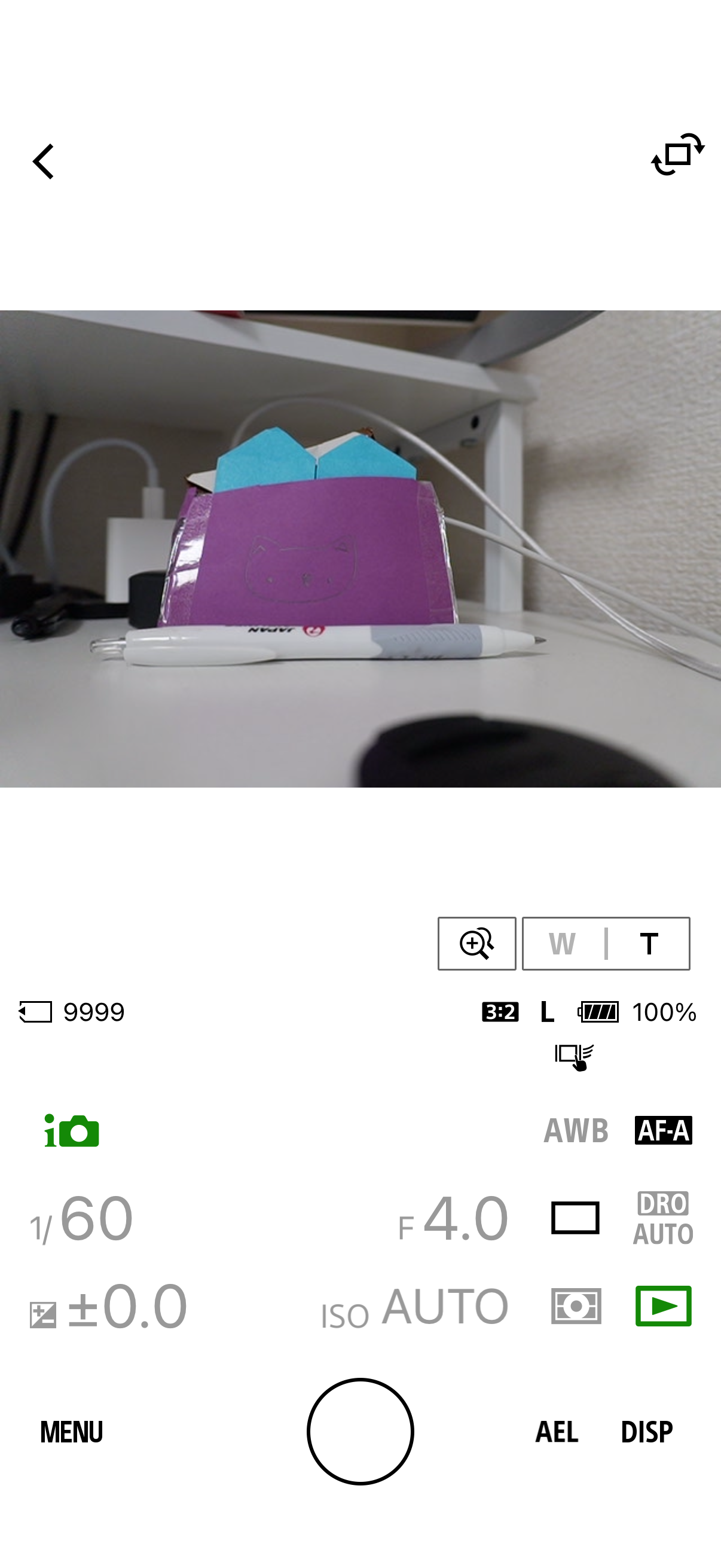
スマホの画面から色々と処理が可能に
例えば、カメラの設定も可能となります。この画面では、スマートフォンの GPS を EXIF に書き込むための設定をオンにしてます。
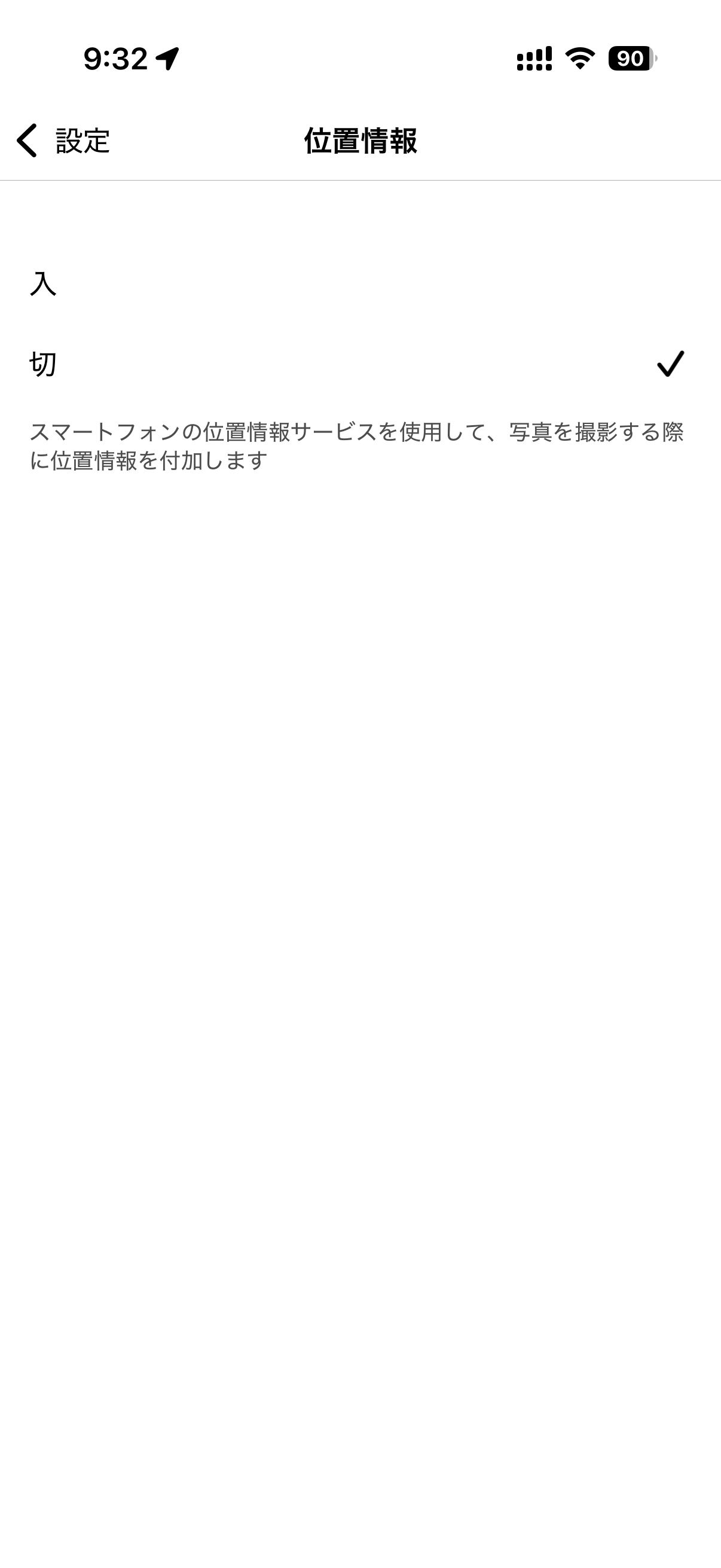
スマートフォンの位置情報をオンにする(画面はまだ切)
画面を戻すと、衛星のマークが増えているのがわかるかと思います。これを利用すれば、カメラに GPS が無いという部分をスマートフォンを利用して補完することが可能となります。
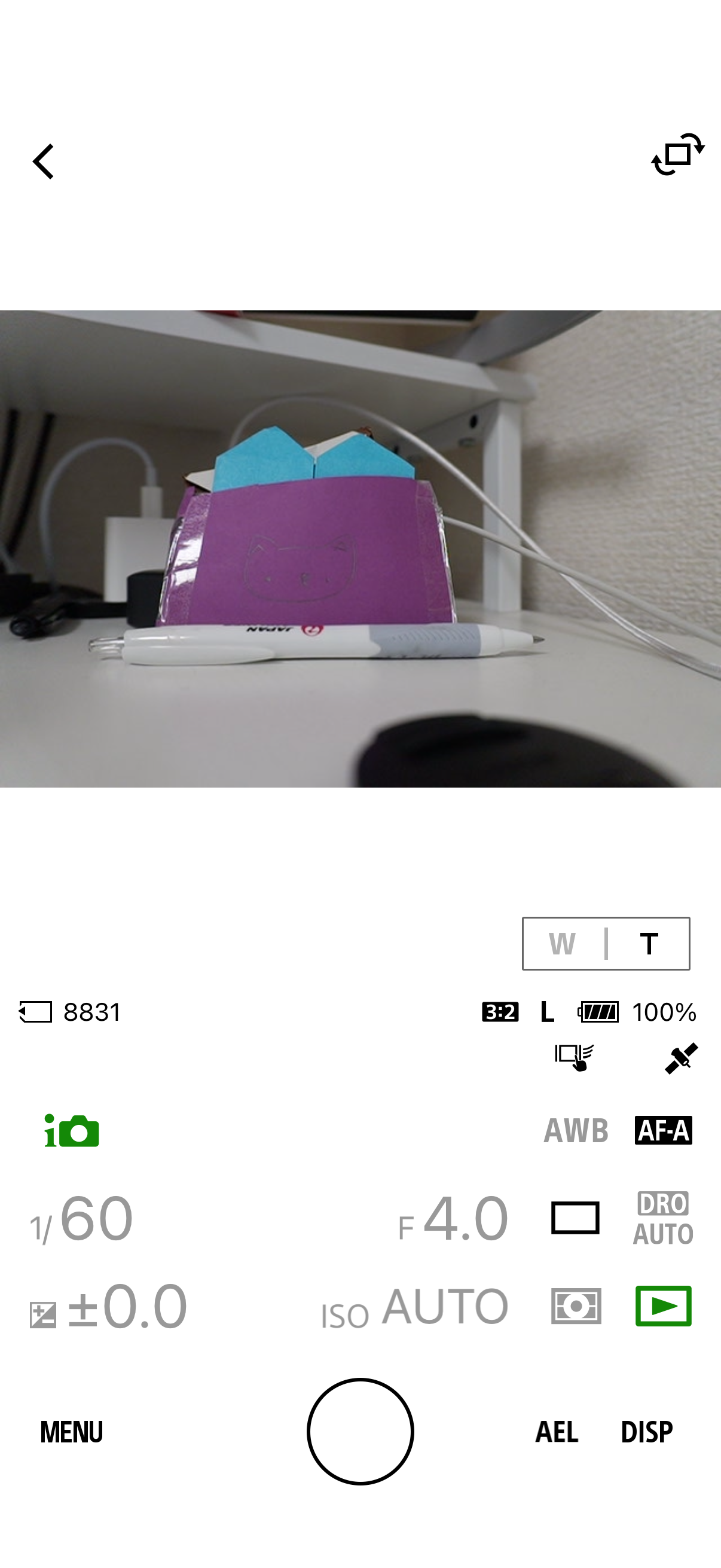
オンにすると右側中央あたりに衛星のアイコンが
次の写真は、アプリとカメラが Bluetooth で接続している状況で、カメラ側のシャッターを推して撮った写真になります。

GPS をオンで撮影
きちんと GPS の情報が付与されています。
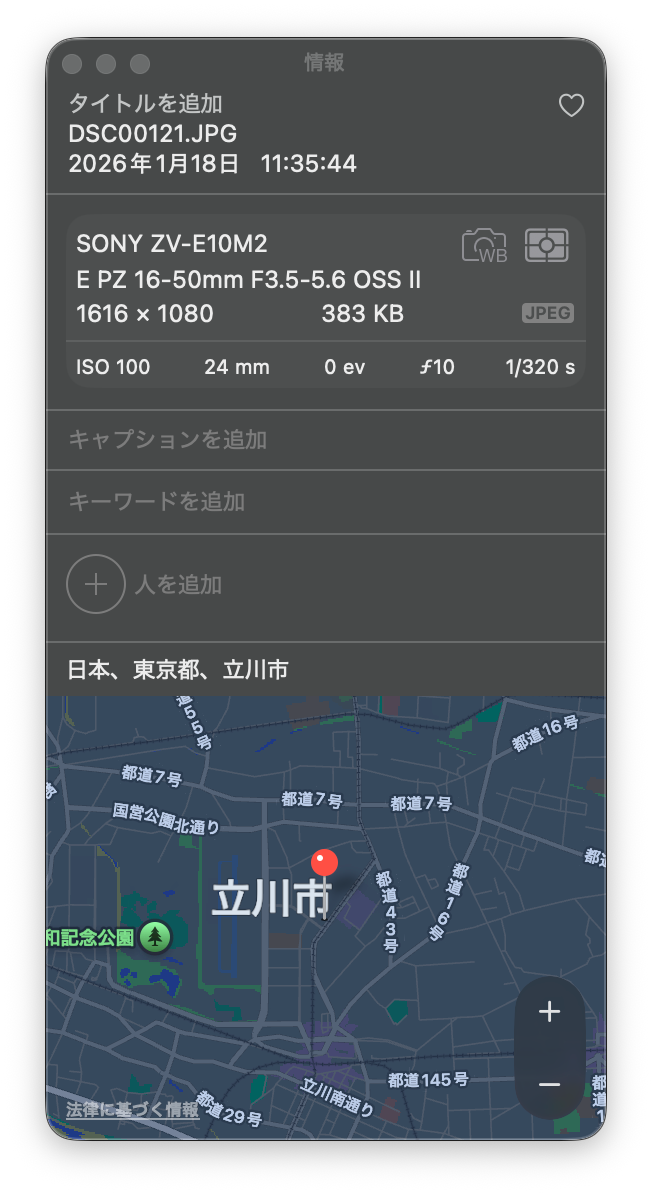
撮影場所のデータが付与されている
このようにスマートフォンの画面にカメラをコントロールするための機能を持ってくることができるため、色々と使う時のシナリオを増やすことが可能となります。
シリーズ一覧
実際に細かいレビューに関しては、私なりのレンズ交換式カメラの体験記という感じで随時書いていきたいと思います。後日、シリーズをまとめたページを公開予定で、そのページへのリンクを後日貼るようにします。
- 今後追加予定
つづき
カメラのセットアップも完了しましたが、次回はアクセサリを紹介してみました。