
Playwright を展開する
Playwright は、Microsoft によって開発されたオープンソースのエンドツーエンドテスト自動化フレームワークです。複数のブラウザ(Chromium、Firefox、WebKit)をサポートし、高速で信頼性の高いテストを実行できます。Playwright は、クロスブラウザテスト、スクリーンショット、PDF 生成など、多くの機能を提供します。
Playwright の公式サイトは以下の通りです。
このドキュメントでは、Playwright を利用している Next.js のサンプルを Vercel に展開してスクリーンショットを撮るところまでの手順を紹介します。
プロジェクトを作成する
まずは Next.js で利用できる Playwright のサンプルを作成していきます。このドキュメントでの前提条件は以下の通りです。
- Next.js 14.2.18
- Pages Router
- Node.js v20
- macOS
- Google Chrome
ローカルで動作させる際には、Google Chrome がインストールされていることを前提として、Google Chrome を Headless モードで動作させてスクリーンショットを撮る形となります。
-
新しい Next.js のプロジェクトを作成します。
npx [email protected] -
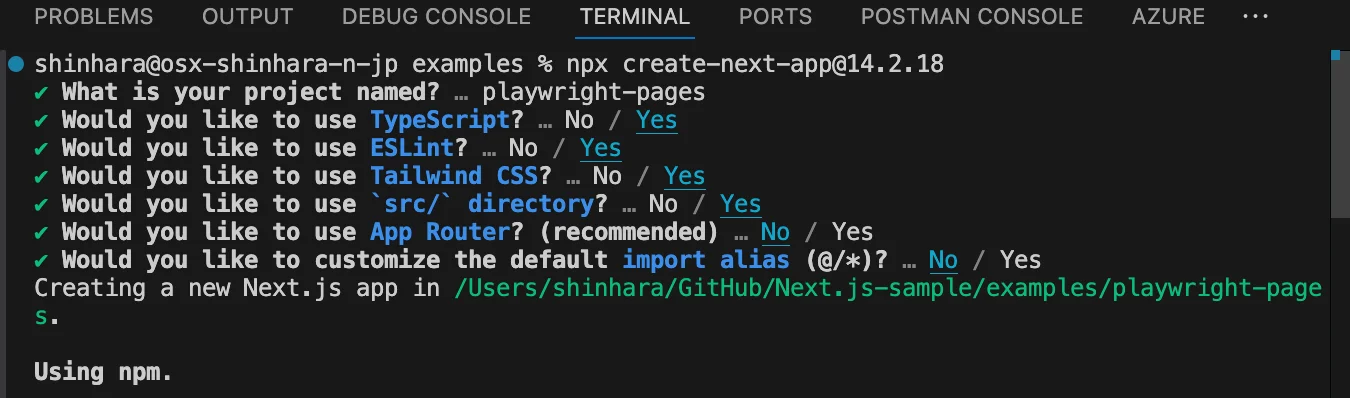
今回は、以下のように選択しました。
-
playwright のパッケージを追加します。
npm install playwright-core -
今回は URL を指定して画像を取得するような API として playwright を利用します。このため API のファイルとして src/pages/api/screenshot.ts のファイルを作成し、以下のコードを追加します。
import type { NextApiRequest, NextApiResponse } from 'next'; import playwright from 'playwright-core'; export default async function handler(req: NextApiRequest, res: NextApiResponse) { const url = req.query.url as string; const width = parseInt(req.query.width as string) || 1280; const height = parseInt(req.query.height as string) || 768; if (!url) { res.status(400).json({ error: 'URL is required' }); return; } try { const browser = await playwright.chromium.launch({ channel: 'chrome', headless: true, }); const page = await browser.newPage(); await page.setViewportSize({ width, height }); await page.goto(url, { waitUntil: 'networkidle' }); const screenshotBuffer = await page.screenshot(); const screenshot = screenshotBuffer.toString('base64'); await page.close(); await browser.close(); res.status(200).json({ screenshot }); } catch (error) { console.error(error); res.status(500).json({ error: 'Failed to take screenshot' }); } } -
Next.js のトップページのコードを以下のように変更をします。
import Image from 'next/image'; import { useState } from 'react'; export default function Home() { const [screenshot, setScreenshot] = useState<string | null>(null); const handleTakeScreenshot = async () => { const urlInput = (document.getElementById('urlInput') as HTMLInputElement).value; const response = await fetch( `/api/screenshot?url=${encodeURIComponent(urlInput)}&width=1280&height=768` ); const data = await response.json(); setScreenshot(data.screenshot); }; return ( <div> <div className="m-2 border-b border-gray-300 pb-2"> <input type="text" id="urlInput" placeholder="Enter URL" defaultValue="https://doc.haramizu.com/" className="mb-2 w-full rounded border border-gray-300 px-4 py-2" /> <button onClick={handleTakeScreenshot} className="rounded bg-blue-500 px-4 py-2 font-bold text-white hover:bg-blue-700" > Take Screenshot </button> </div> <div> {screenshot && ( <Image src={`data:image/png;base64,${screenshot}`} alt="Screenshot" width={1280} height={768} /> )} </div> </div> ); } -
スタイルシート /src/styles/globals.css に記載されているサンプルのスタイルを全て削除します。
@tailwind base;
@tailwind components;
@tailwind utilities;
上記の状態で、実行をします。
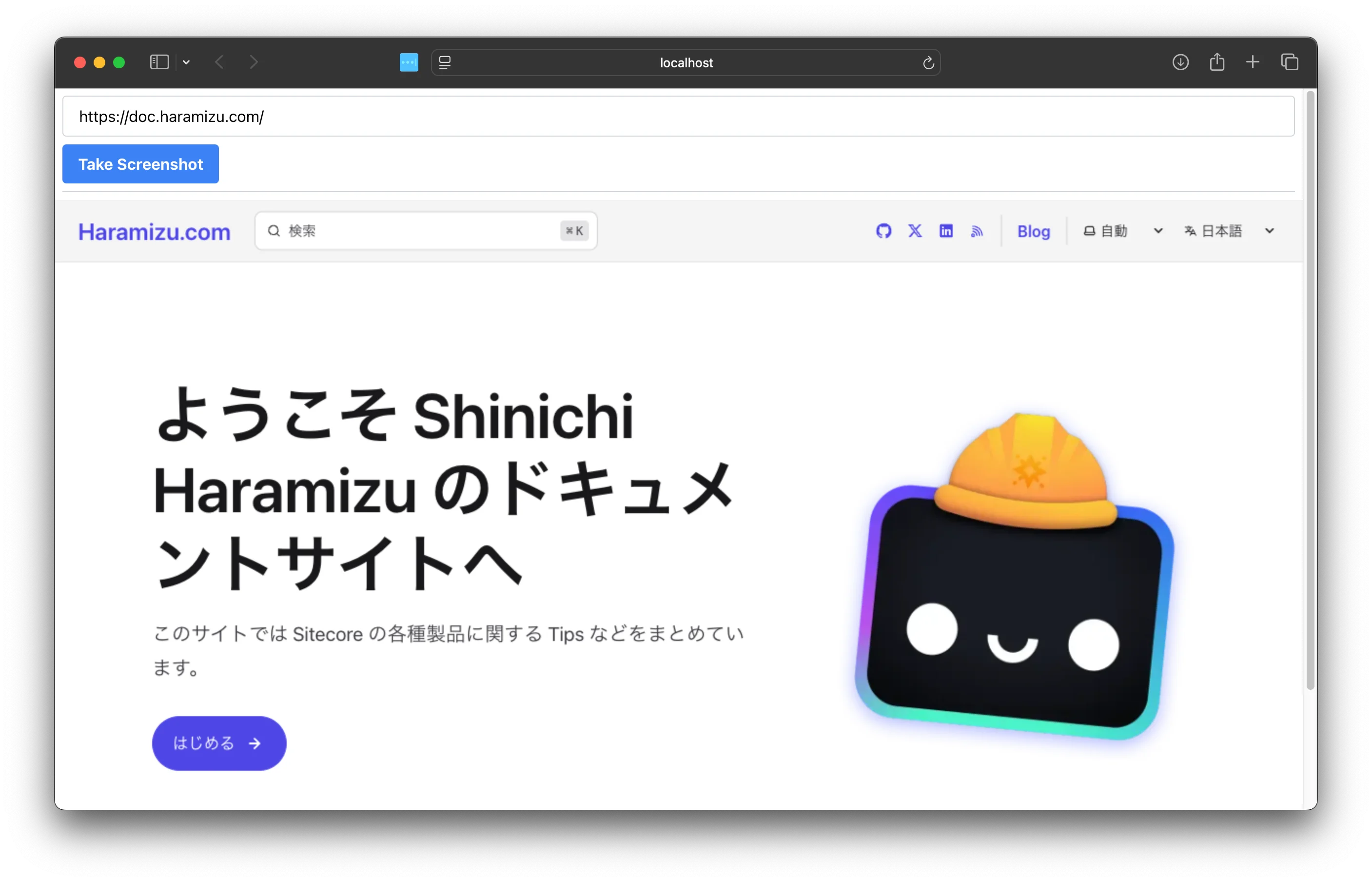
npm run devURL を入力して、ボタンを押してスクリーンショットを取得します。以下のように、画像として表示されました。
Vercel に展開する
上記ではローカルにインストールされている Google Chrome を利用していましたが、Vercel の環境には Chrome はインストールされていないため、そのままでは動作しません。
そこで今回は、@sparticuz/chromium というパッケージを利用します。これは、Serverless 環境で利用できる Chromium のパッケージとなります。
手順は以下の通りです。
-
@sparticuz/chromium をインストールする
npm install @sparticuz/chromium -
/src/pages/api/screenshot.ts の API において、Vercel の環境では上記の chromium を利用するように、以下のように変更をします。
import type { NextApiRequest, NextApiResponse } from "next";
import playwright from "playwright-core";
import chromium from "@sparticuz/chromium";

export default async function handler(
  req: NextApiRequest,
  res: NextApiResponse,
) {
  const url = req.query.url as string;
  const width = parseInt(req.query.width as string) || 1280;
  const height = parseInt(req.query.height as string) || 768;

  if (!url) {
    res.status(400).json({ error: "URL is required" });
    return;
  }

  try {
    let browser;
    if (process.env.VERCEL_ENV) {
      browser = await playwright.chromium.launch({
        args: chromium.args,
        executablePath: await chromium.executablePath(),
        headless: true,
      });
    } else {
      browser = await playwright.chromium.launch({
        channel: 'chrome',
        headless: true,
      });
    }
    const page = await browser.newPage();
上記の変更後、Vercel に展開して、動作確認をします。URL を入力して実行すると以下のようになります。
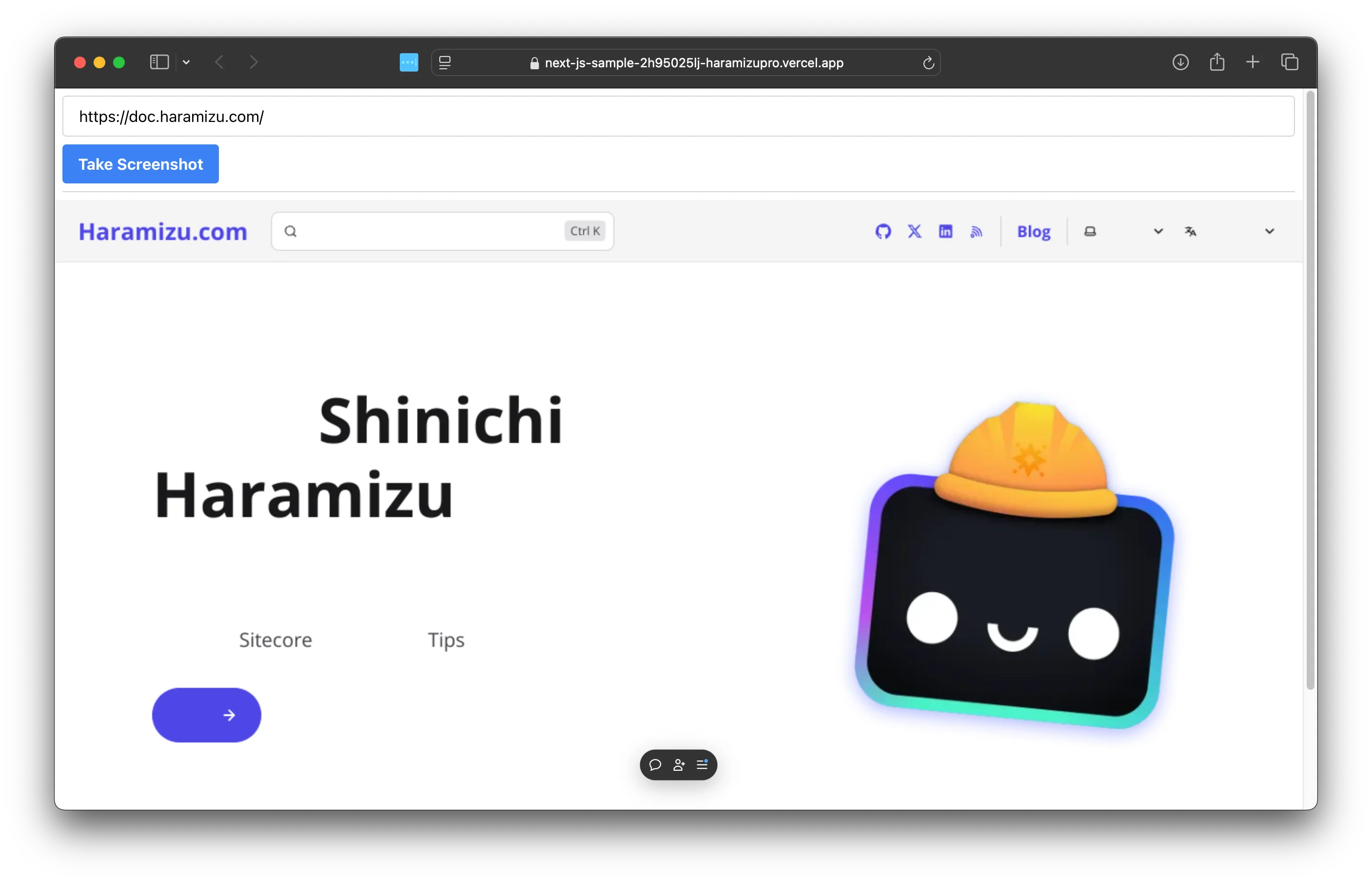
実は @sparticuz/chromium はデフォルトで日本語のフォントが入っていないため、日本語のページを参照するとページにコンテンツが正しく表示されることがありません。
今回は日本語も表示する形にしたいため、 /src/pages/api/screenshot.ts に日本語を表示するための処理を追加します。具体的には、スタイルに関しての定義を追加して、それが適用されるためにスクリーンショットを取得する手前で 1 秒待ちます。
const page = await browser.newPage();

await page.setViewport({ width, height });
await page.goto(url, { waitUntil: 'networkidle' });

await page.addStyleTag({
  content: `
        @import url('https://fonts.googleapis.com/css2?family=Noto+Sans+JP&display=swap');
        * {
          font-family: 'Noto Sans JP', sans-serif !important;
        }
      `,
});

await new Promise((resolve) => setTimeout(resolve, 1000));

const screenshot = await page.screenshot({ encoding: 'base64' });
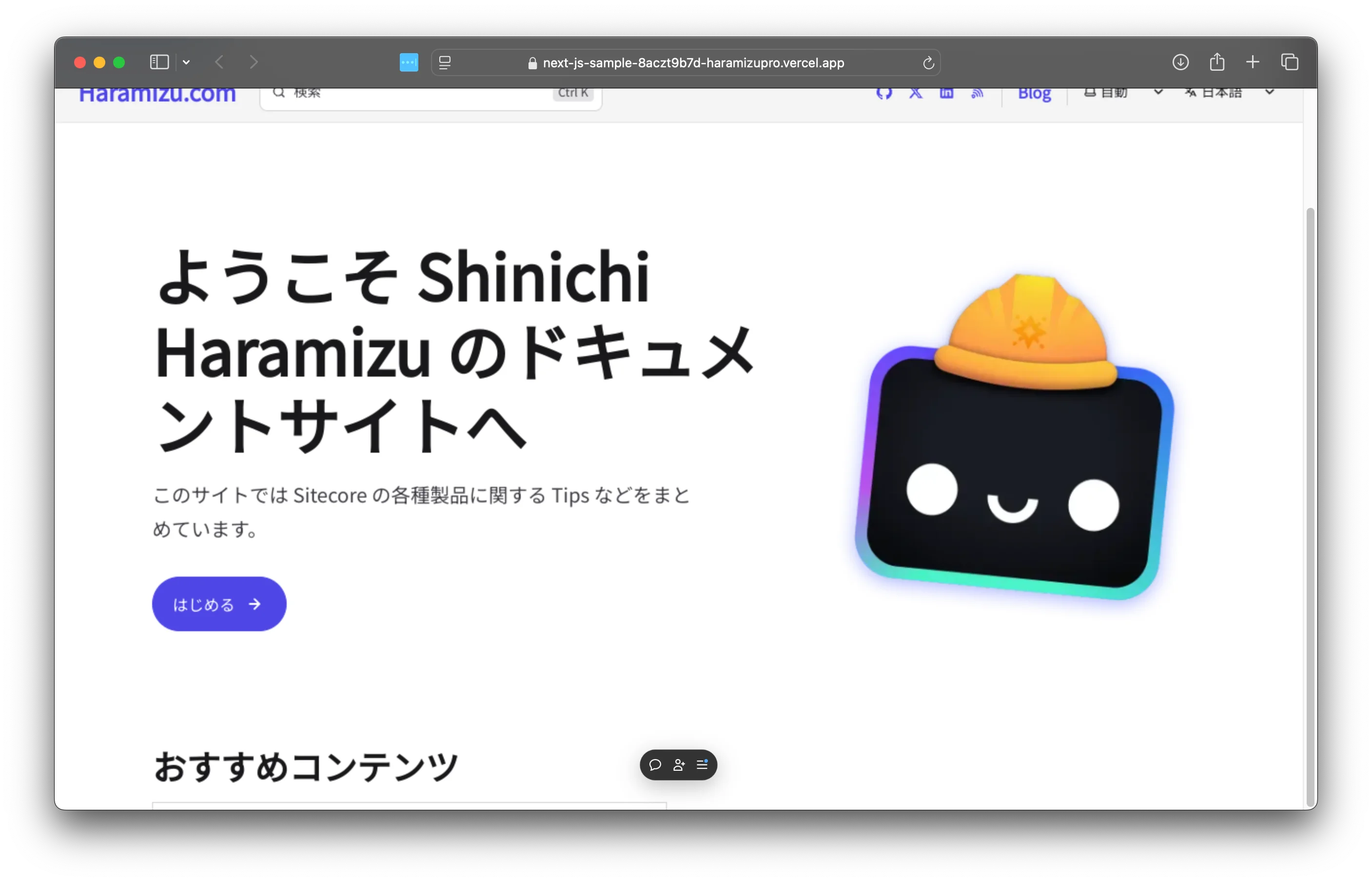
上記のコードの変更後、Vercel に改めて展開をしてテストを実行します。無事、スクリーンショットを取得できました。
まとめ
今回は Playwright を利用した簡単な Next.js のアプリを Vercel に展開しました。日本語が表示できない部分に関しても、パッケージの機能を利用することでスクリーンショットに日本語のフォントを適用することができました。おそらく他の言語でも同様に動作すると思います。
このサンプルコードは以下の URL で公開しています。併せて App Router でのコードも共有しています。