Docs/tech
Antigravity IDE を Linux の環境にインストールする
このドキュメントでは、Google が提供する Antigravity を利用して開発をするツール、Antigravity IDE を Linux の環境にインストールをする手順を紹介しています。
インストールの手順
ツールとしては macOS や Windows でも利用できますが、Visual Studio Code をベースにしたツールということもあり、Linux の環境にもインストールをすることができます。
手持ちの Ubuntu 26.04 LTS へインストールをした手順は、以下のとおりです。
-
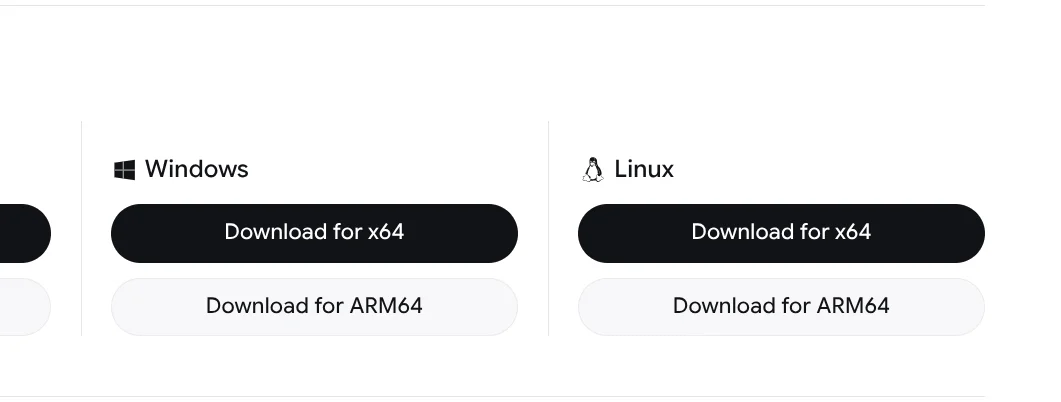
モジュールをダウンロードします。今回は IDE をインストールします。
https://antigravity.google/download
-
ダウンロードしたファイルを展開する
cd ~/Downloads
tar -xvf 'Antigravity IDE.tar.gz'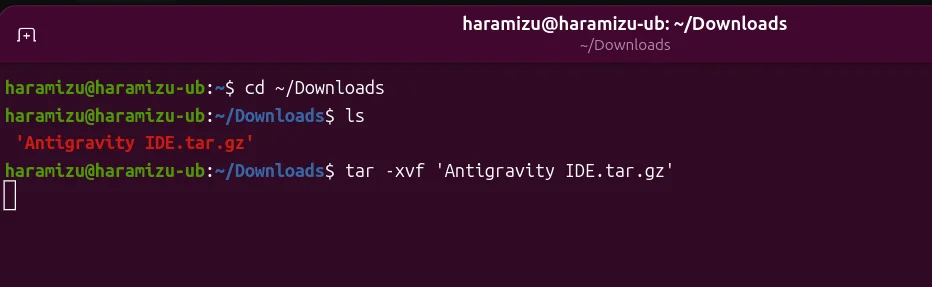
-
ファイルを展開して、実行権限を付与します
mkdir -p ~/.local/share/antigravity
mv 'Antigravity IDE'/* ~/.local/share/antigravity/
cd ~/.local/share/antigravity/bin
chmod +x antigravity-ide
./antigravity-ide
最後の行で IDE を起動していますが、サンドボックスの関係で動作しません。以下のコマンドで起動するかどうか確認をしてください。
./antigravity-ide --no-sandbox私の環境ではこれで起動しました。
アプリケーションの登録
毎回ターミナルを立ち上げて起動するのも手間なので、ランチャーで立ち上げることができるように、以下のコマンドをターミナルで実行します。
cat <<EOF > ~/.local/share/applications/antigravity.desktop
[Desktop Entry]
Name=Antigravity IDE
Exec=$HOME/.local/share/antigravity/bin/antigravity-ide --no-sandbox --ozone-platform-hint=auto
Icon=developer
Type=Application
Terminal=false
Categories=Development;IDE;
EOF

# ランチャーのキャッシュを更新
desktop-file-validate ~/.local/share/applications/antigravity.desktop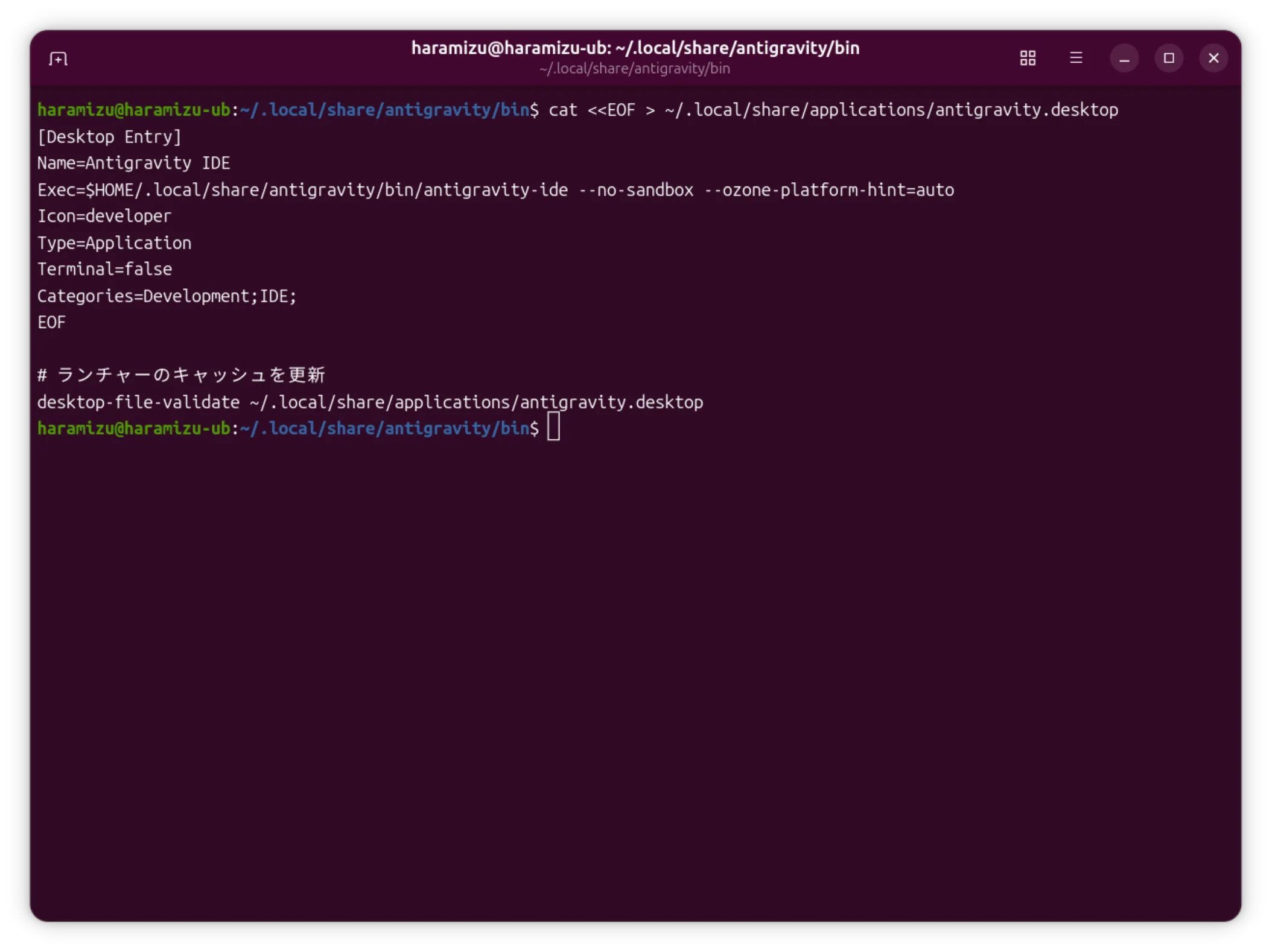
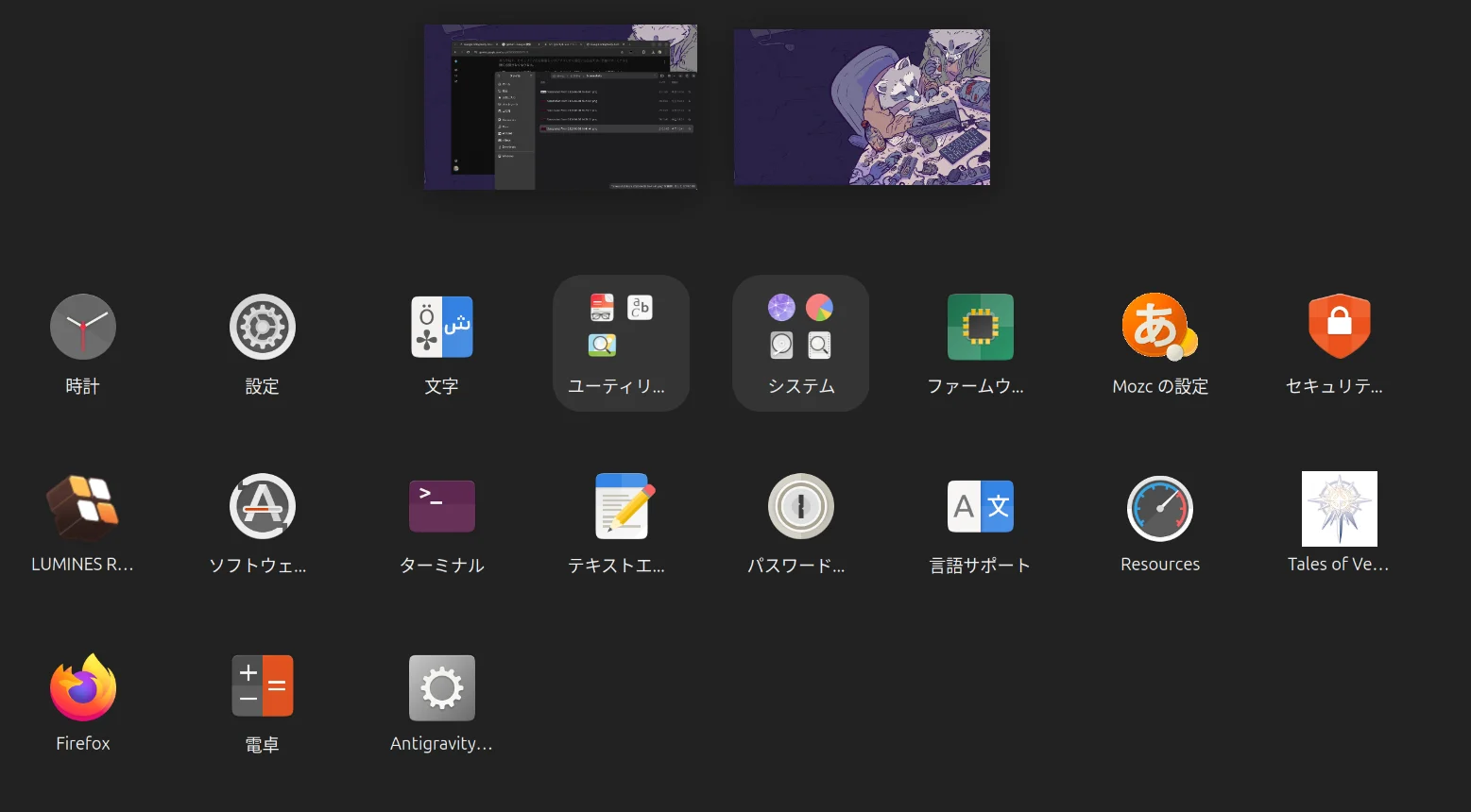
無事、ランチャーに登録されました。