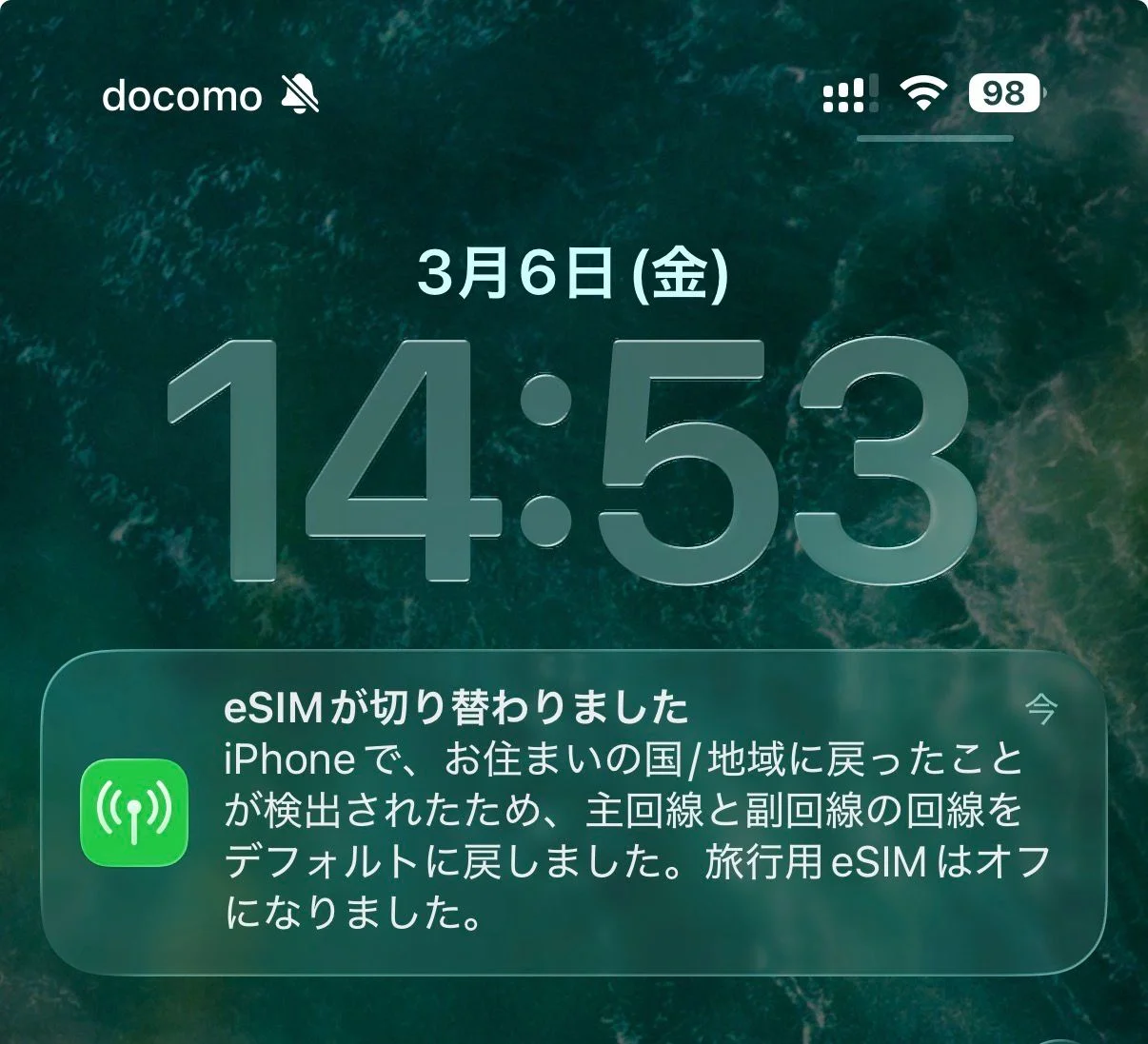
前回は Povo から LINEMO に回線を切り替えたところまでで終わりましたが、実際にアカウントが発行されているので、これを利用できるようにしていきます。
パスワードのリセット
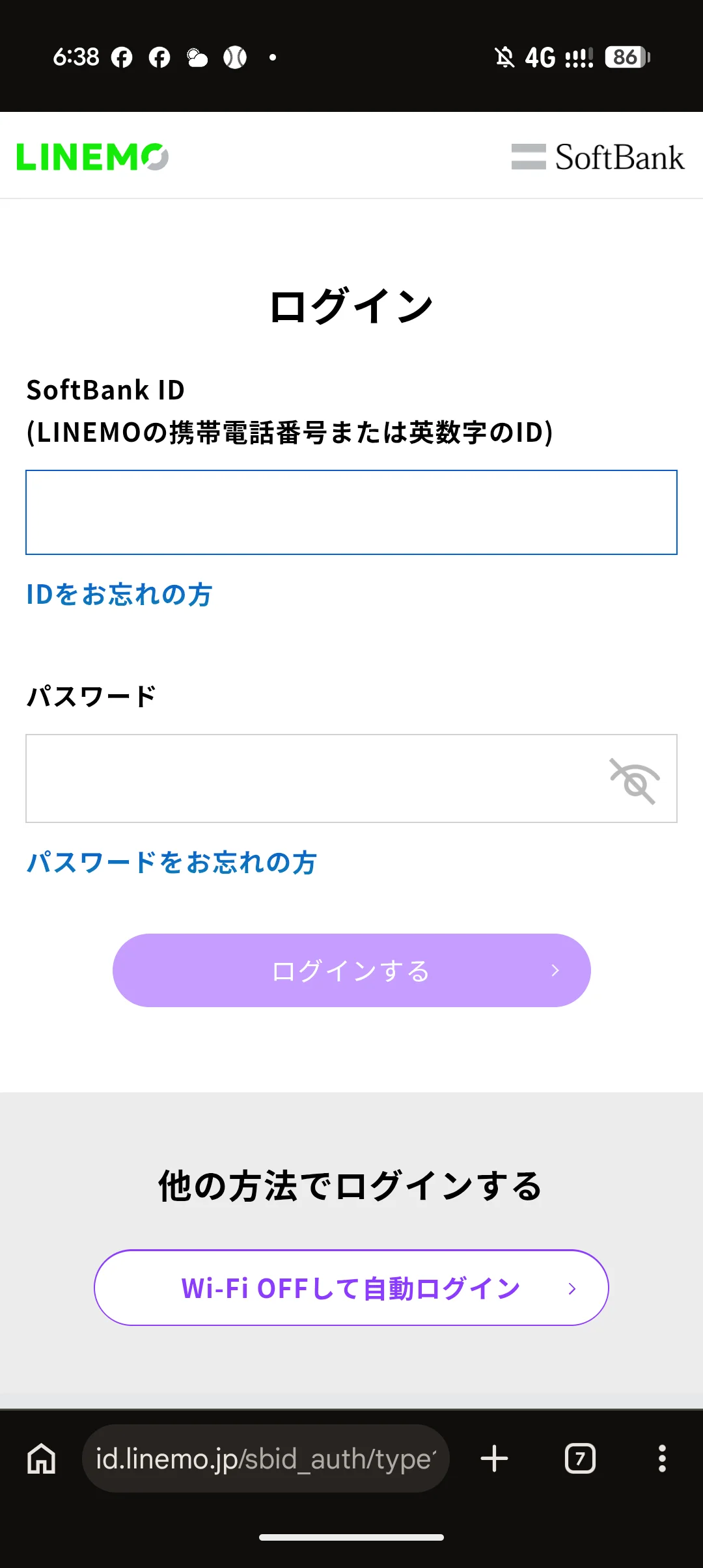
アカウント自体はメールでも届いているのですが、パスワードに関しては初回はリセットをする必要があります。ということで、ログイン画面からパスワードをお忘れの方、をクリックしてパスワードをリセットします。
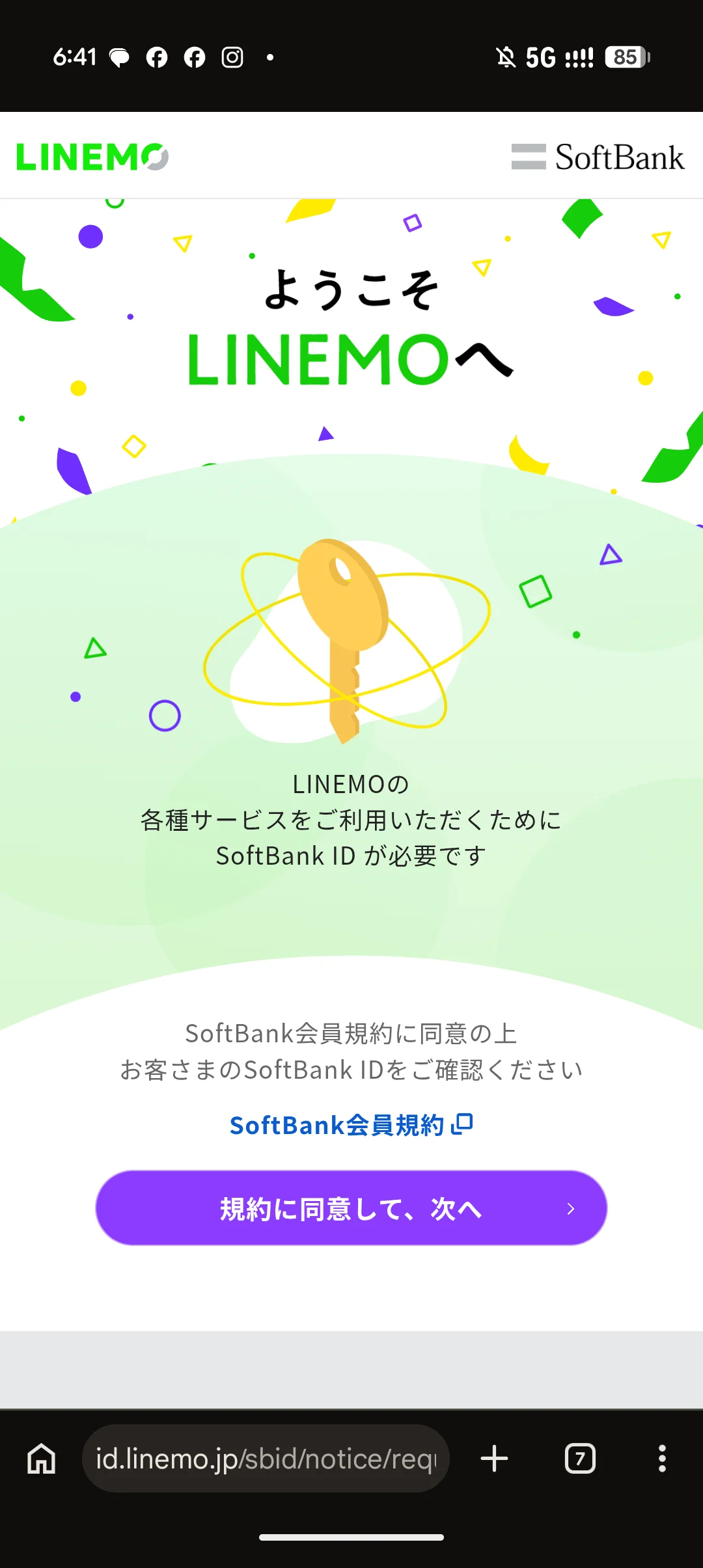
パスワードのリセットができると、ログインができて以下のように規約が出てきます。
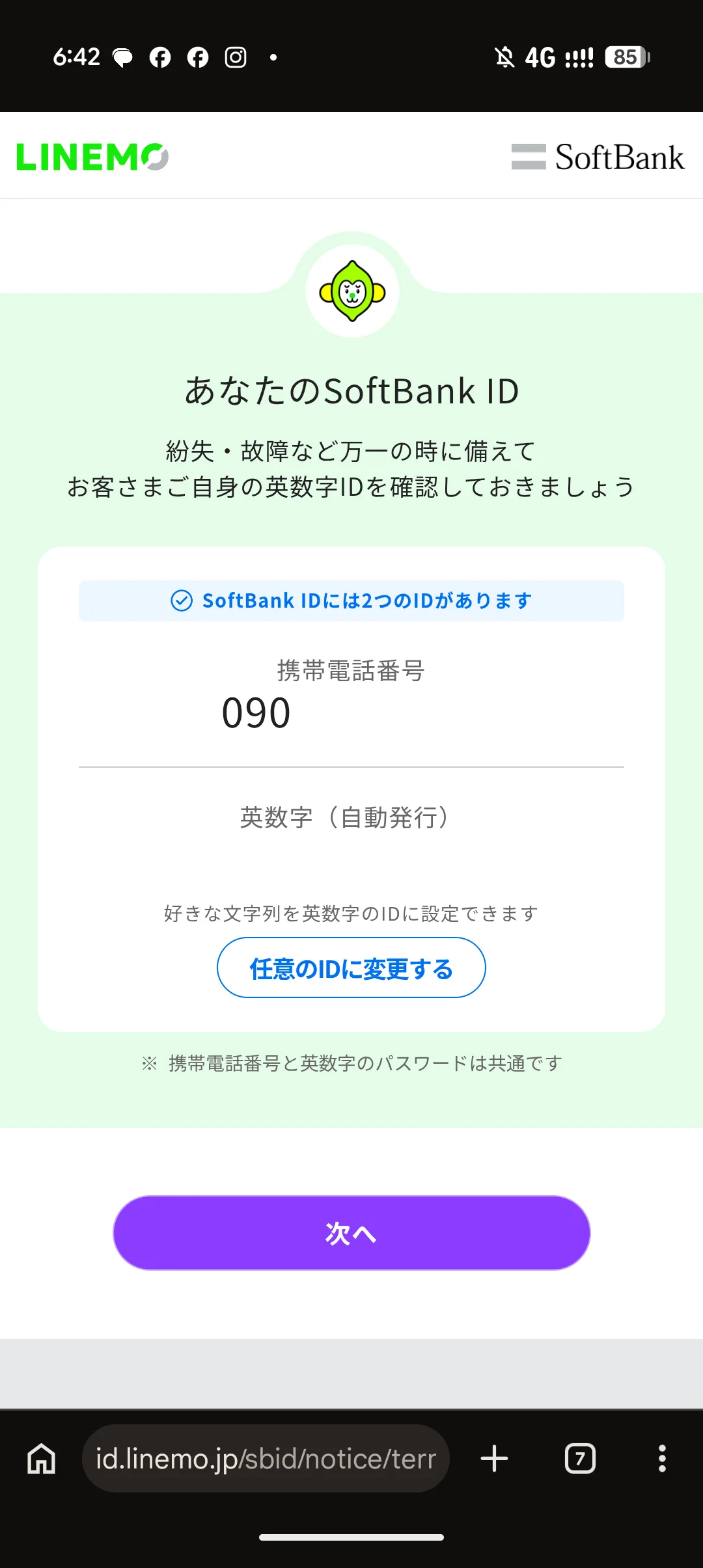
今後利用する Softbank ID を設定することにしていきます。携帯電話番号は変更できませんが(当然)、英数字の自動発行に関しては覚えやすいアカウントを考えます。
無事、LINEMO の画面に移動することができました。
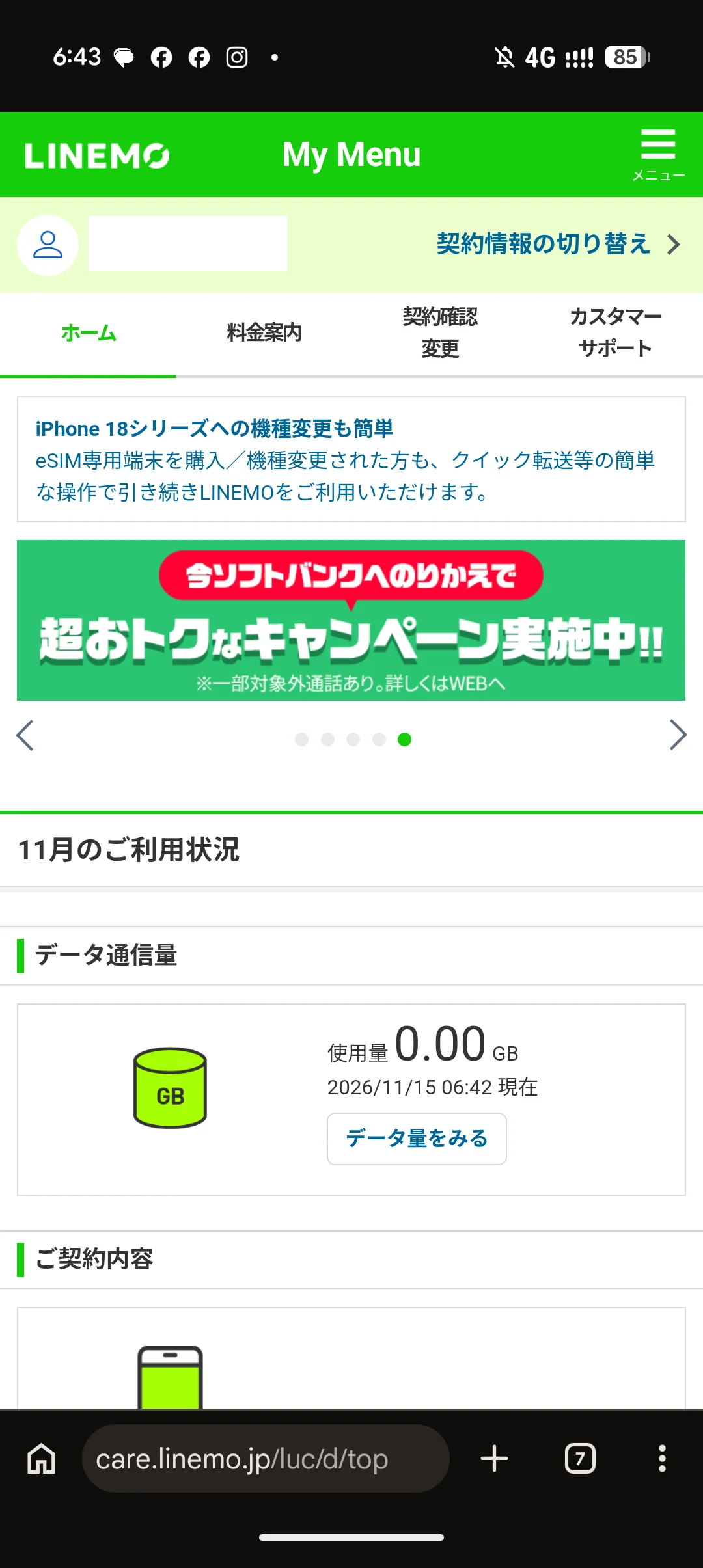
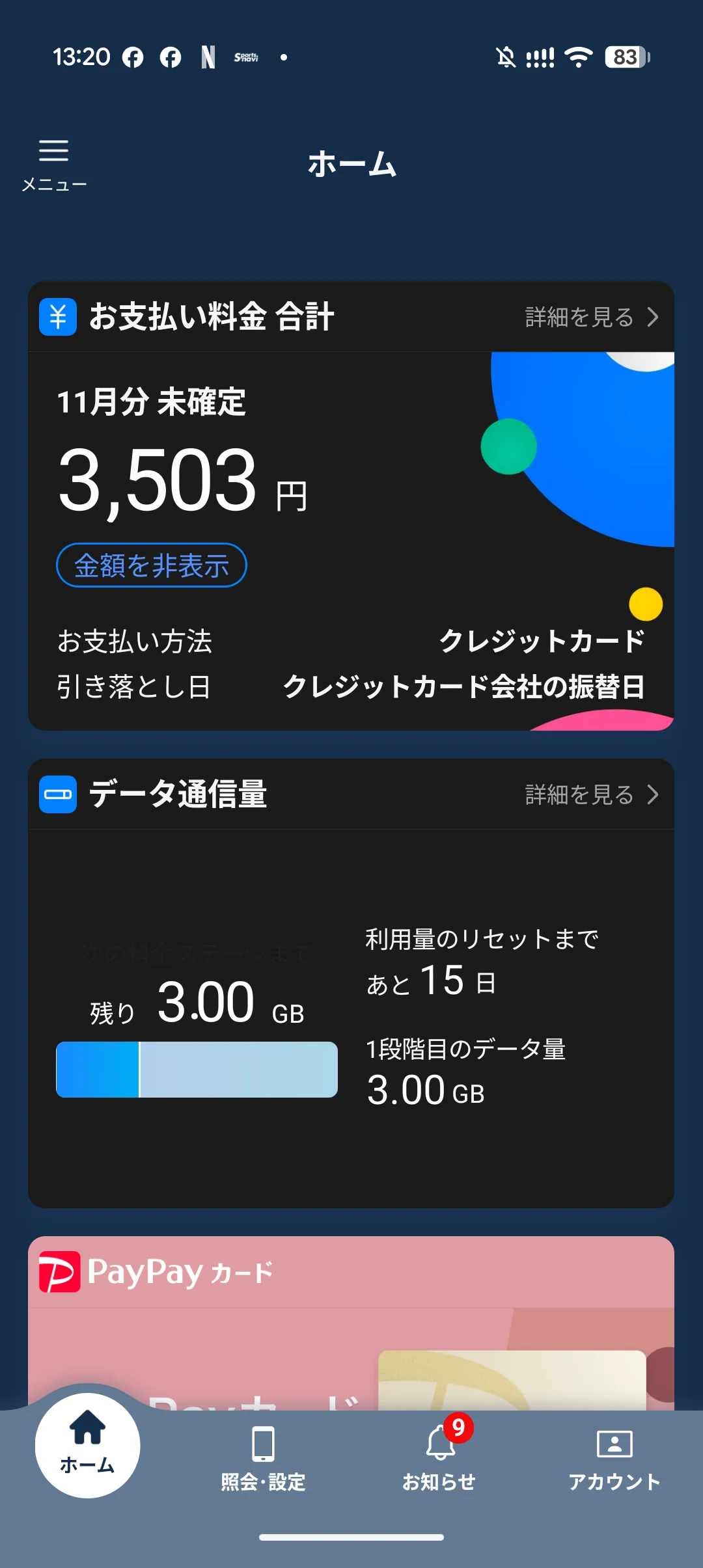
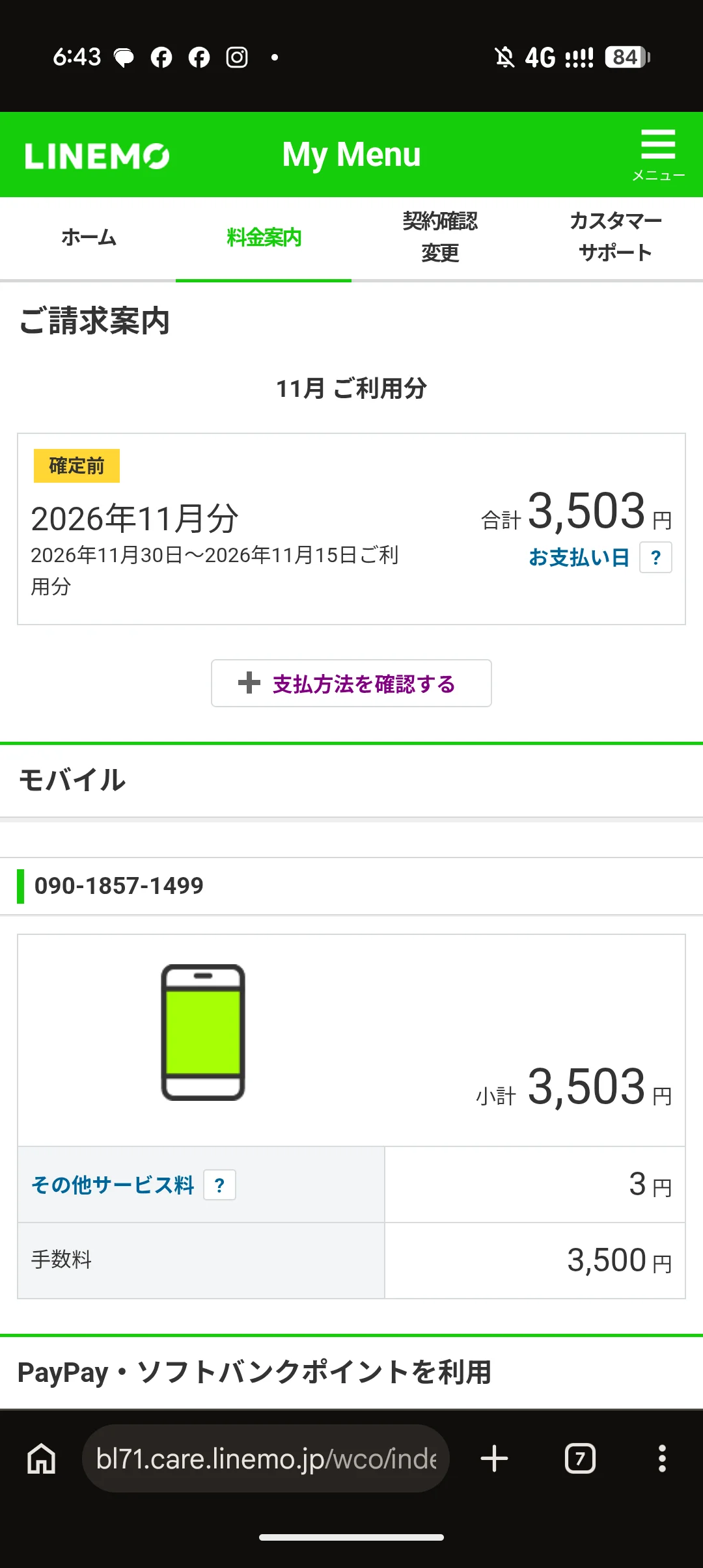
実際の利用料金に関して、以下のように表示されています。紹介キャンペーンで手数料かからないと思っていましたが、これは後日修正されるんですかね?知らんけど。
My Softbank にログイン
アプリとして My Softbank を利用することができるということで、まずはアプリをダウンロードしてインストールをしてみました。
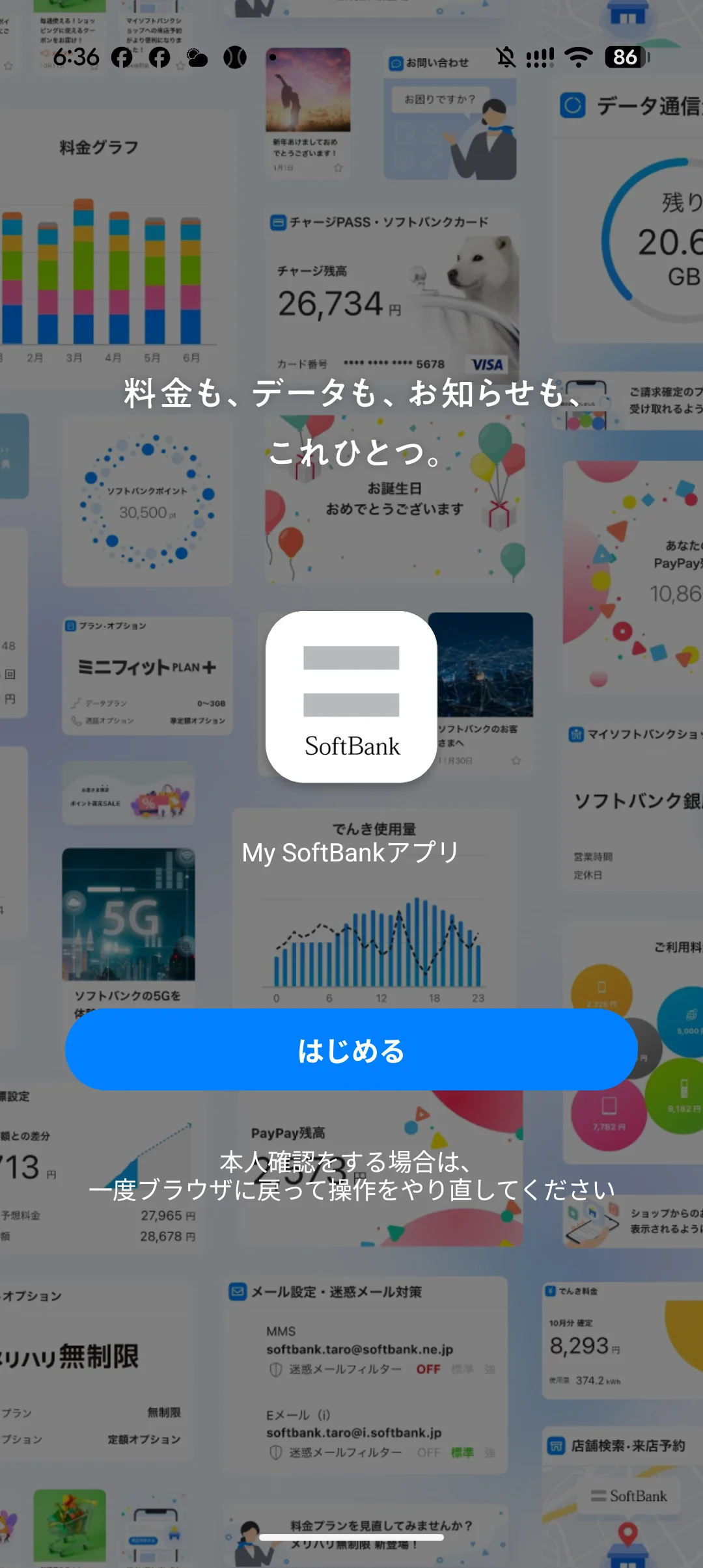
アプリで接続をする際には、Wi-Fi はオフにしてアクセスする必要があります。自社回線で認証をするということでしょうね。
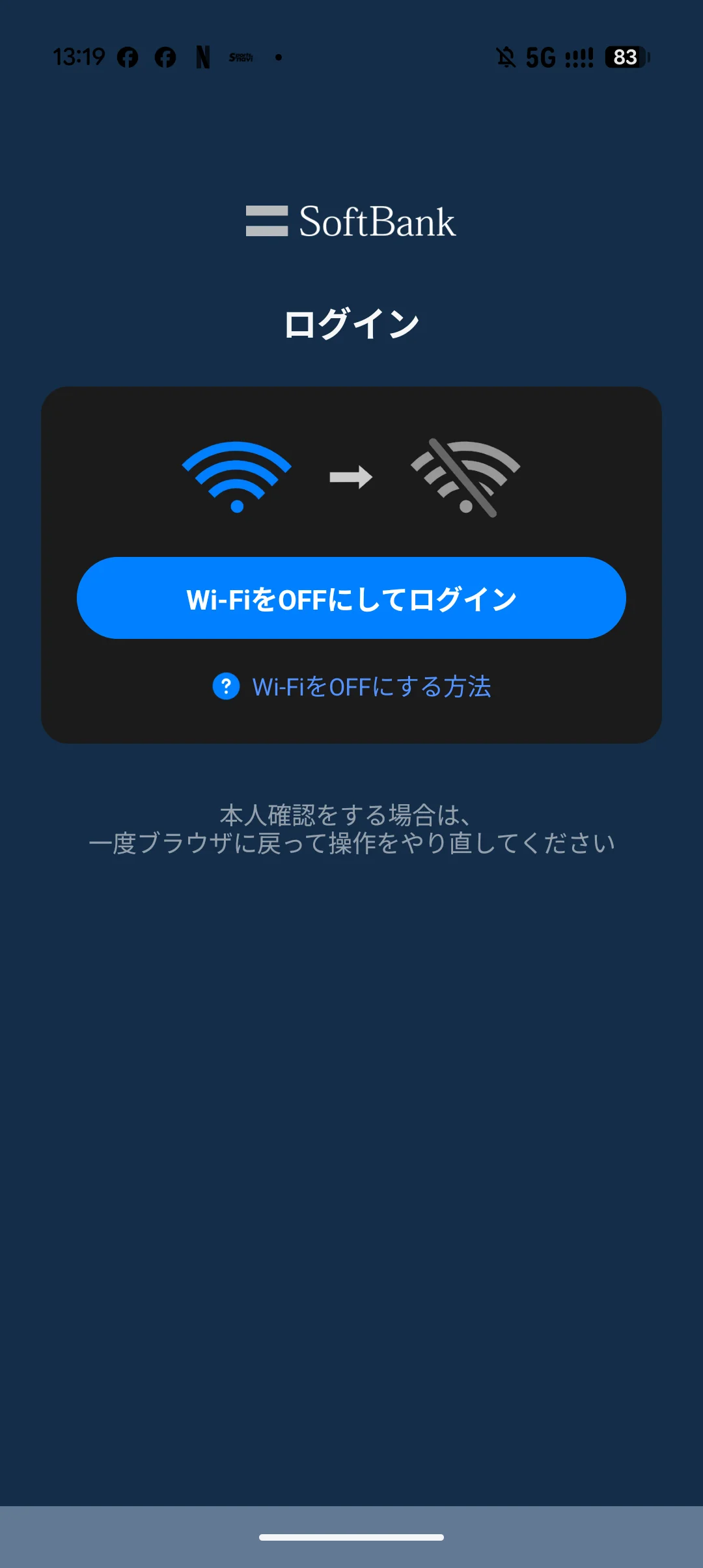
で、エラーになります。あれ?!と思ったのですが、電話などは LINEMO にしていたのですが、モバイル通信は Rakuten にしていたので以下の画面が出た形でした。
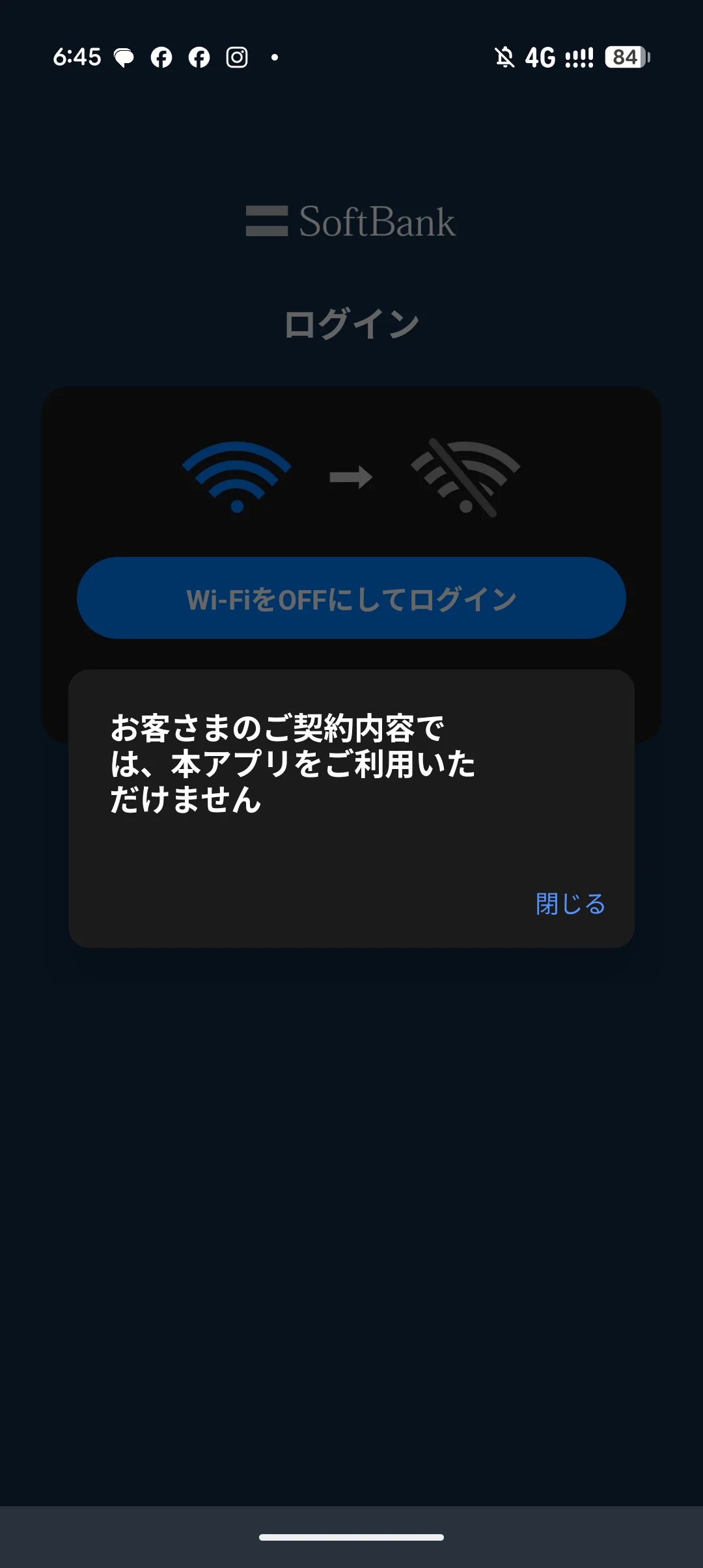
通信回線を切り替えて、もう一度アクセスをしたらログインをすることができました。
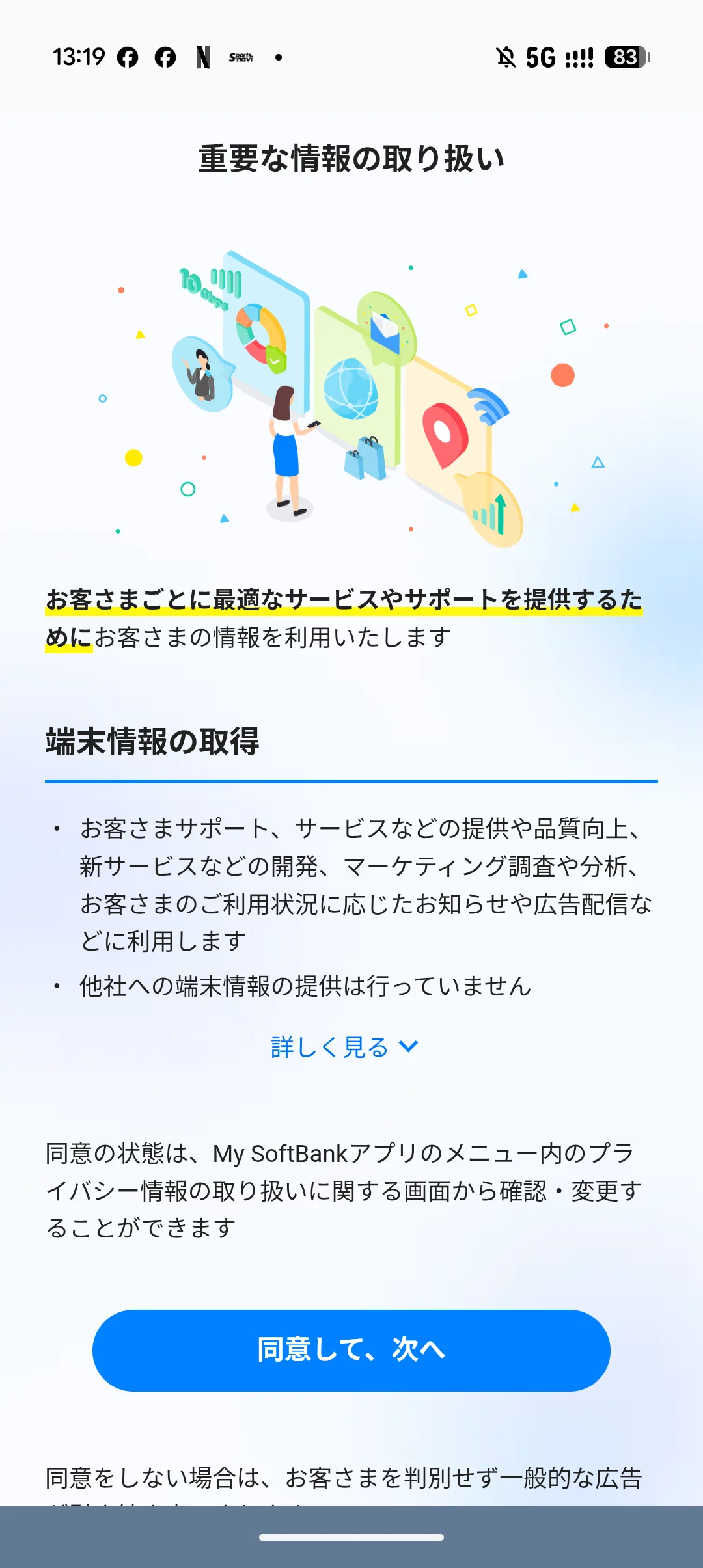
結果として、費用に関して以下のように表示されています。やっぱり料金が表示されているので、契約手数料はかかるのかな、、、って思いつつ、不定期に参照したいと思います。その際、回線を変更することを忘れないようにしなければ、という感じです。