前職で仕事で利用する回線として契約をしていた LINEMO ですが、Pixel 10 Pro の利用頻度が上がってきたので Povo から LINEMO に変更しよう、ということで再度契約をしました。
MNP 番号の取得
Povo で利用していた電話番号に関しては、のちのち娘に渡そうと思っている番号ということもあり、MNP で LINEMO に持っていくことにします。MNP の手続きはサクッとできて、番号は手に入りました。
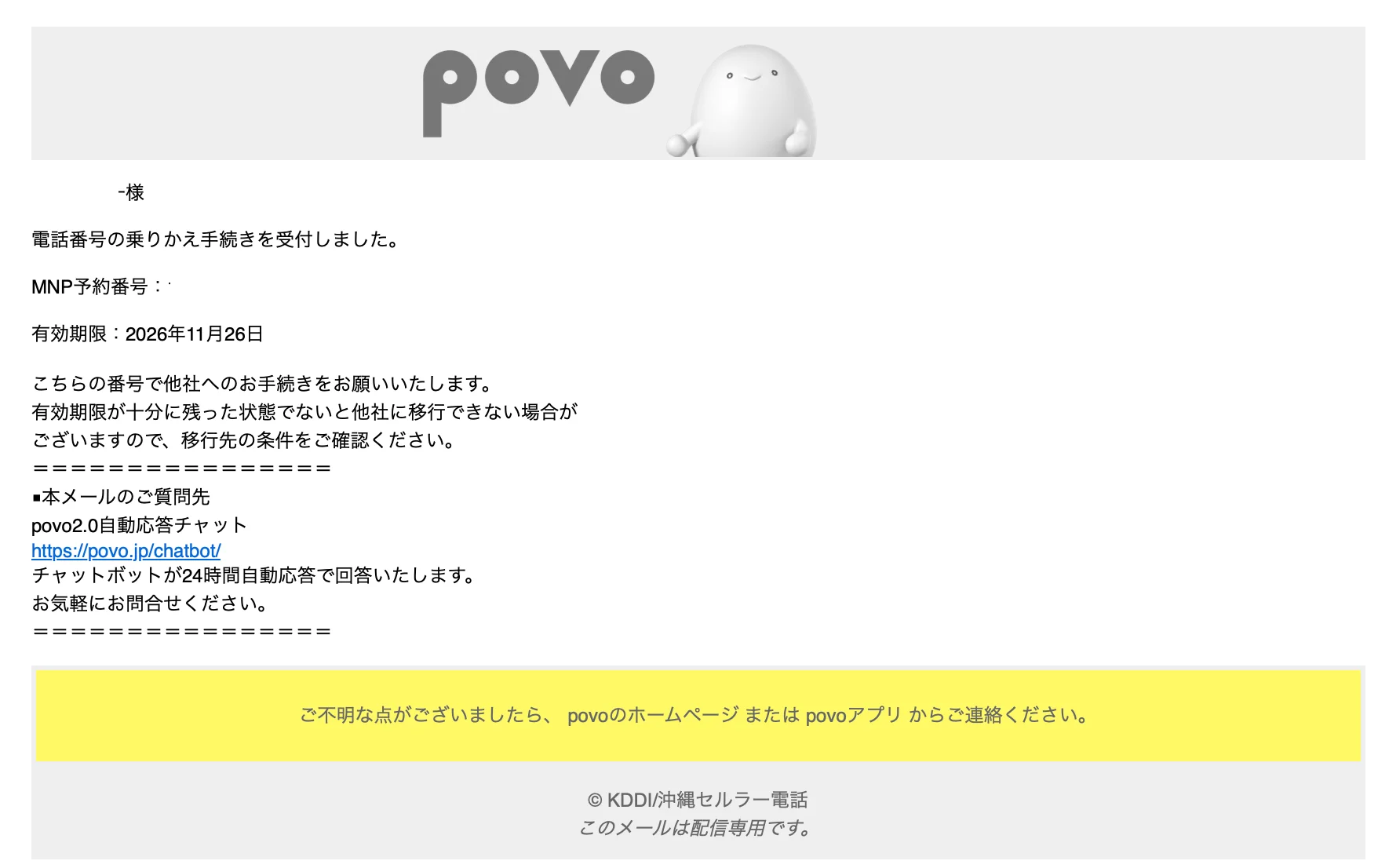
ということで、次は LINEMO の手続きになります。
LINEMO の契約
今回は、LINEMO のキャンペーンに乗っかってみることにしました。ただ、懸念点は一度解約をしていることもあり、対象外になるかもしれません。まぁ、それは仕方ないということでキャンペーンの URL から申し込みをします。
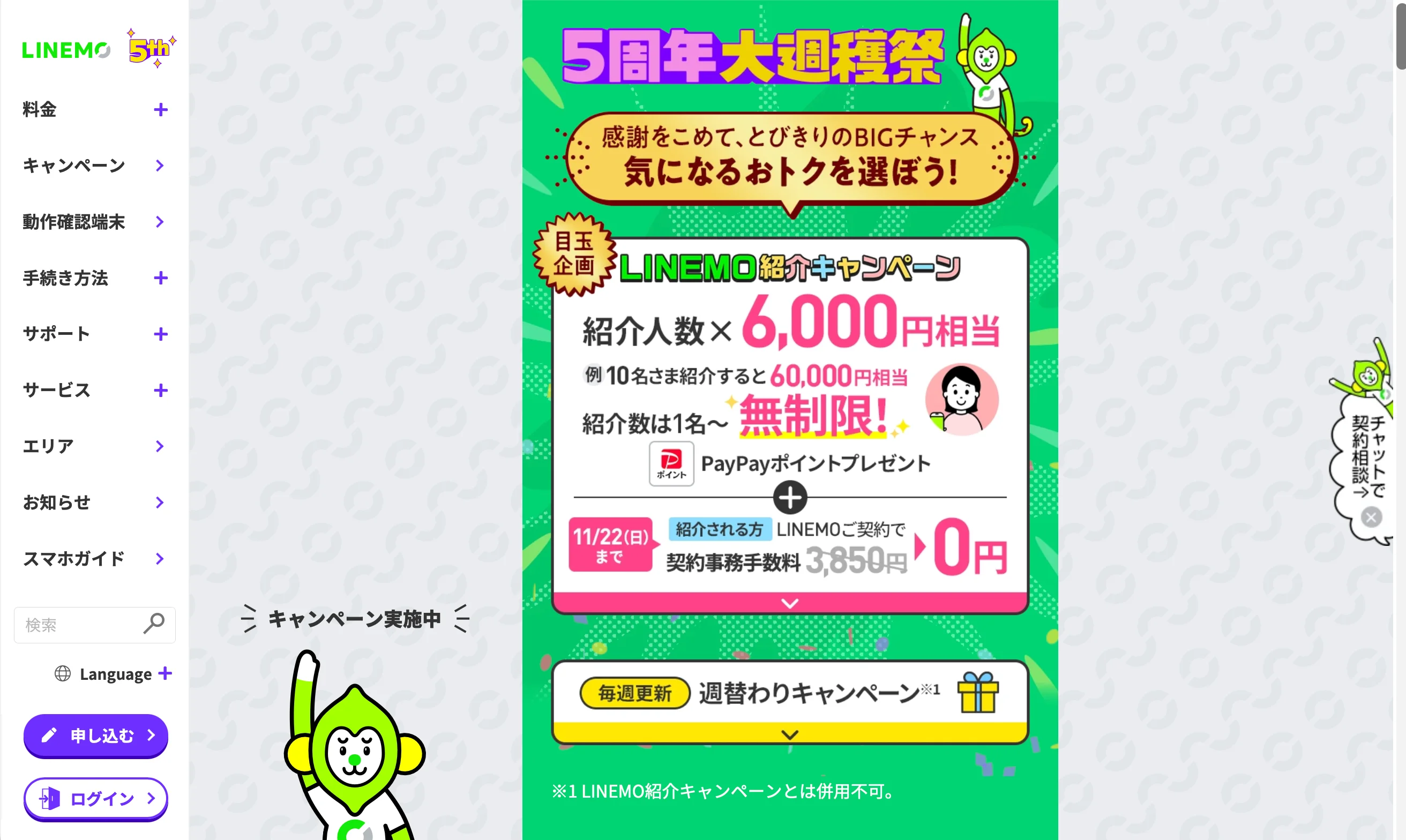
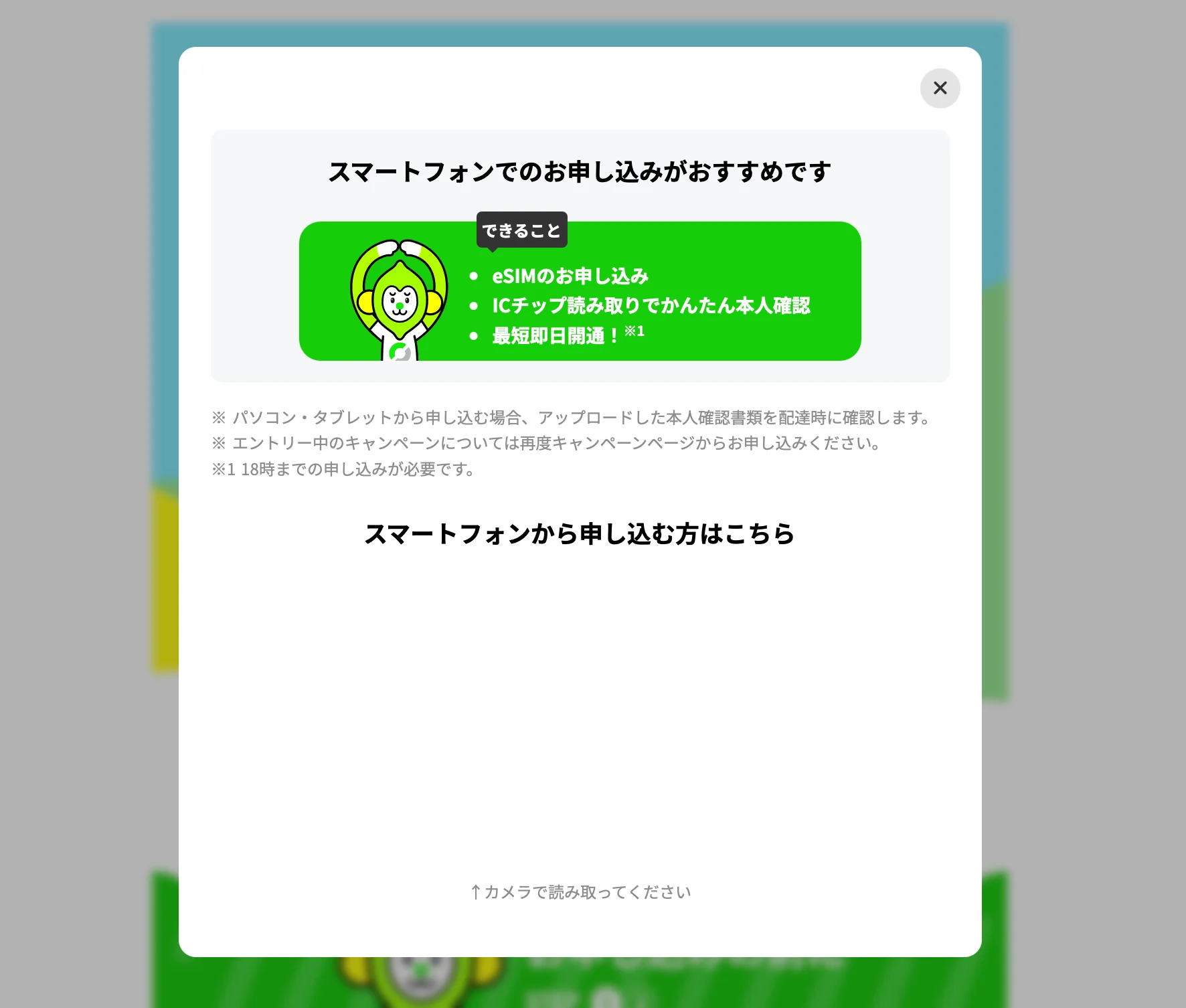
スマートフォンでの申し込みがおすすめです、と QR コードが表示されます。まぁそうだよね、ってことで今回契約をするスマートフォンで QR コードを読み取ります。
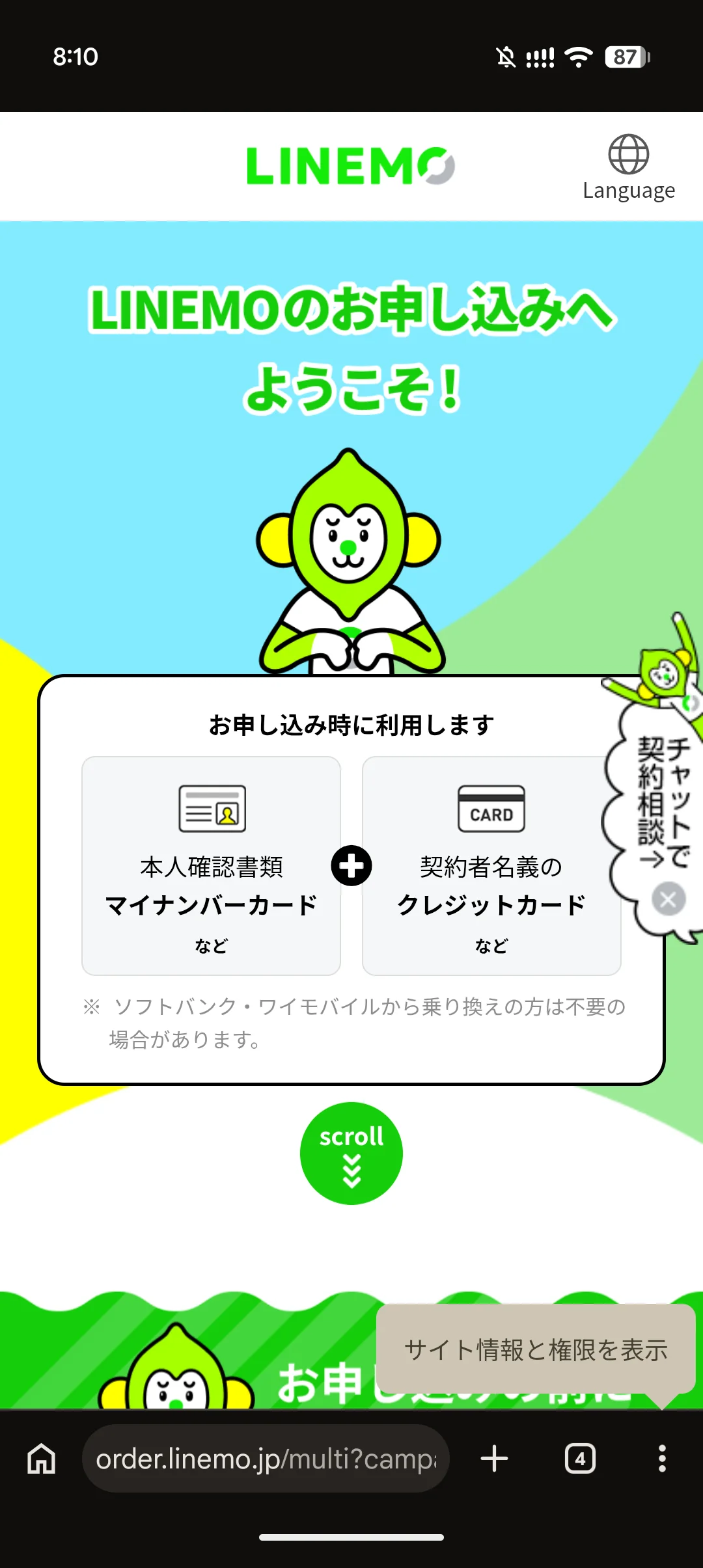
スマートフォンの画面に移動をすると、手続きに必要な本人確認に関する書類のことが出てきます。今回はマイナンバーカードでいきます。
申し込みに関して、新規契約か MNP か、ということで今回は MNP なので左側を選択して進めていきます。
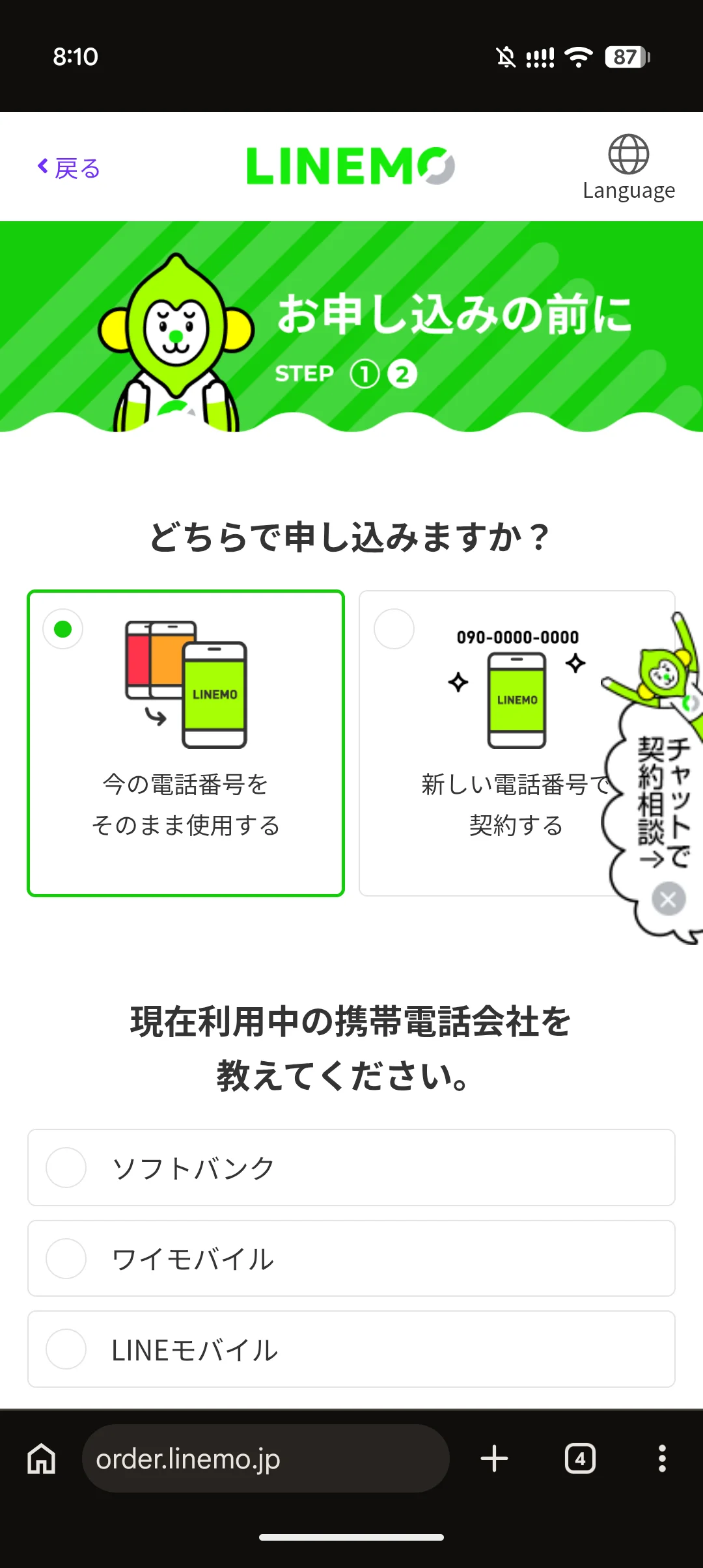
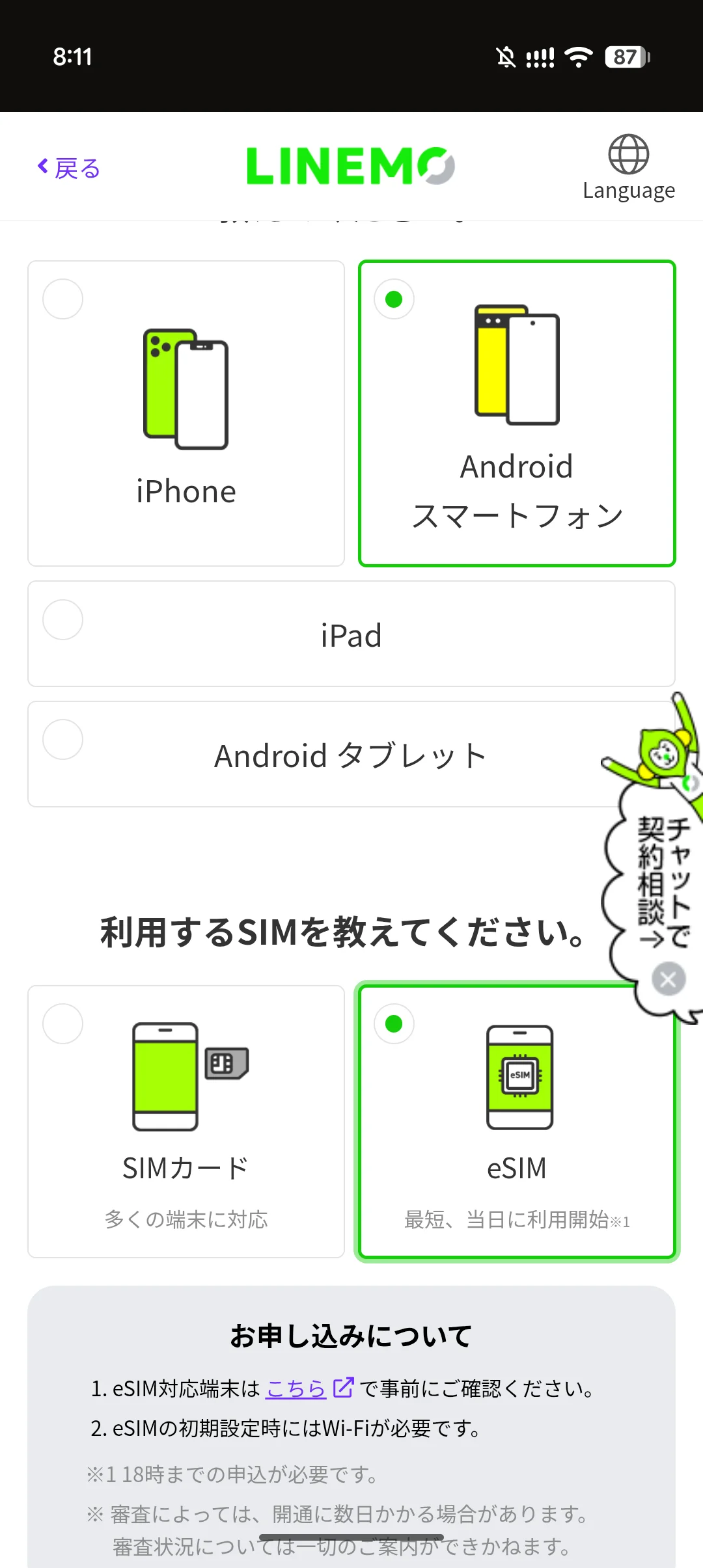
利用する端末は Pixel 10 Pro なので Android となります。また、SIM に関してはスロットは 1 つしかなく、楽天モバイルの SIM が刺さっていることもあり、選択肢は eSIM 飲みです。
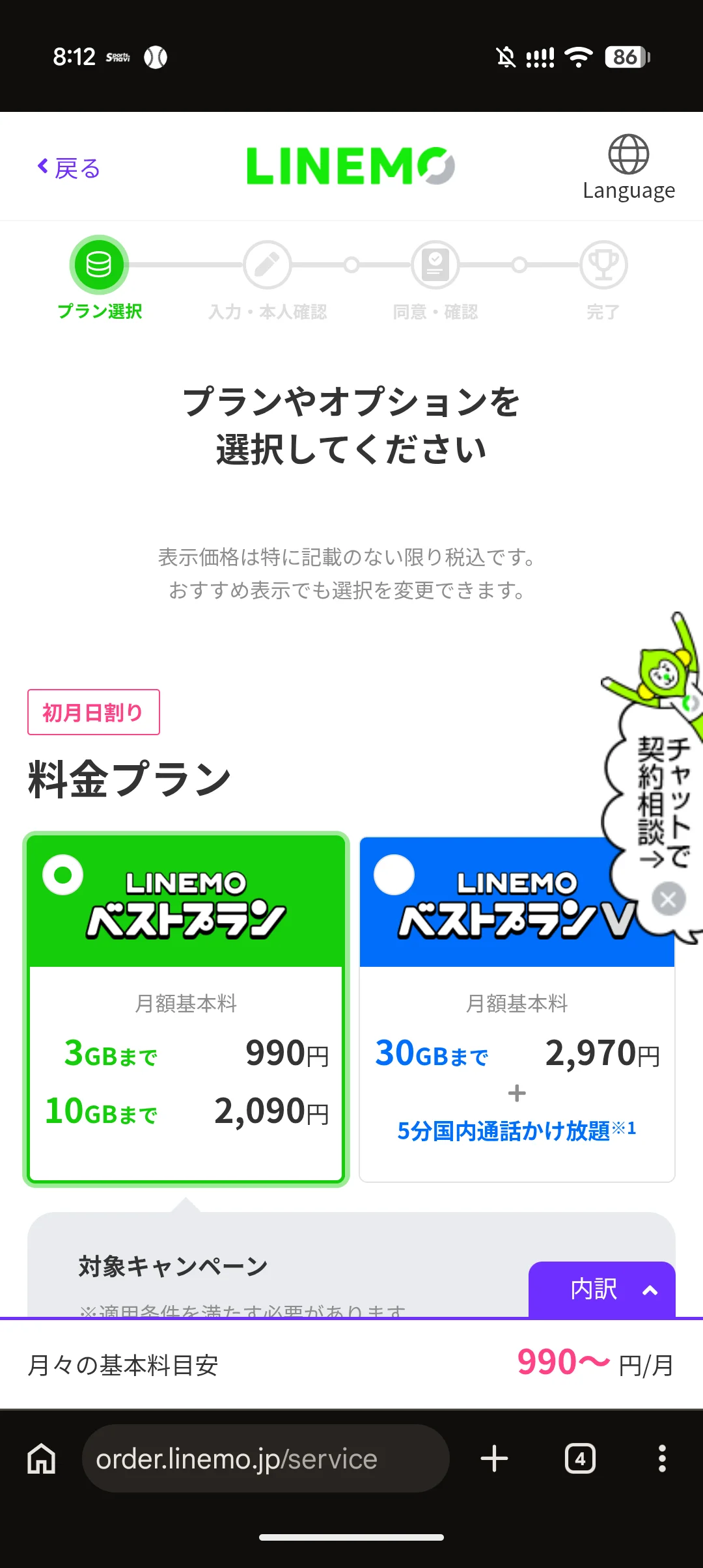
プランやオプションに関しての画面となります。デバイスとしては楽天モバイルの 30GB も使える形にする予定なので、ベストプラン 3GB で問題ありません。
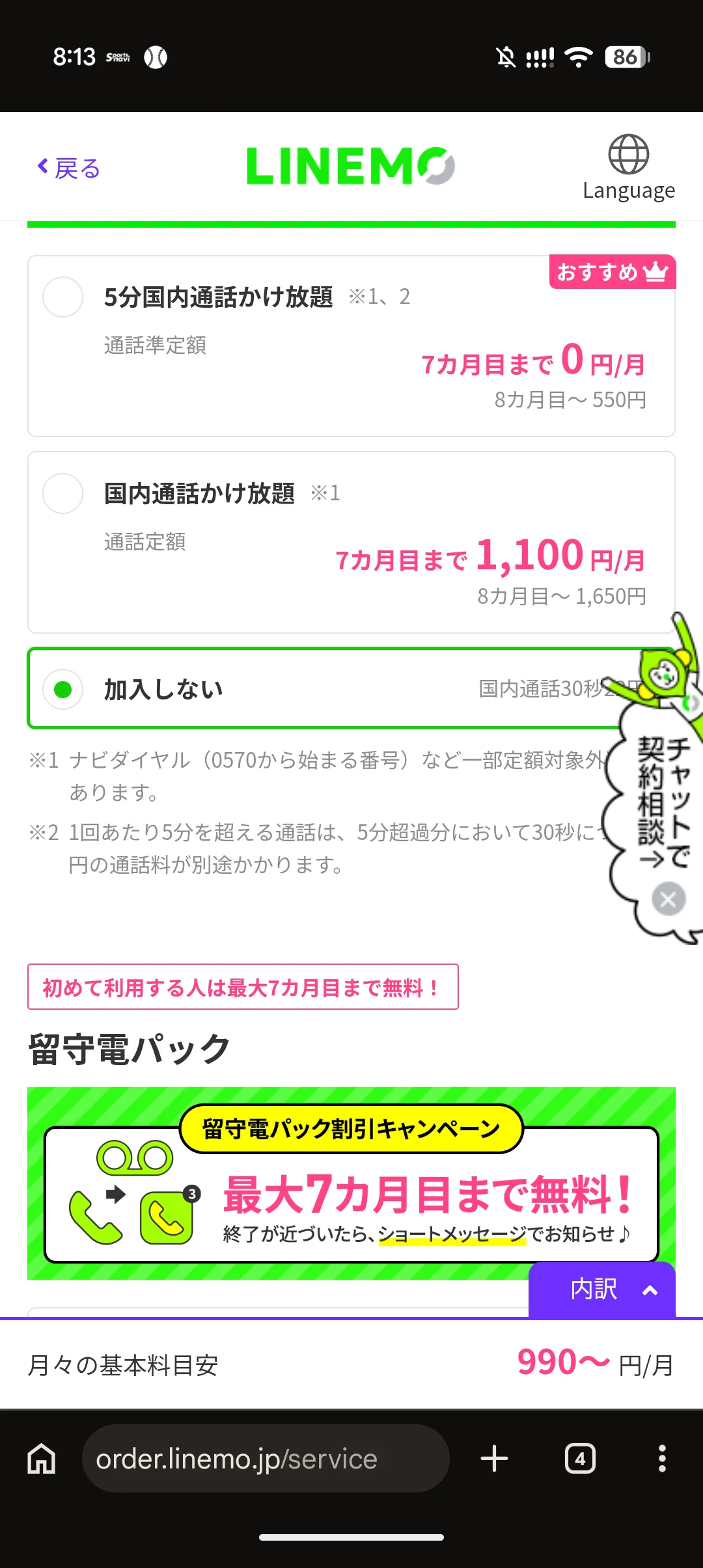
その他、いろいろなオプションプランの紹介が出てきます。今回はどれも利用しないので、加入しないばかりを選択していきます。
世界ケータイに関しては特にコストがかかるわけではないので申し込みをします。また、RCS も利用するの?って思うのですが、費用はかからないので申し込みをしておきます。
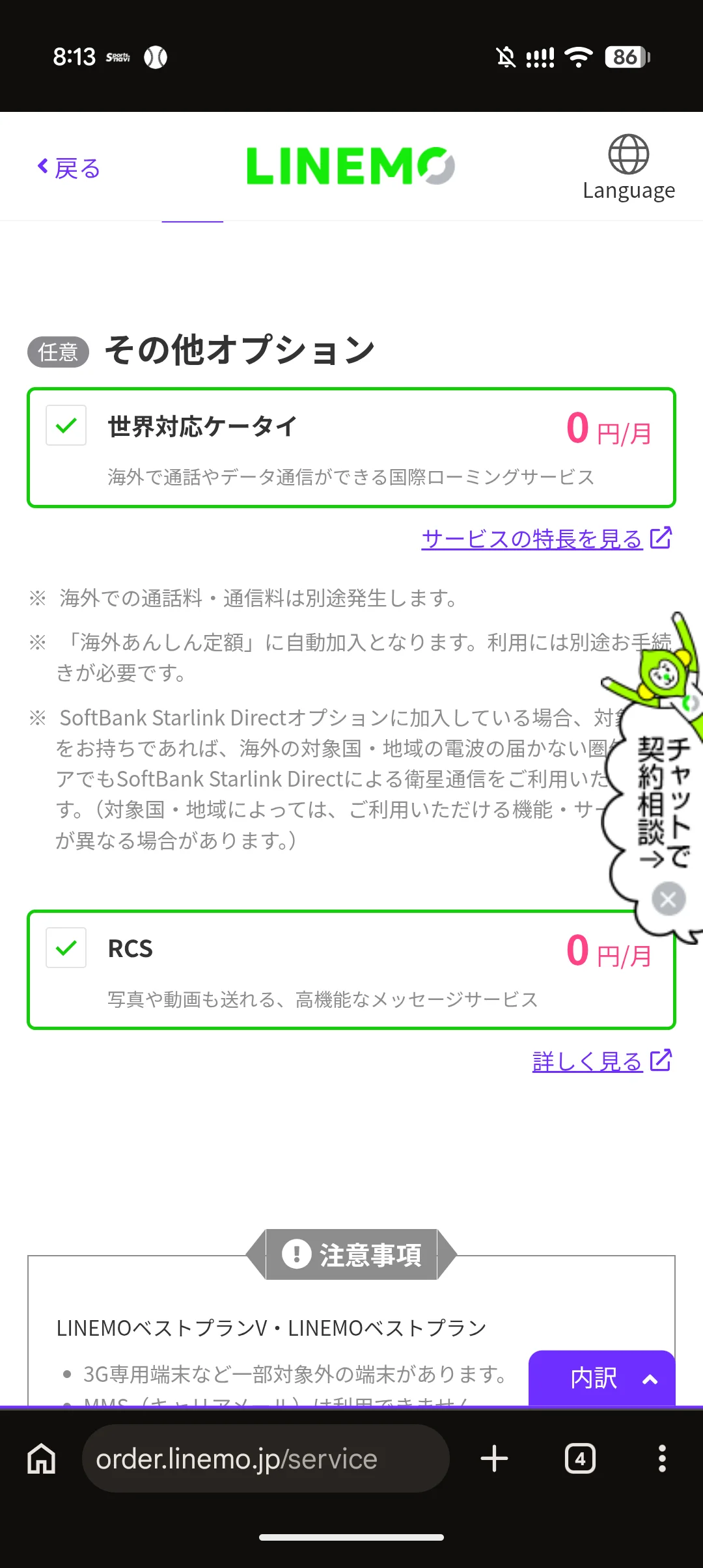
ようやく本人確認の画面がやってきました。マイナンバーカードで確認で進めていきます。
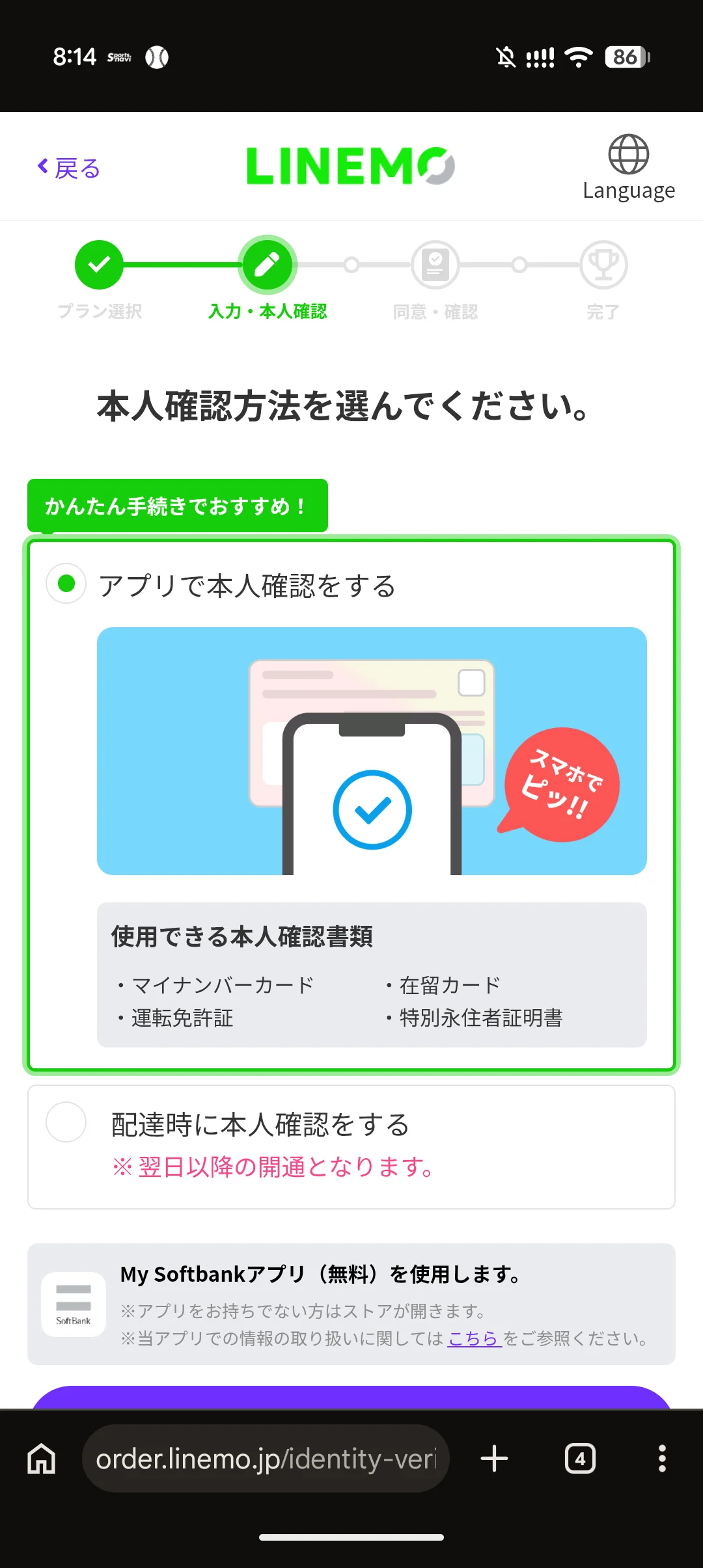
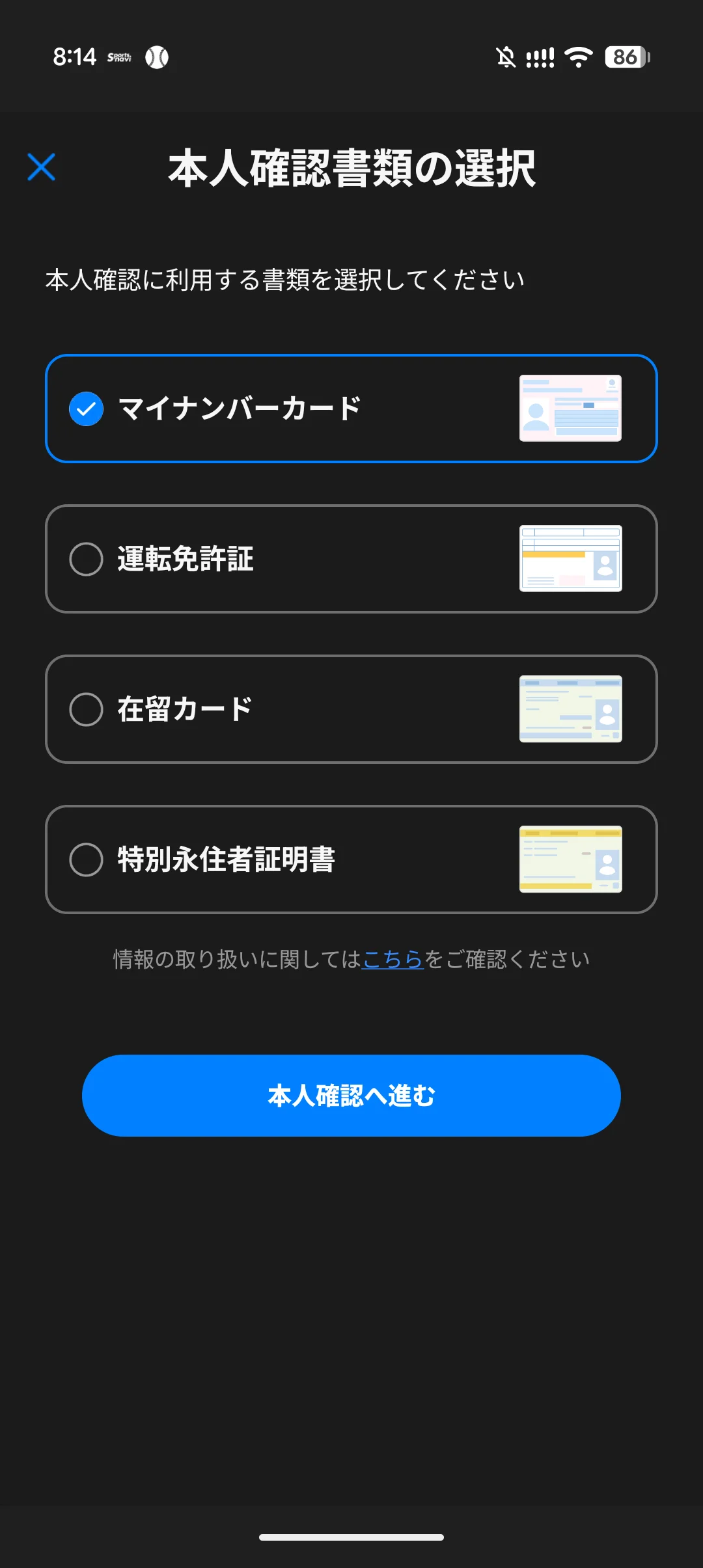
マイナンバーカードは一番上にあり、ここから本人確認の手続きを完了させていくモードです。
本人確認が完了したら、申し込み手続き自体は完了となります。
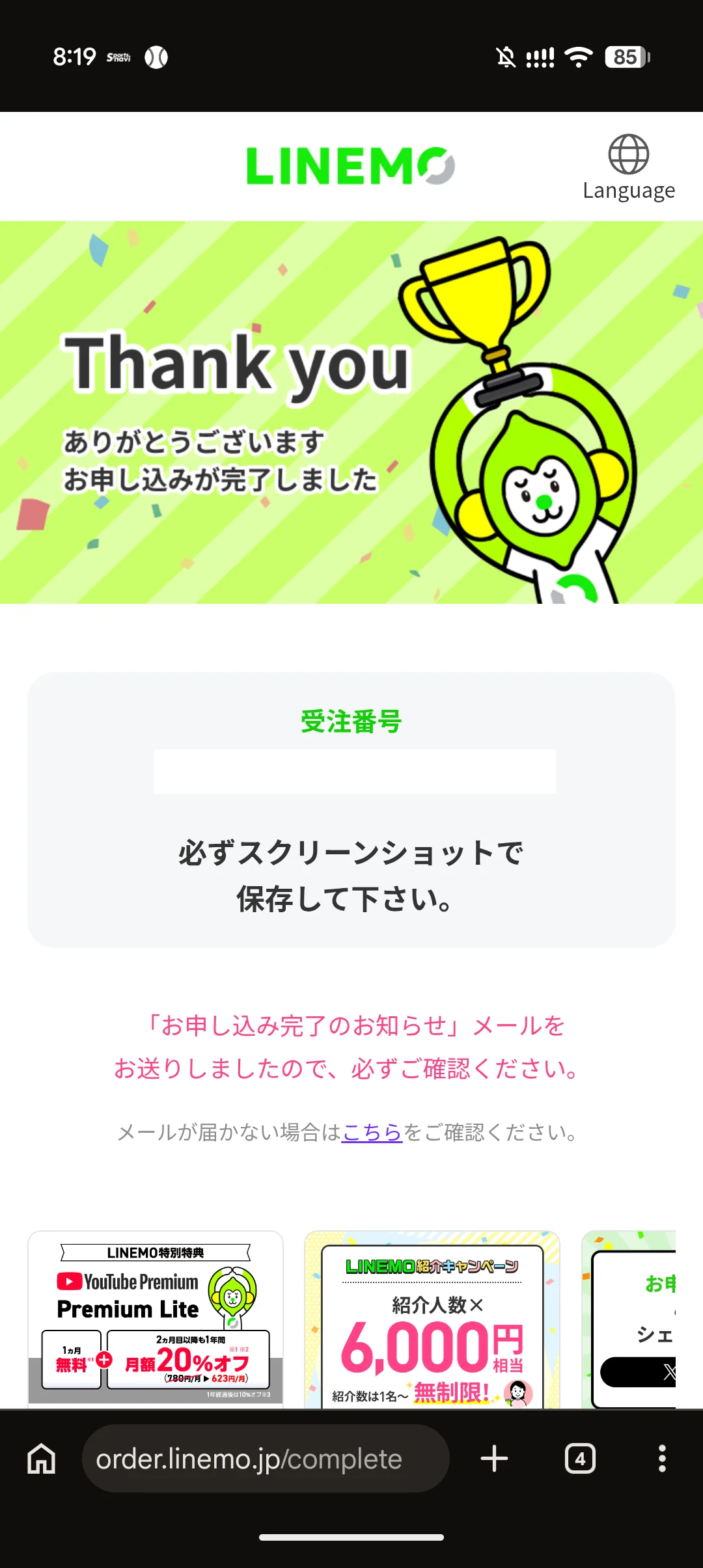
とはいえ eSIM の獲得には少し時間が必要となります。
eSIM 開通
翌日、メールボックスを見ると eSIM 利用開始の手続きができるようになったようです。早速手順を確認しておきます。
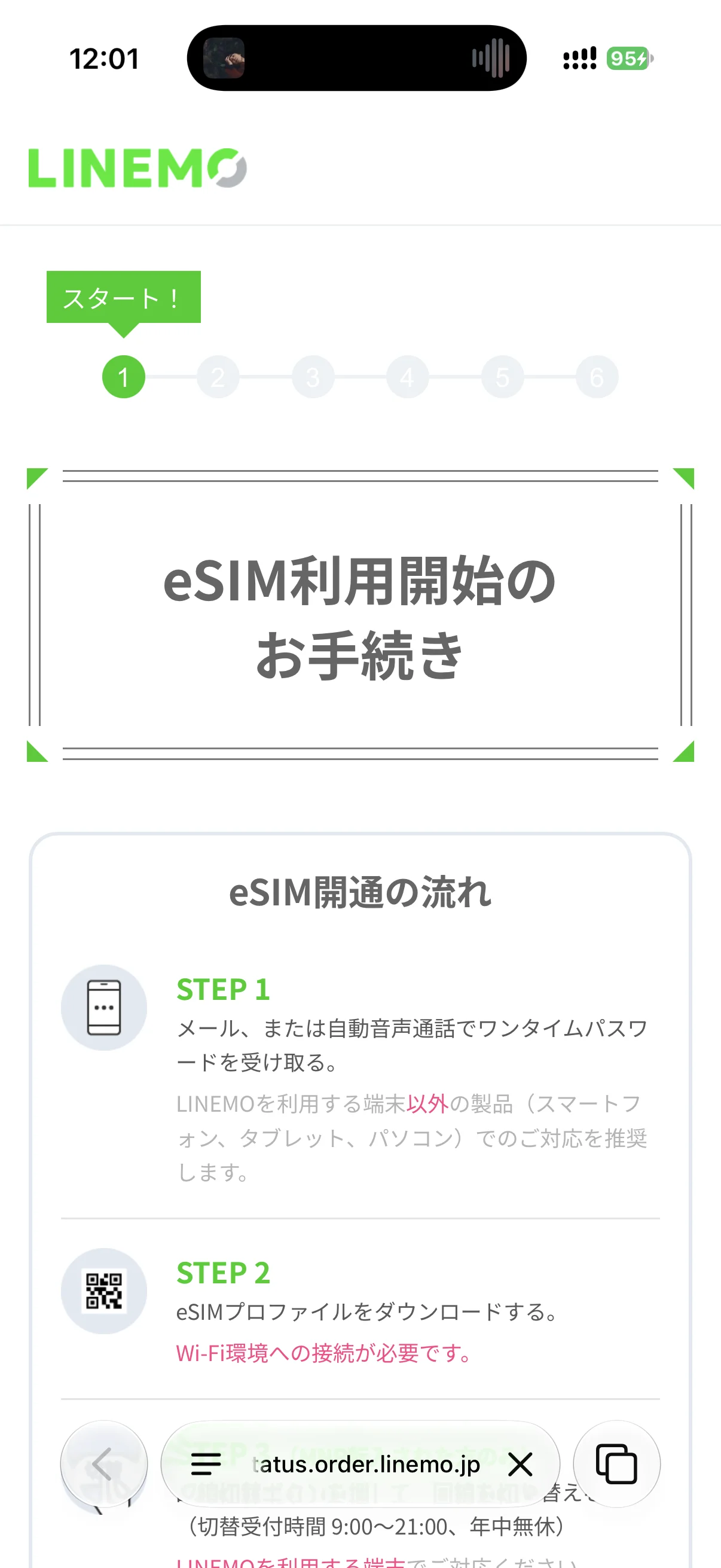
手続きを確認していきます。
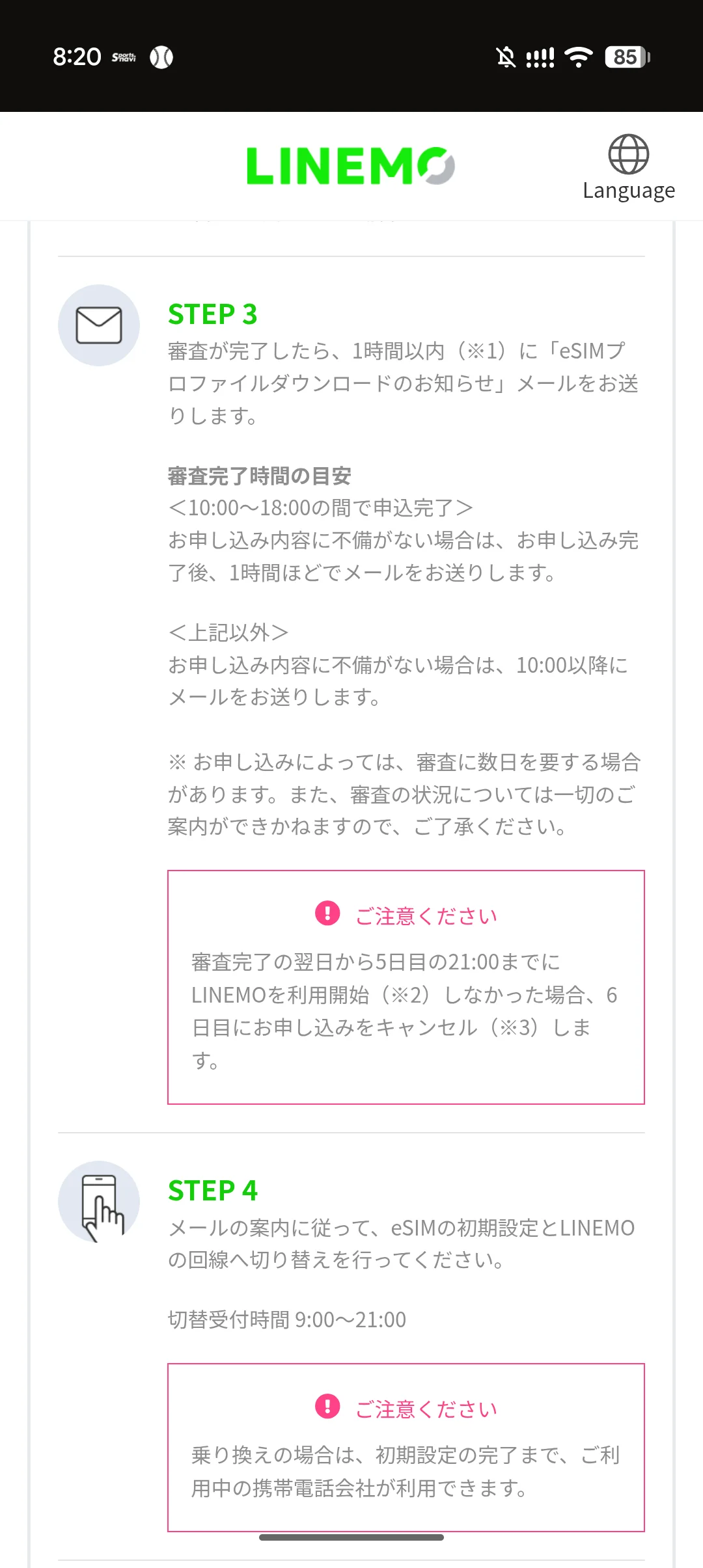
確認事項などを進めて、最終的に回線の手続きは完了しました。
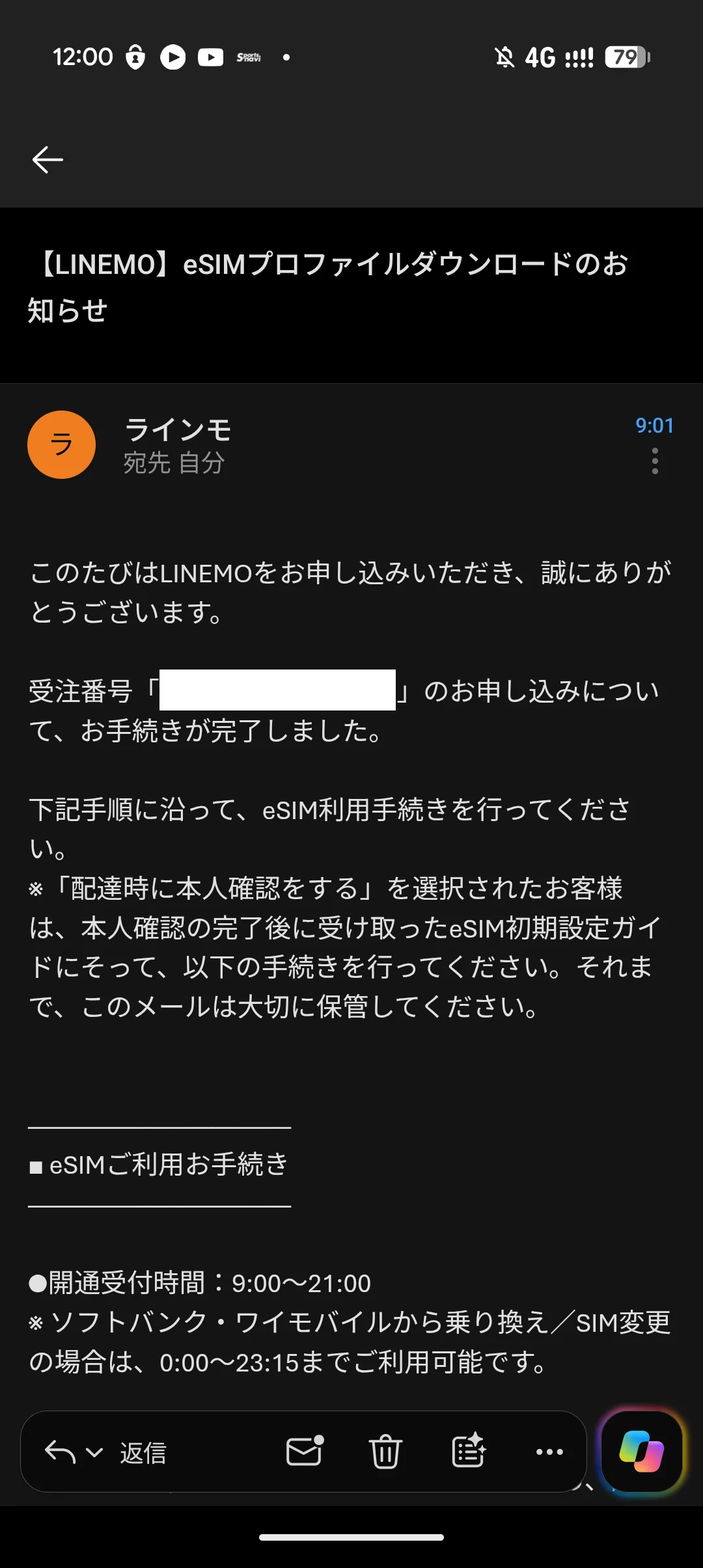
eSIM を有効化させていきます。これが完了したら、あともう一息です。
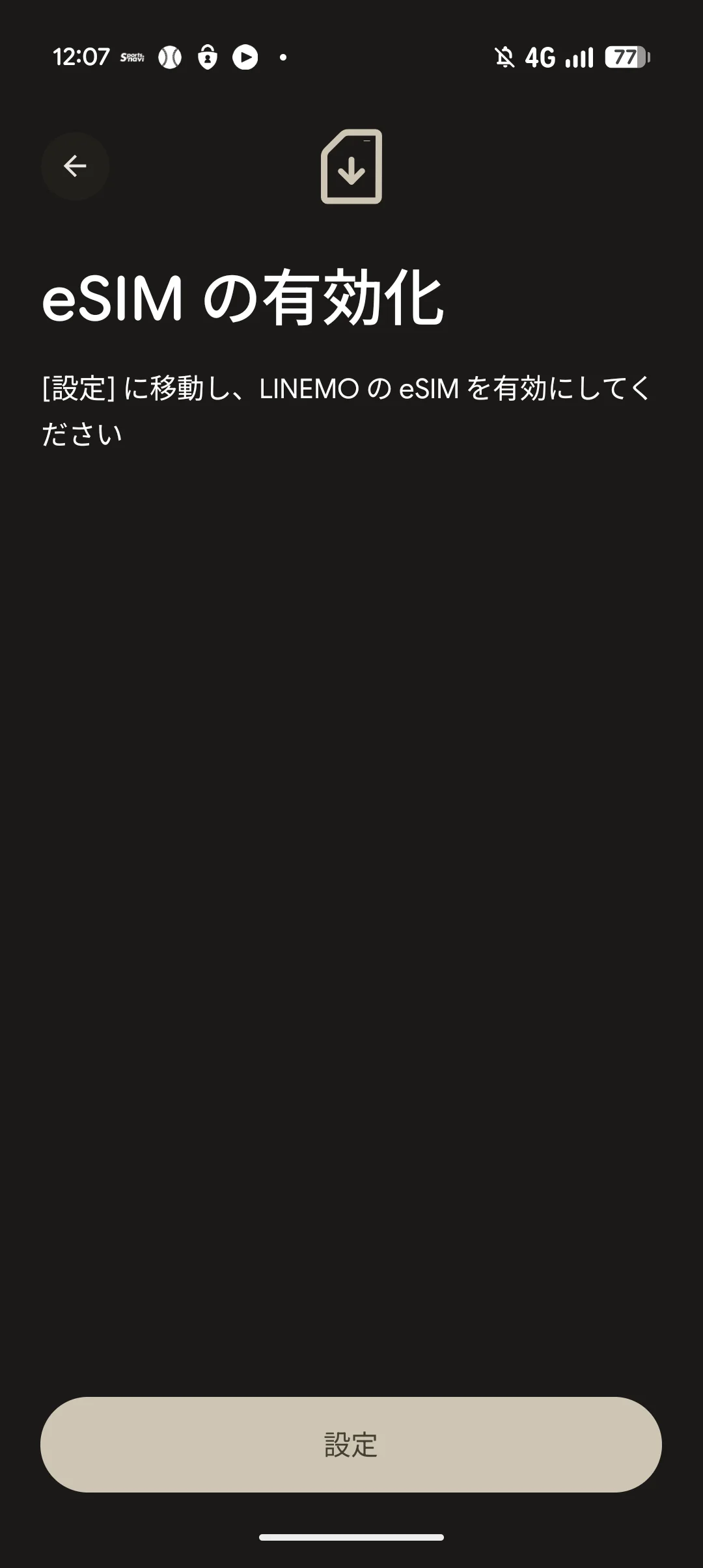
これで回線は開通しましたが、が電話番号が表示されないので、これに関しては再起動が必要という連絡が来ていました。
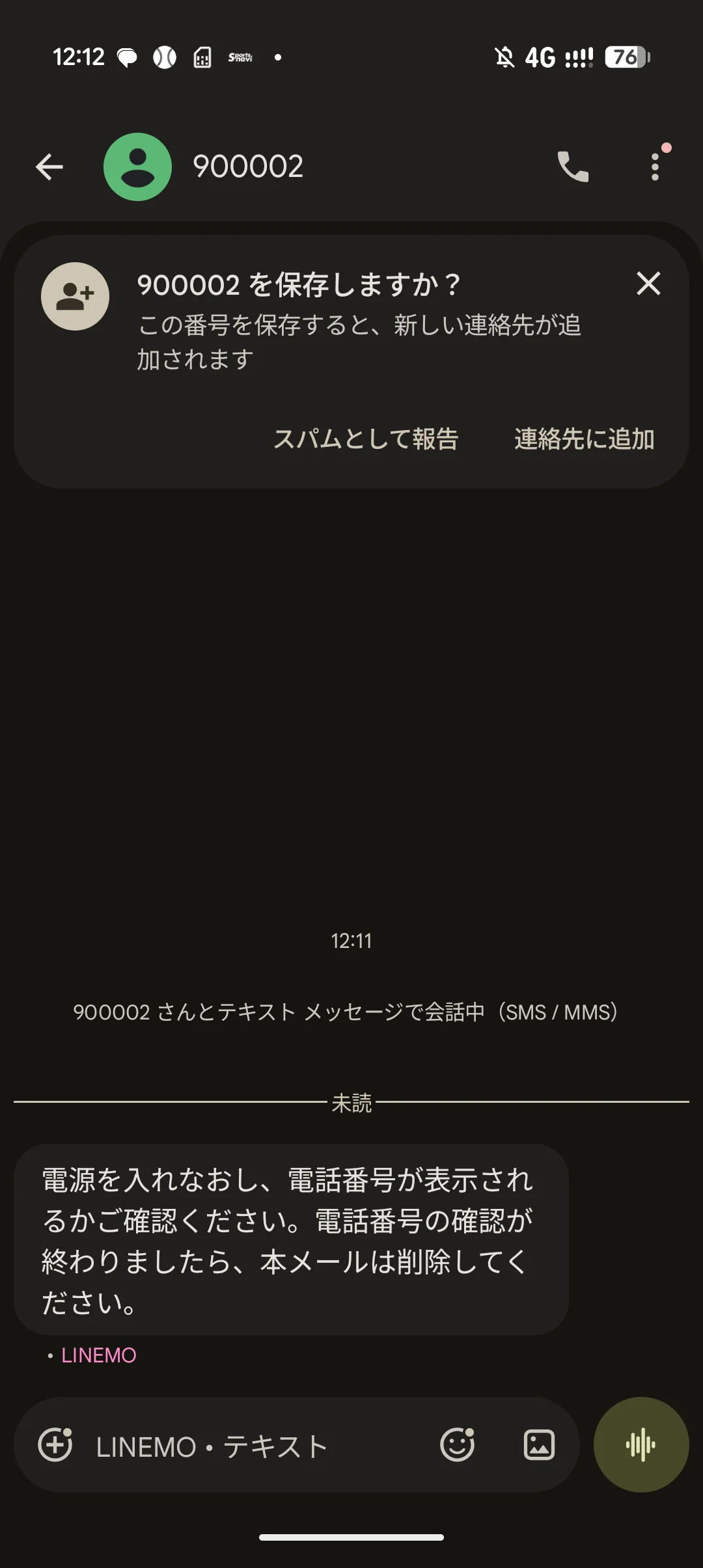
再起動後、電話番号も表示されるようになりました。これで回線は開通しました。
もう少し続きます
実際に契約をしたあと、アカウントを作っていかないといけません。ということで、もう一つ別の投稿を作りたいと思います。