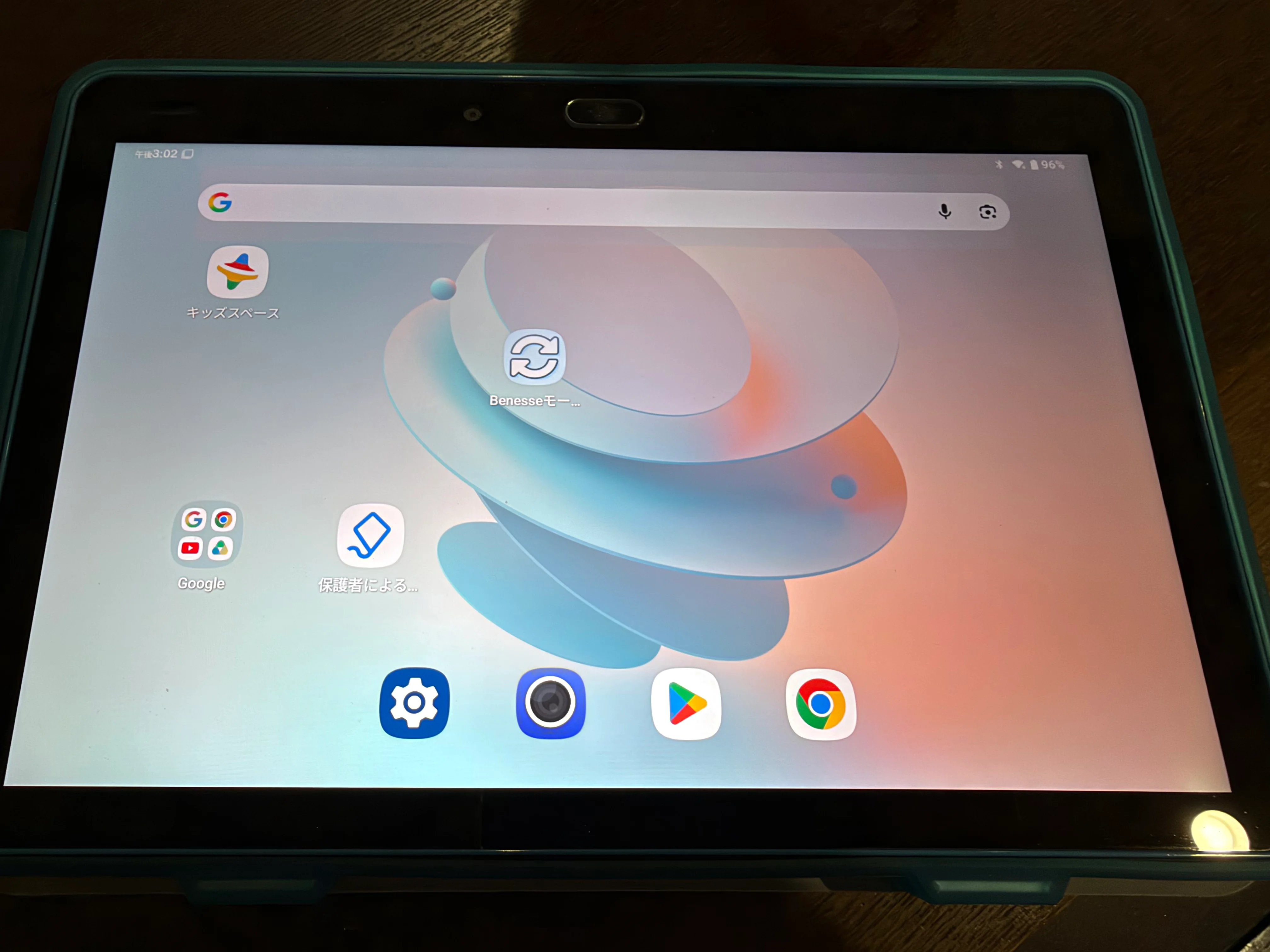
娘が半年ほど使っていただけのスマイルゼミのタブレットですが、契約が完了していれば Android 化して引き続きタブレットとして利用することができるようになっています。今回、契約が切れたので Android 化をしていきたいと思います。
契約完了後の手続きです
昨年、スマイルゼミの申し込み(年間費用一括)で支払いをしていて、ちょうど一年で解約をすることになりました。勉強をしていないわけではなく、進研ゼミに関しては iPad で継続できているのと、最近は公文にも通い始めたので、稼働率はほぼゼロになってしまいました。
保育園の頃はずっとスマイルゼミだったので進研ゼミを解約することになるのかな?(2つ継続は考えてなかた)と思っていたのですが、iPad で進研ゼミができるようになるとそちらがメインになったという形です。やっぱりデバイスでできることが、子どもといえ快適な方に流れていく感じですね。
10 月で辞めますという手続きはすでに完了していたので(手続きは電話のみです)、契約が完了したのを確認しながら手続きを進めていきました。ちなみに公文を始めたので、と解約理由を言ったら頑張ってください、とか言われて、いいサポートだなぁと思いました。
端末を最新版にする
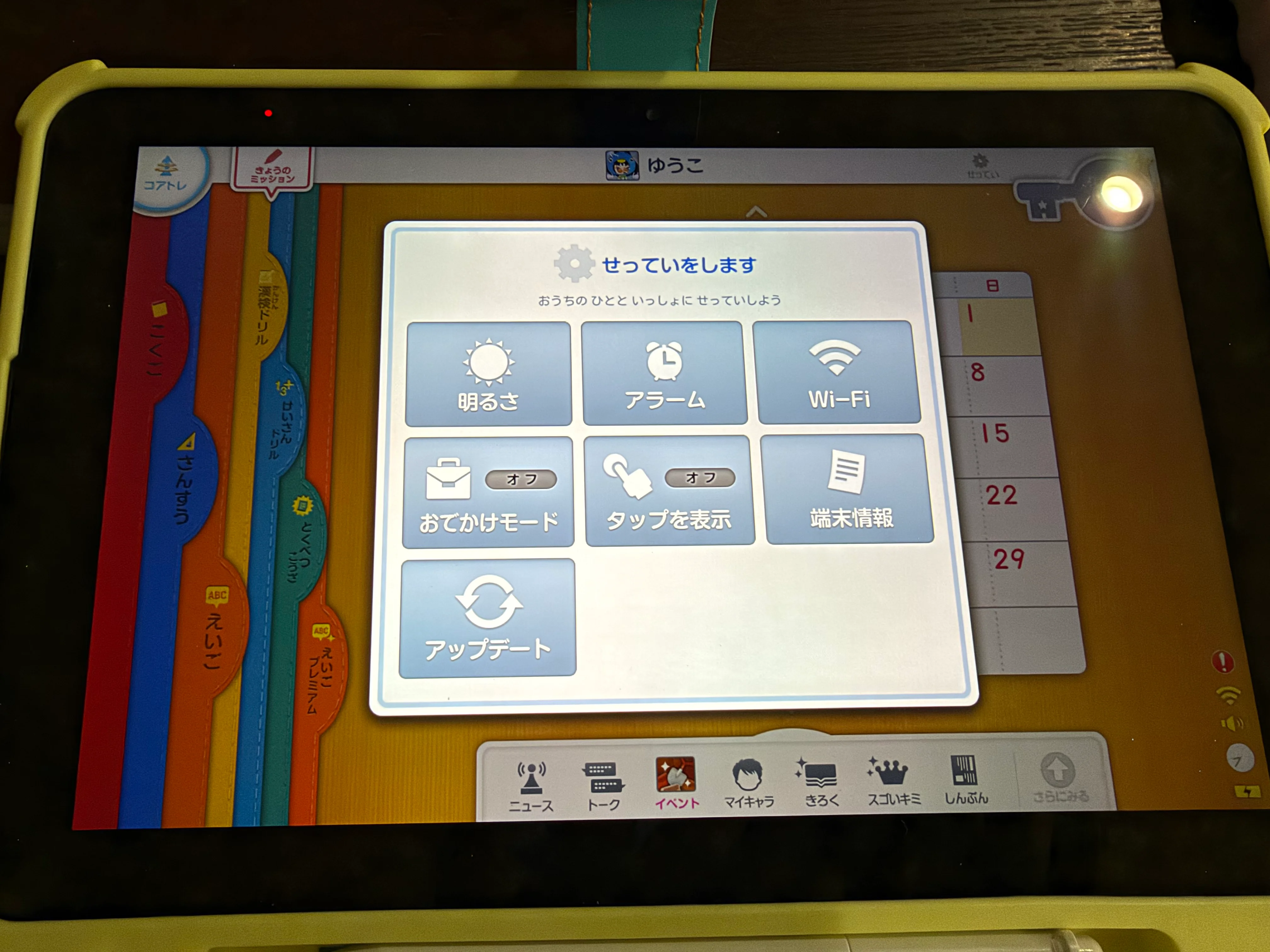
まず最初に、端末の環境を最新にする必要があります。手順に関しては、画面の右上にある せってい から手続きを進めます。
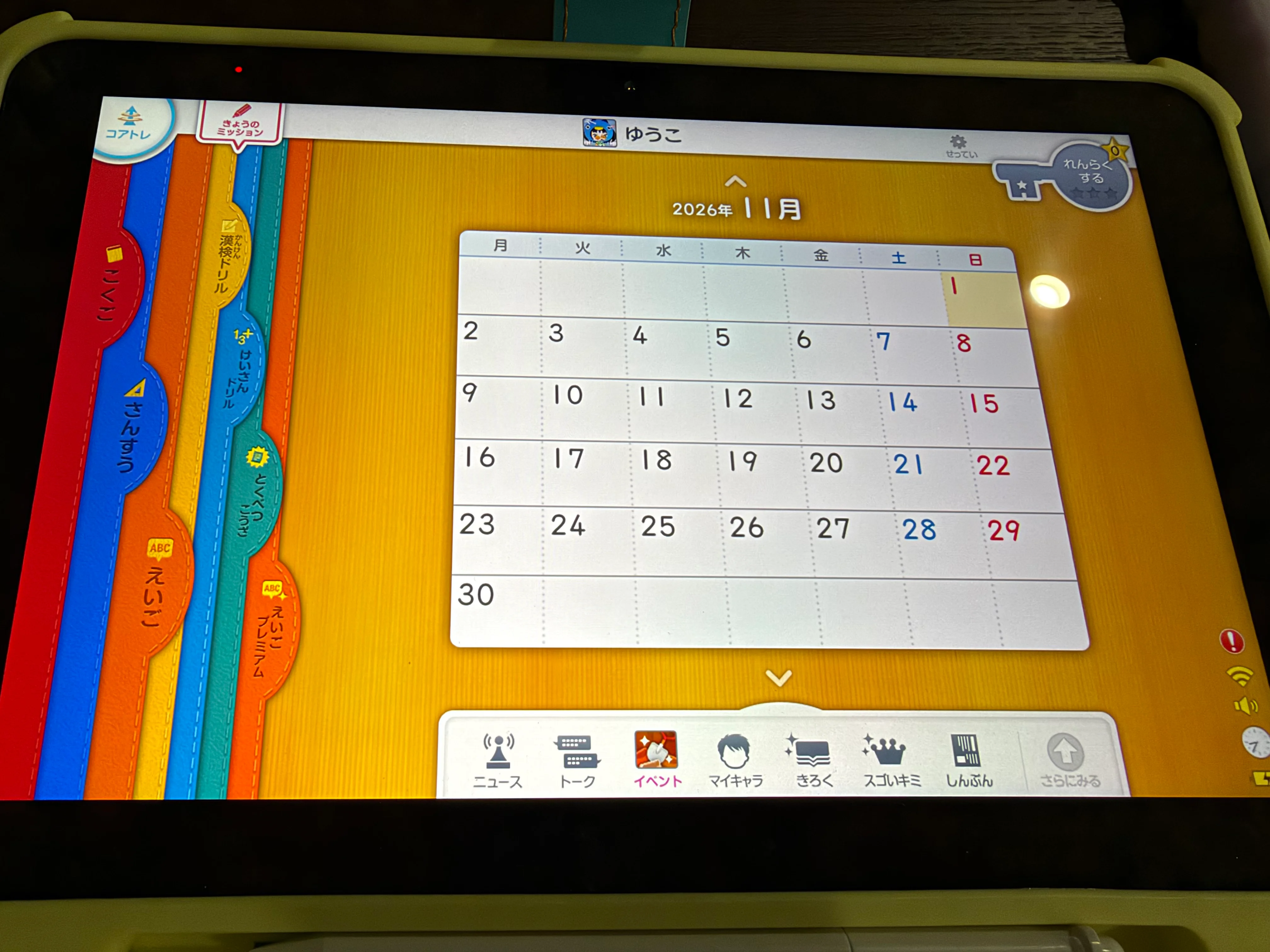
まず最初は最新版にするために、アップデートのボタンをクリックします。
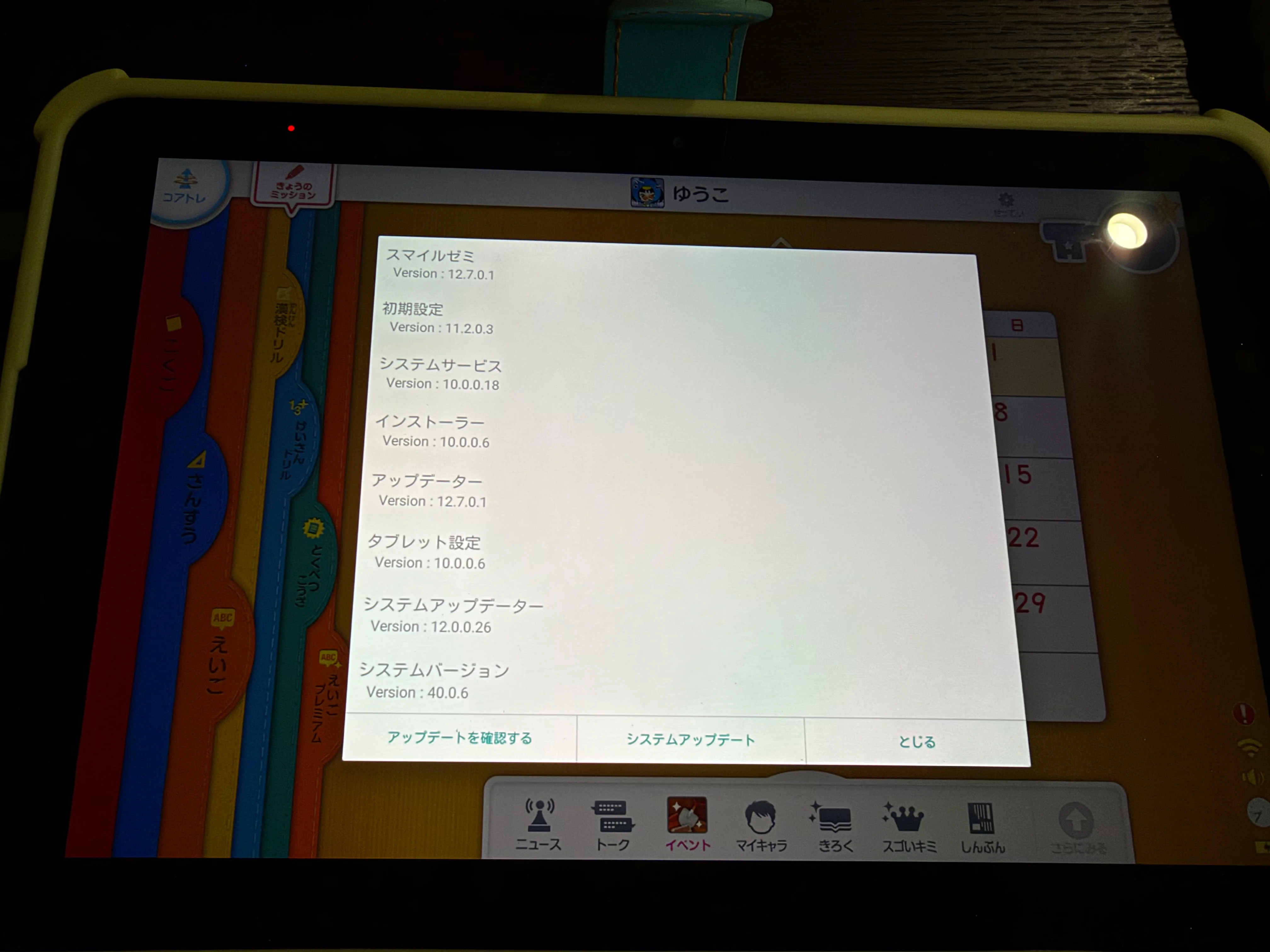
ダイアログが表示されます。ここには現在のシステムの状況が表示されています。左下にあるアップデートを確認するのボタンをクリックします。
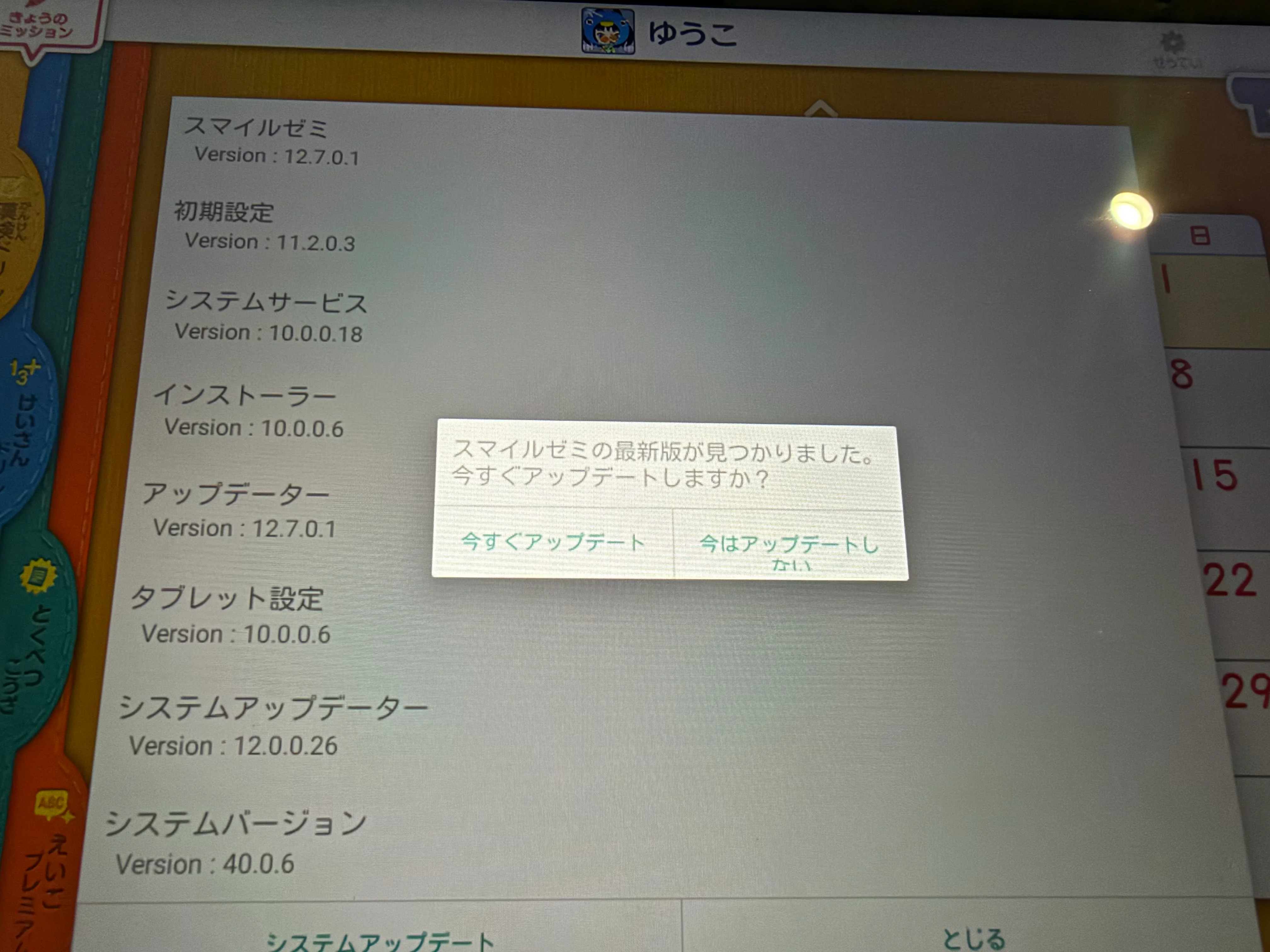
しばらく利用していなかったこともあるのでしょうか、アップデートが見つかりました。今すぐアップデートをクリックします。
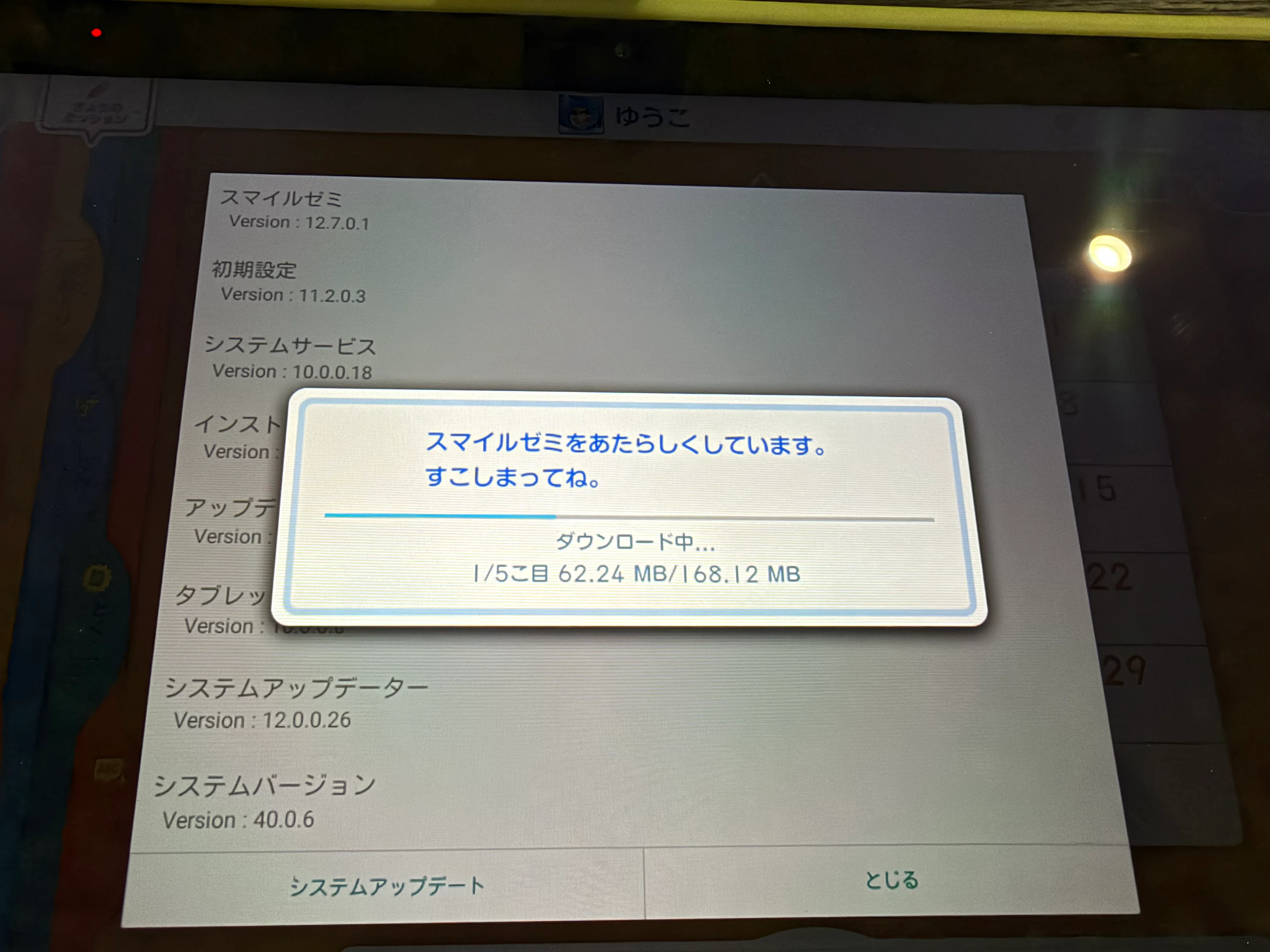
アップデートのダウンロードが進んで、ダウンロードをしたアップデートのインストールが進んでいきます。
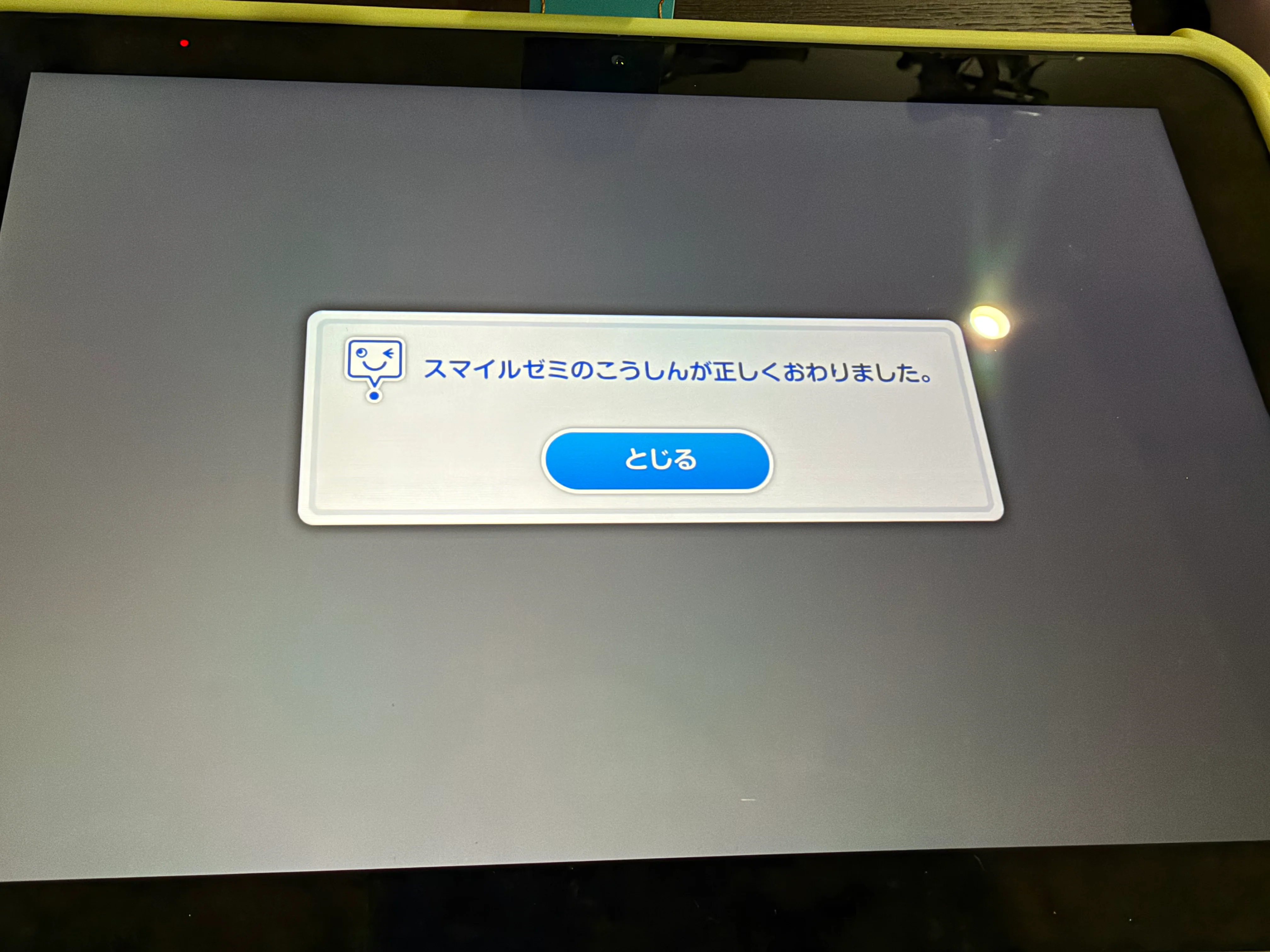
しばらくするとアップデートが完了しました。
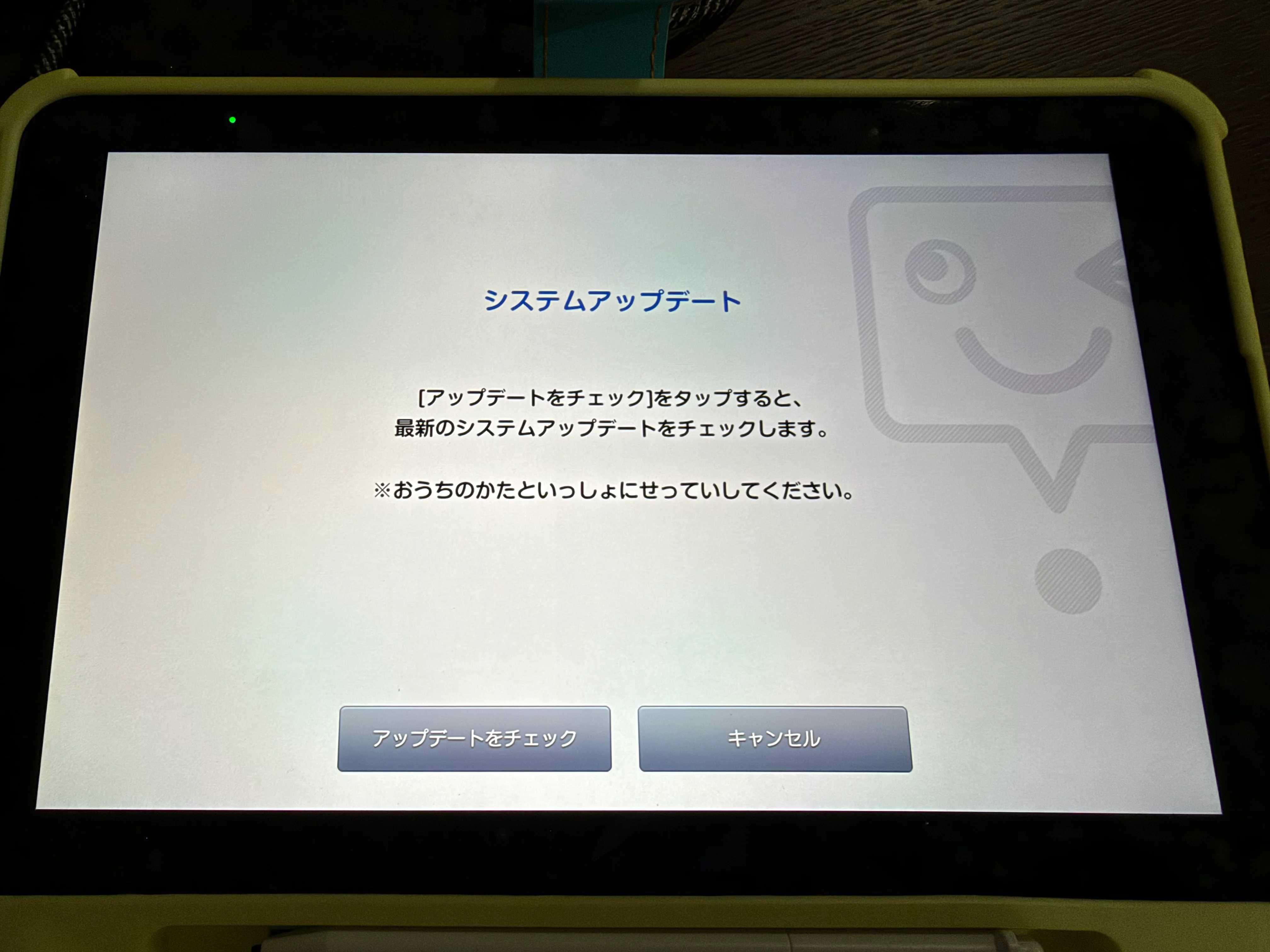
念の為システムのアップデートも実行してみました。
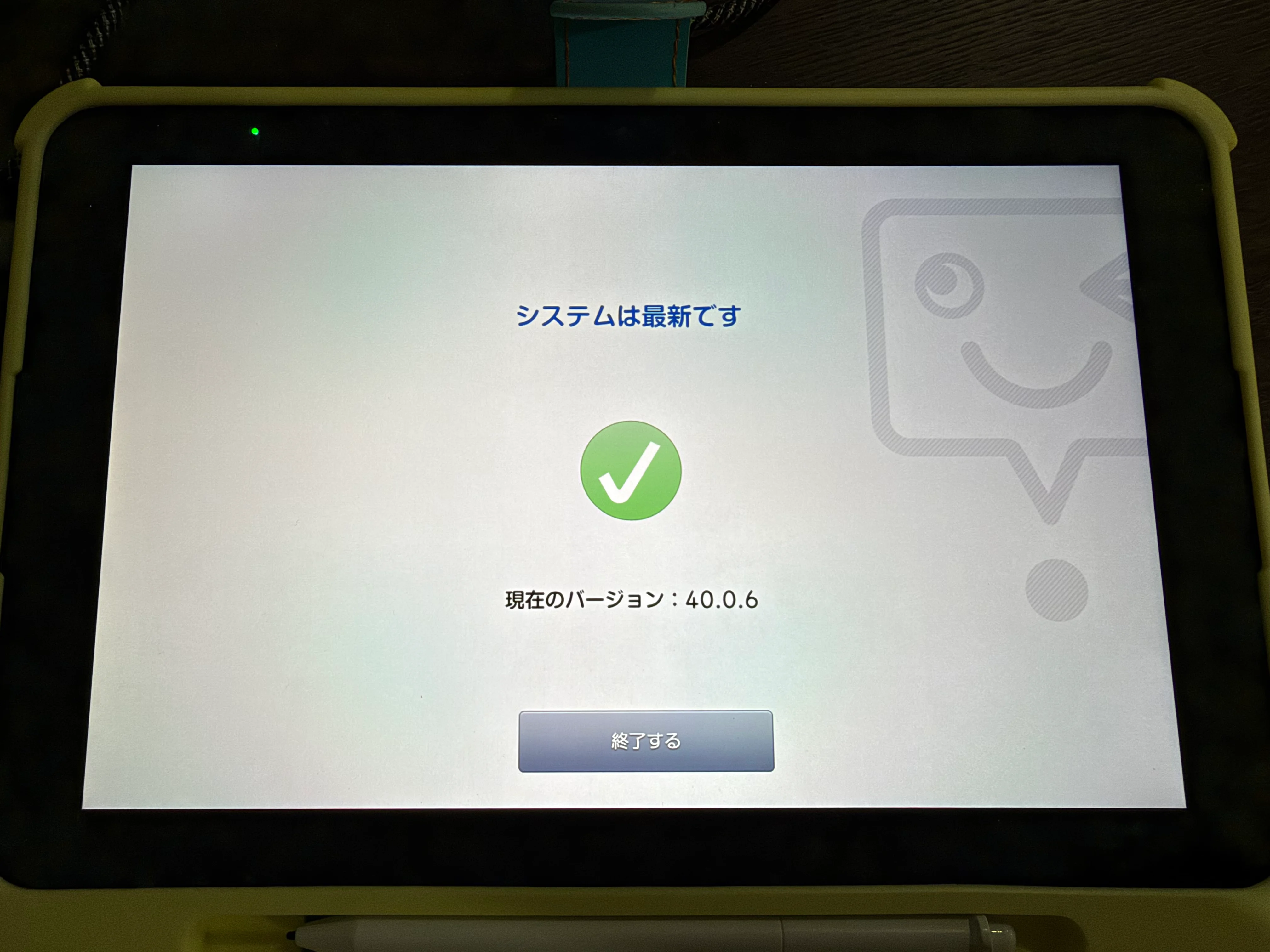
システムは最新です と表示されて終わりました。
Android 化に進む
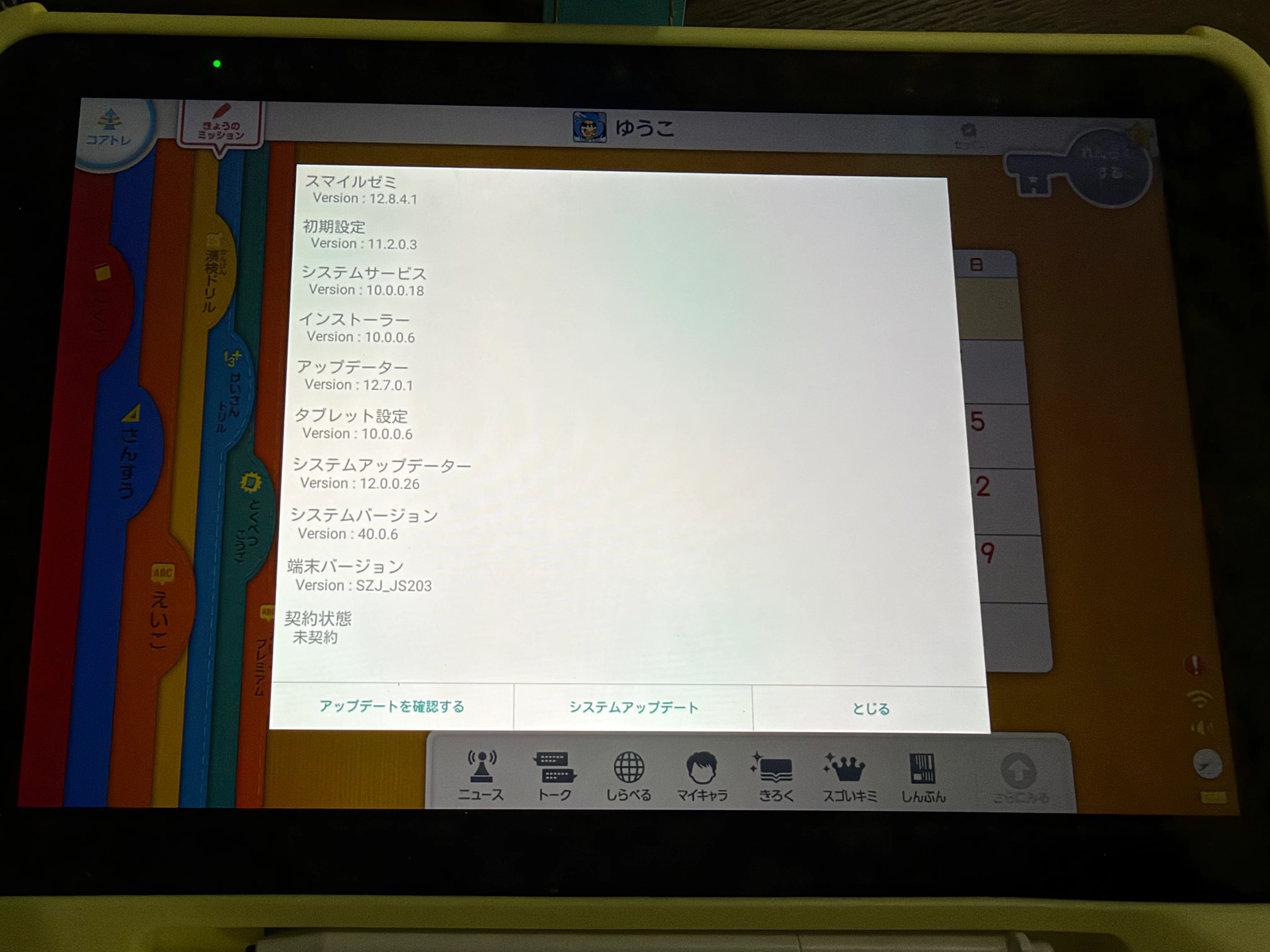
アップデートが完了したところで、改めて設定のダイアログに戻ります。次は、端末情報のボタンをクリックして、Android 化を進めていきます。
契約状態を確認すると、未契約になっていることがわかります。これで安心して、Android 化の手続きに進めていくことができます。
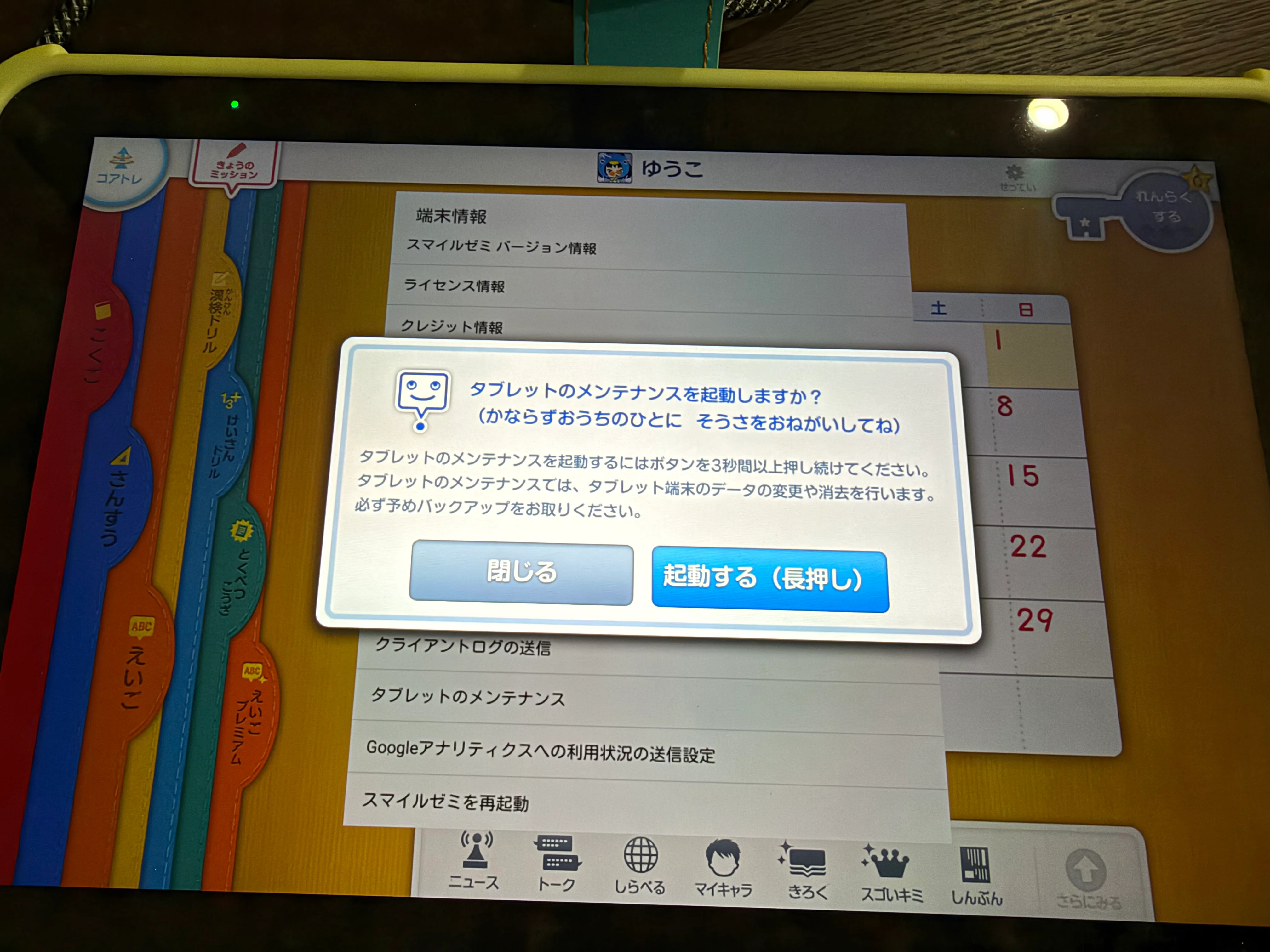
端末情報のメニューの下の方にあるタブレットのメンテナンスのボタンをクリックすると、以下のように確認のダイアログが表示されます。3 秒ほど長押しをすると画面が切り替わります。
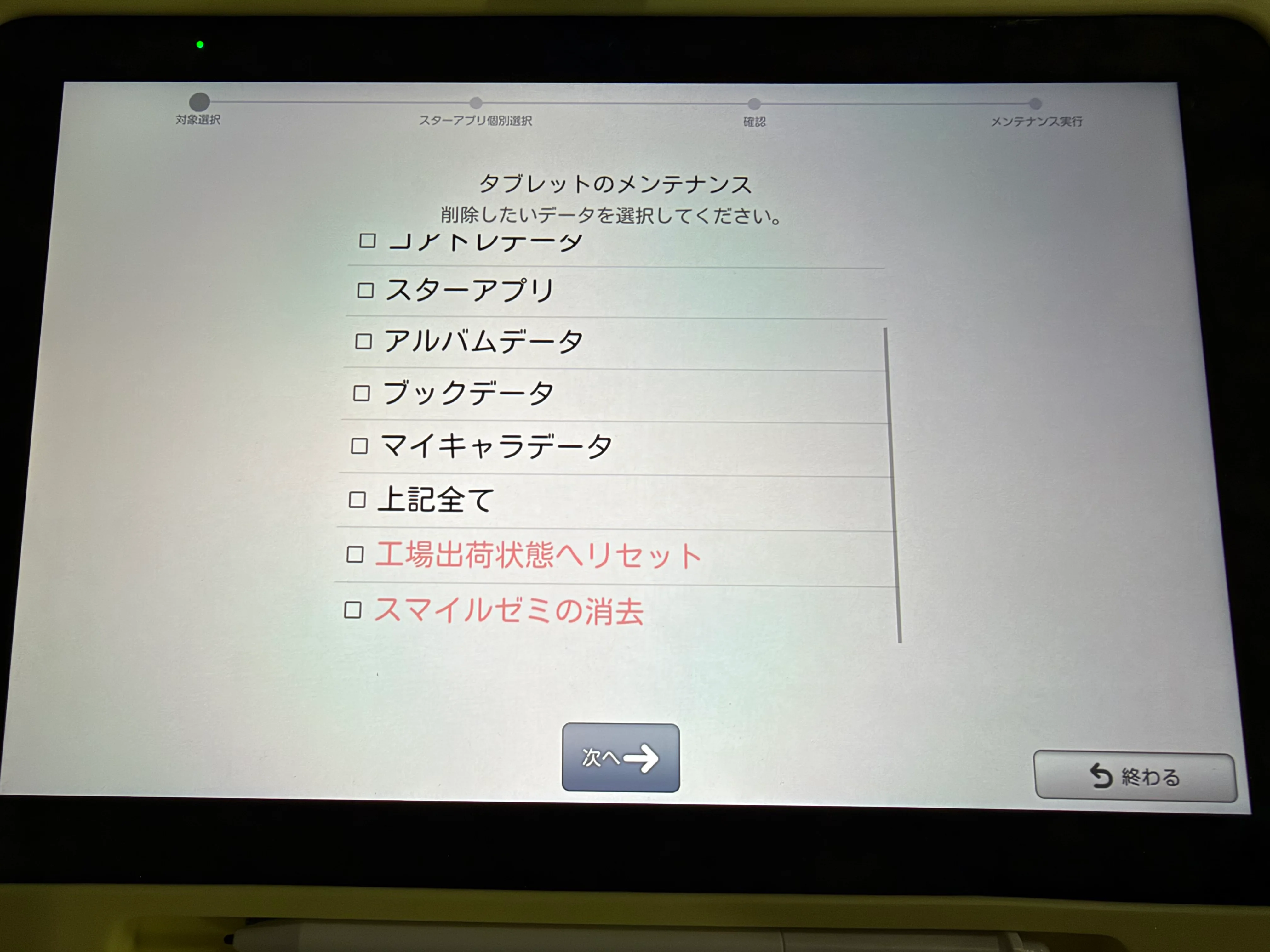
色々なメンテナンスの手順が表示されますが、今回はスマイルゼミの消去を選択します。工場出荷状態へのリセットに関しては契約が完了していると使えない状況になってしまいます。ご注意ください。
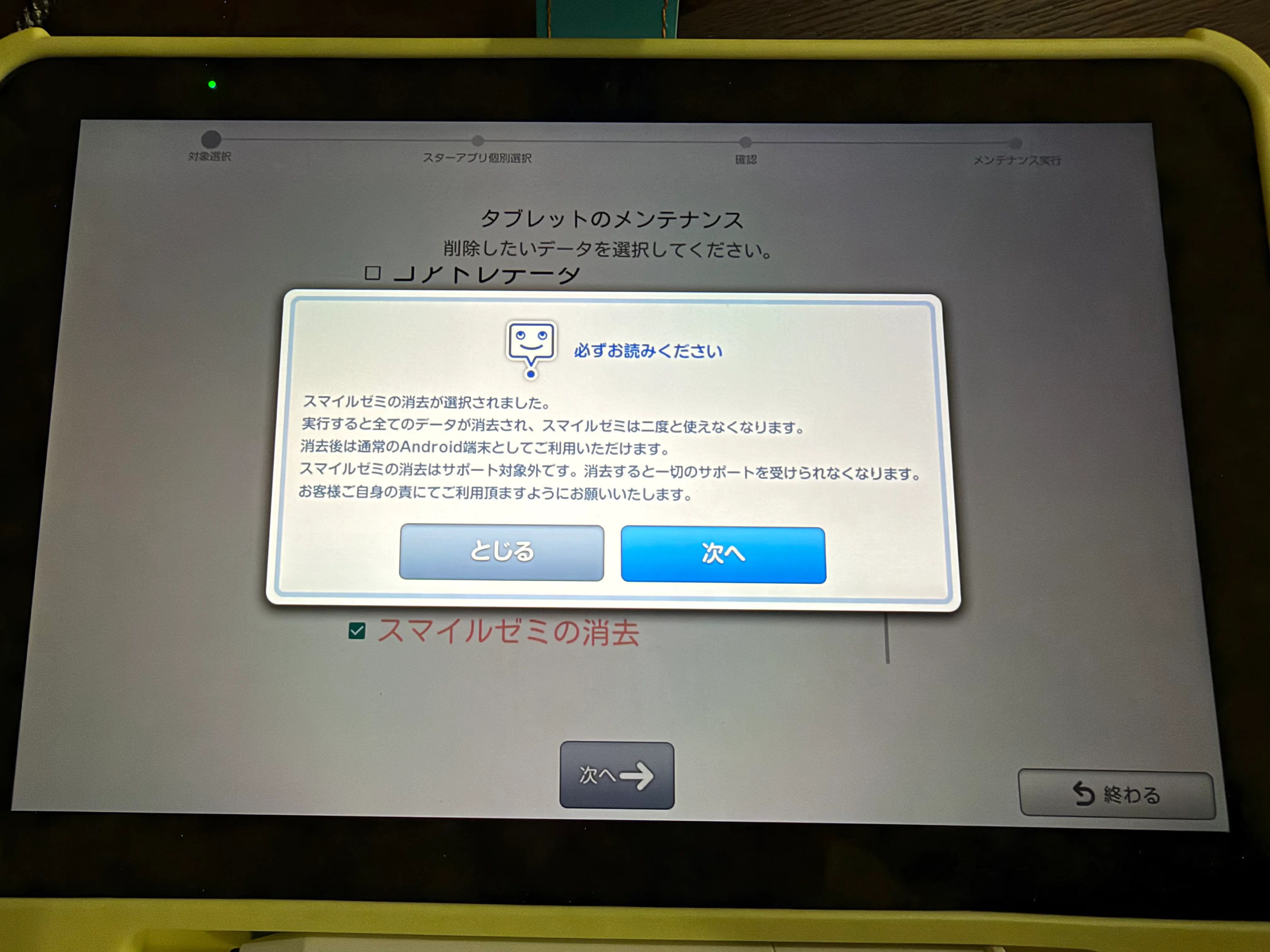
改めて、スマイルゼミの消去に関してのダイアログが表示されて、サポートが受けられなくなる、などの文章が表示されています。そもそも契約が切れちゃってるので、気にせず次へをクリックします。
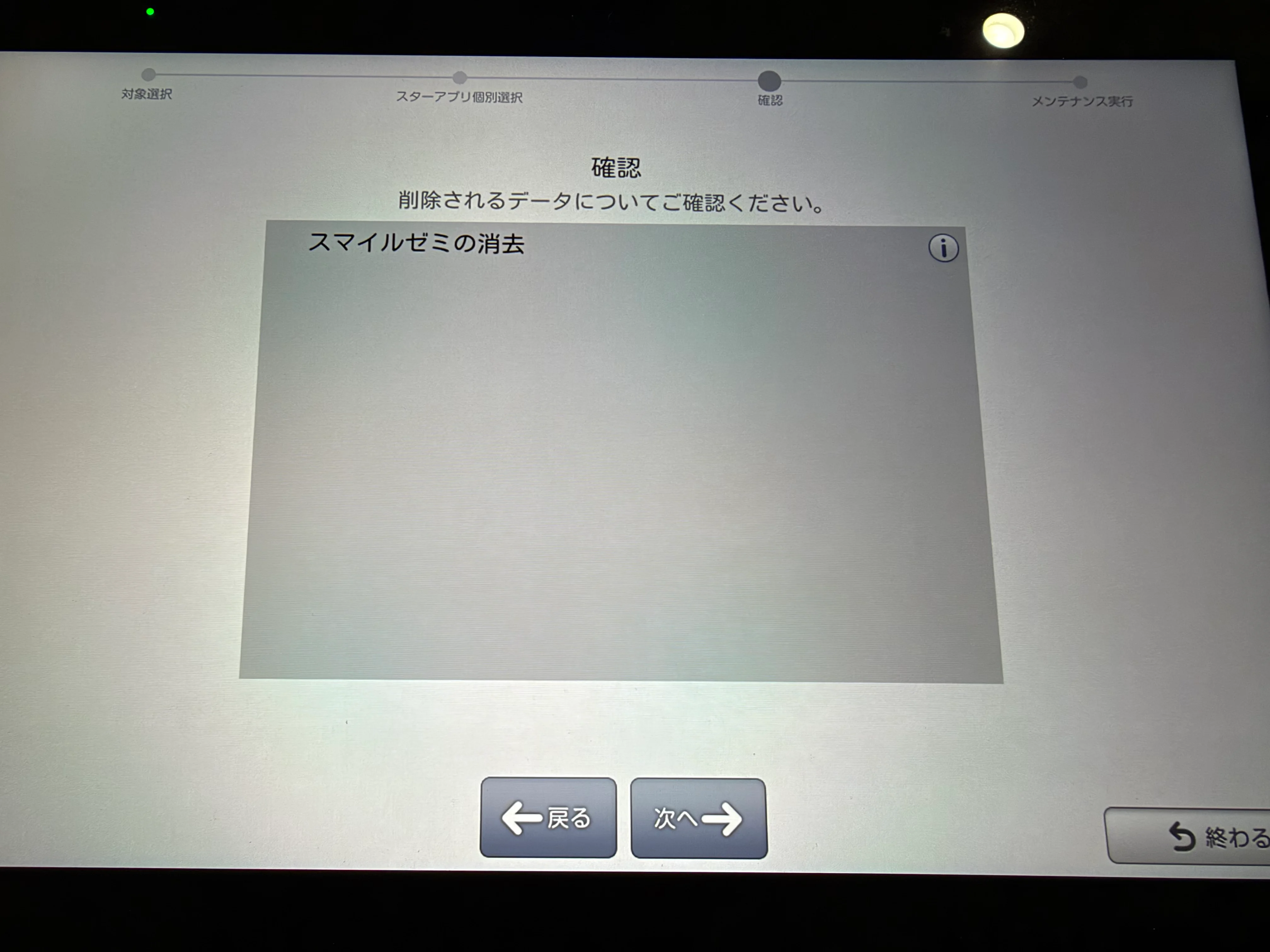
確認画面には、スマイルゼミの消去のみが表示されている状況です。次へをクリックします。
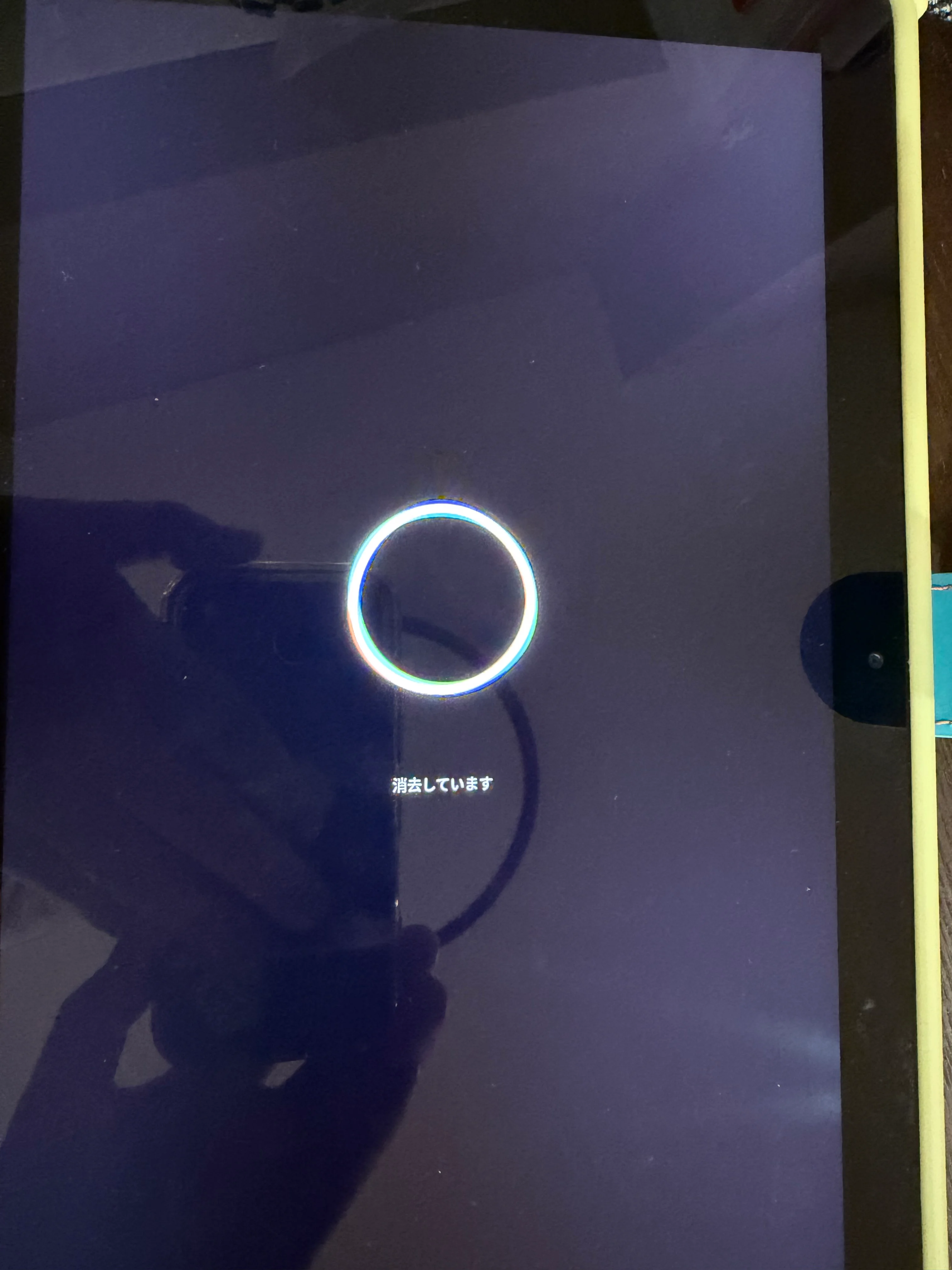
しばらくすると再起動されてスマイルゼミの消去の手順が動いていきます。
完了すると、以下のような画面が最初に表示れます。
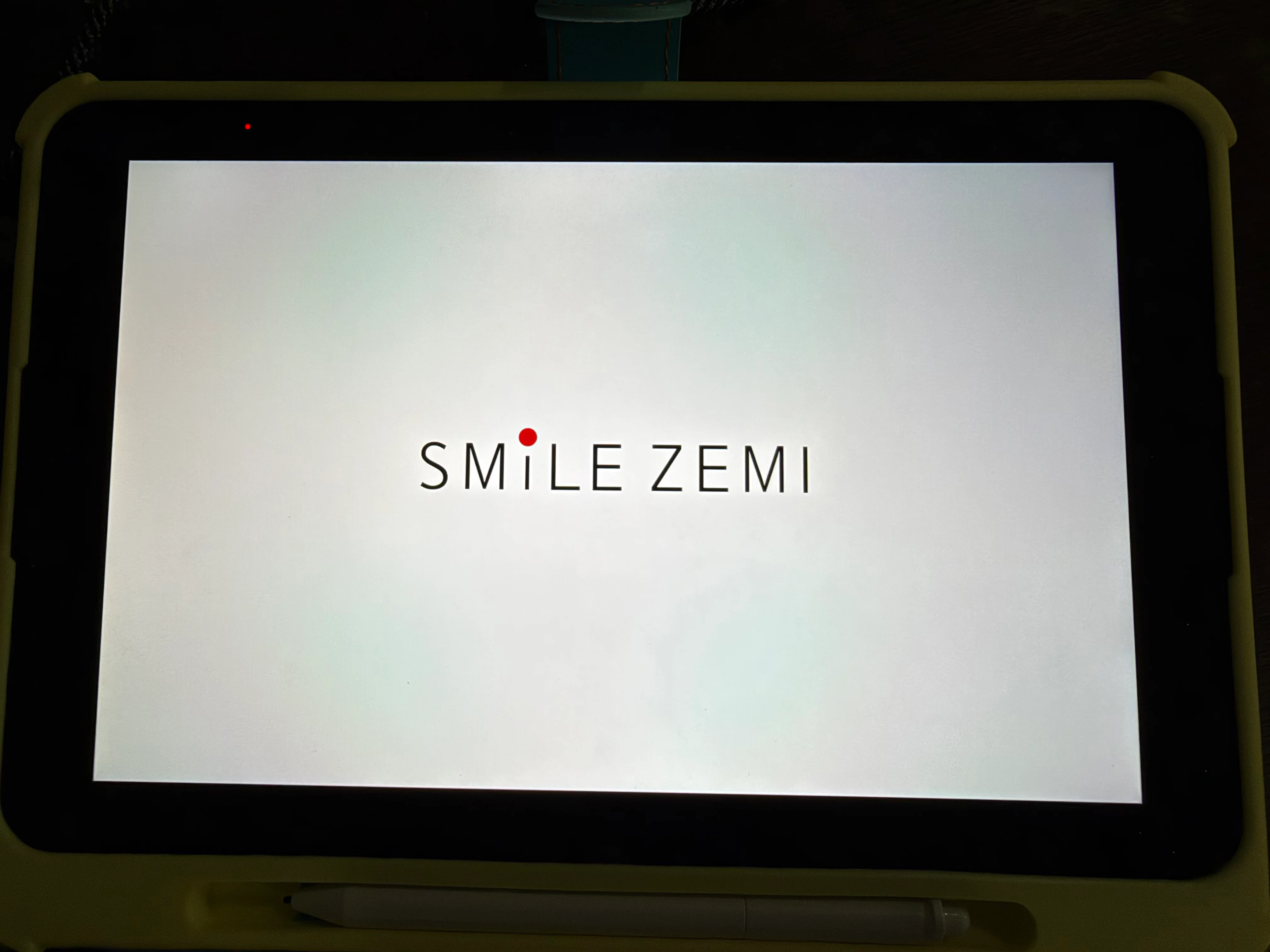
そして Android タブレット化が無事完了となりました。
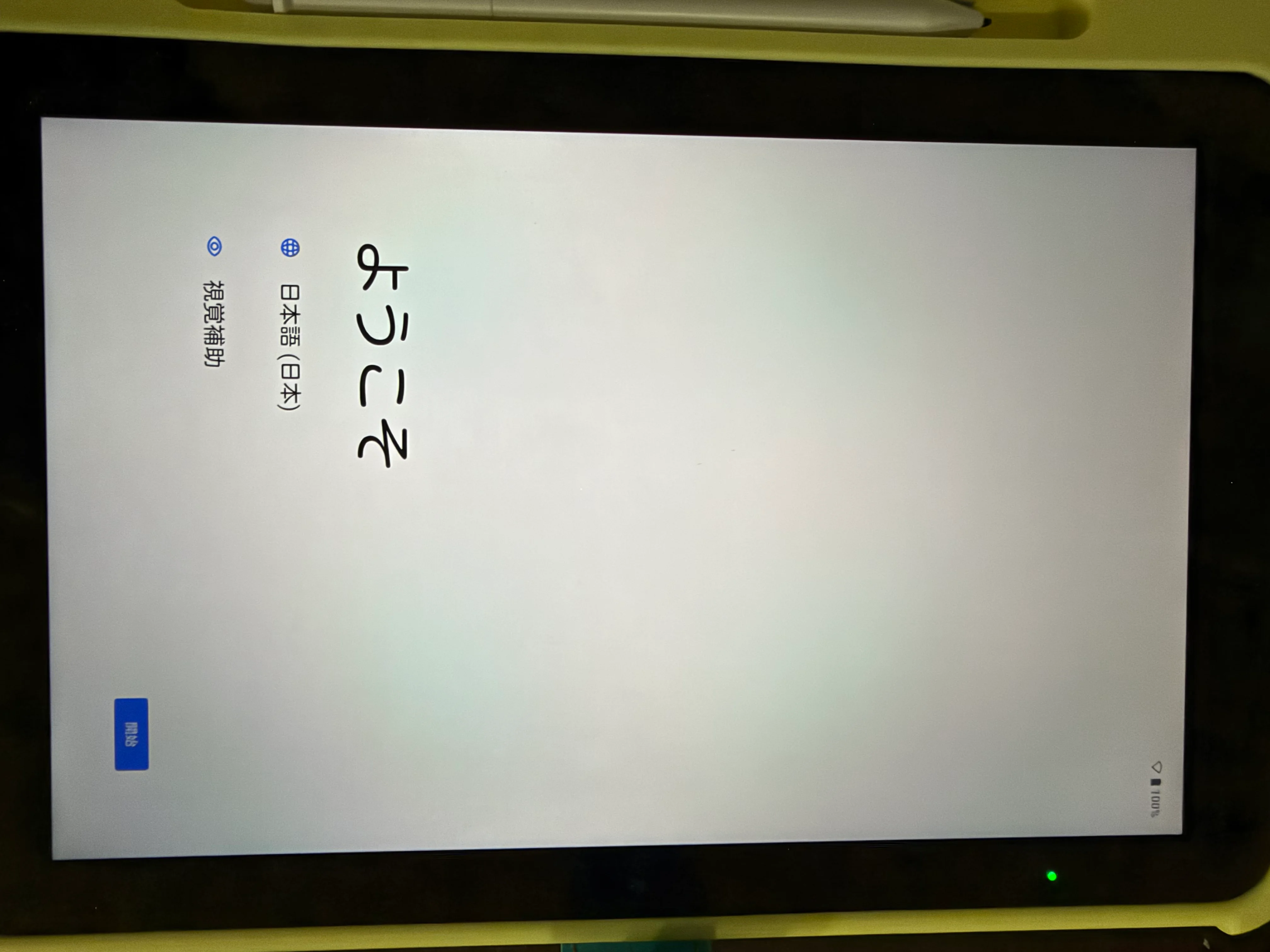
タブレットの状態を確認する
いつもの Android の初期化を終わらせて、タブレットとして使えるようになったことを確認します。
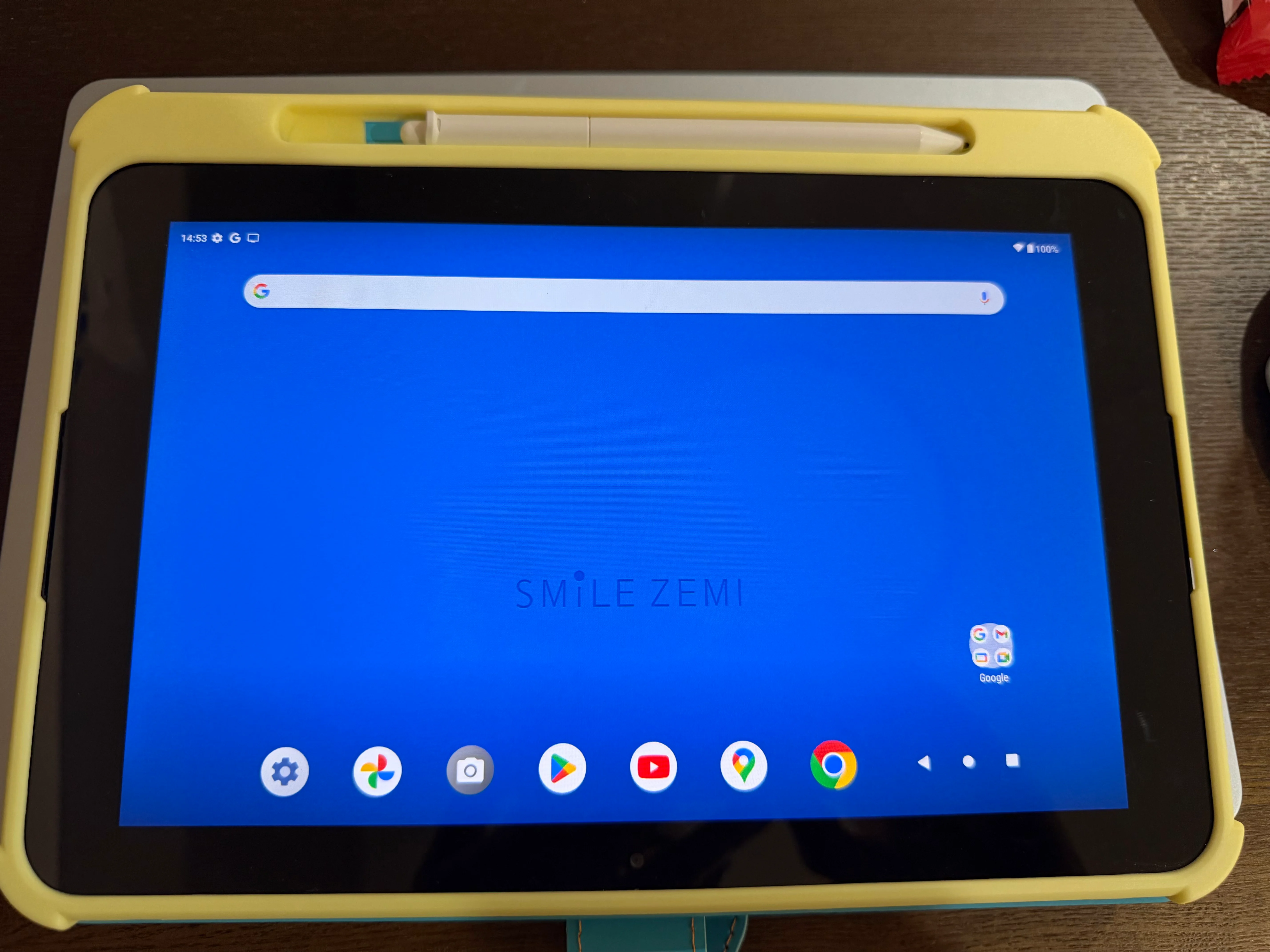
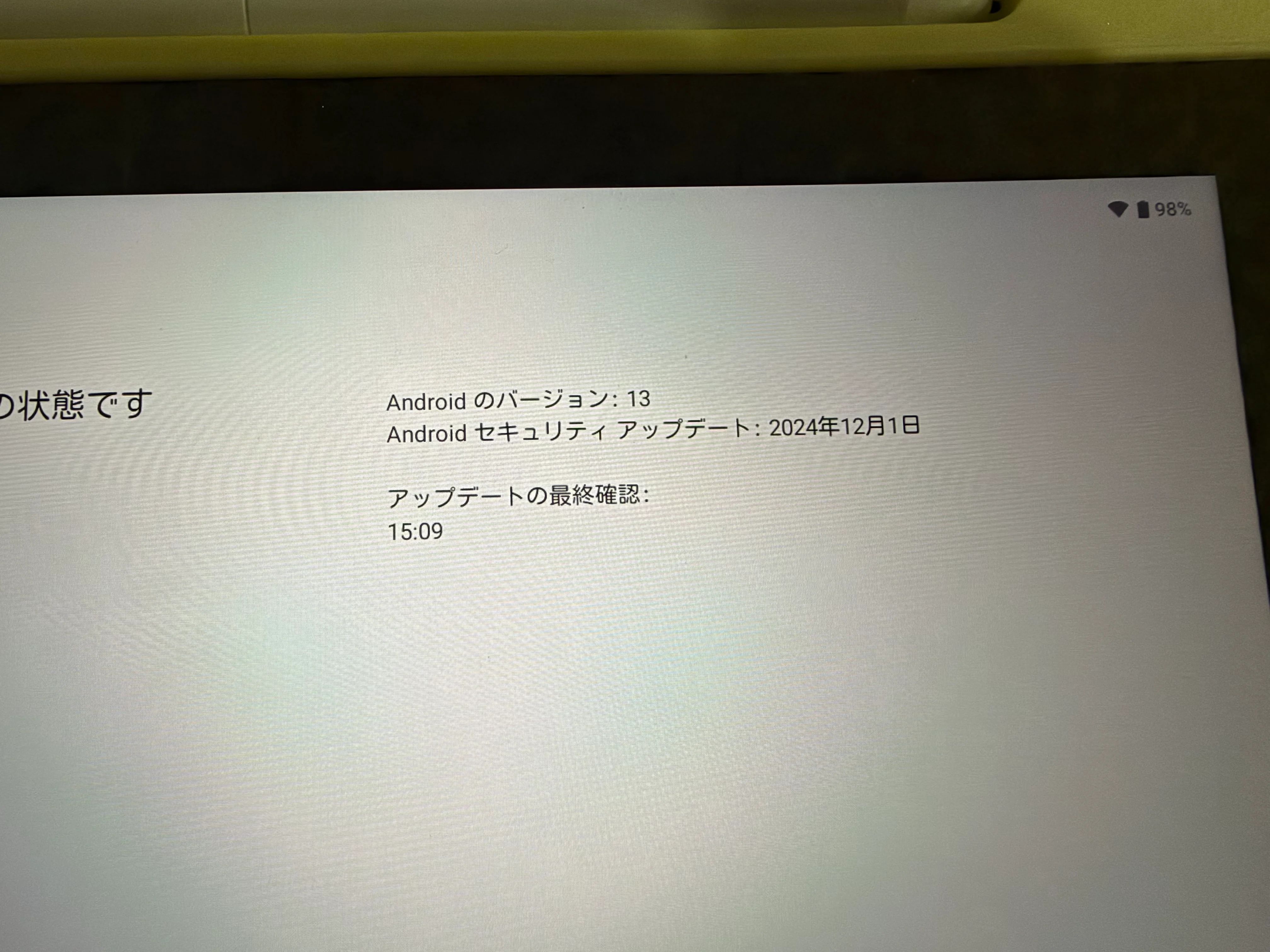
実際に OS のバージョンは何だろう?と思って調べてみたら、Android 13 です。OS としてはすでに 4 年前のバージョンになっていて、Google によると 2026年1月でサポートは切れているそうです。スマイルタブレット4という世代になるそうですが、2025年10月に購入したのに、わずか3ヶ月でサポートが切れている状況になっていたわけですね。
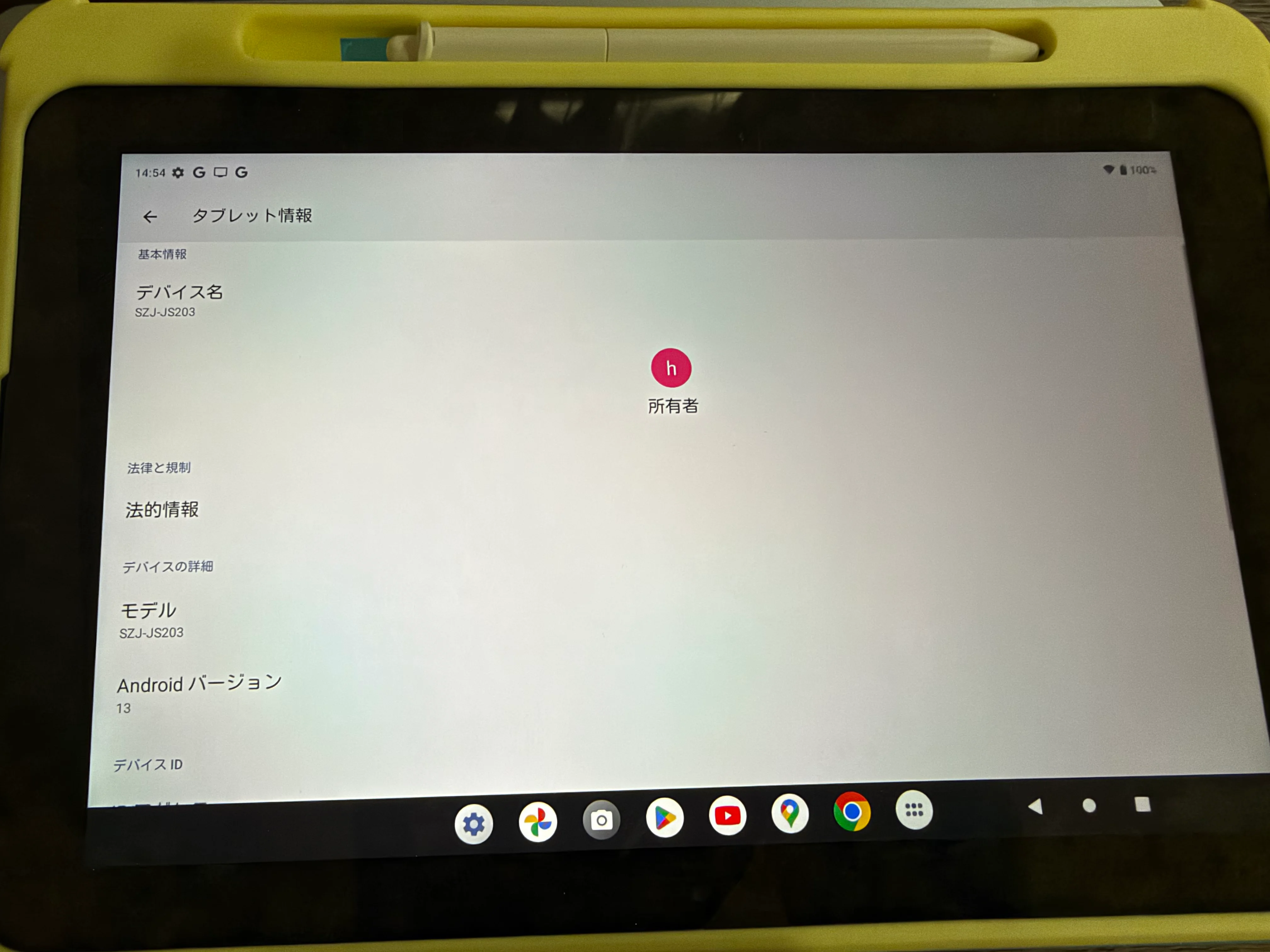
専用端末として使うには十分かもしれませんが、とはいえ OS のサポートが切れた Android になってしまいました。
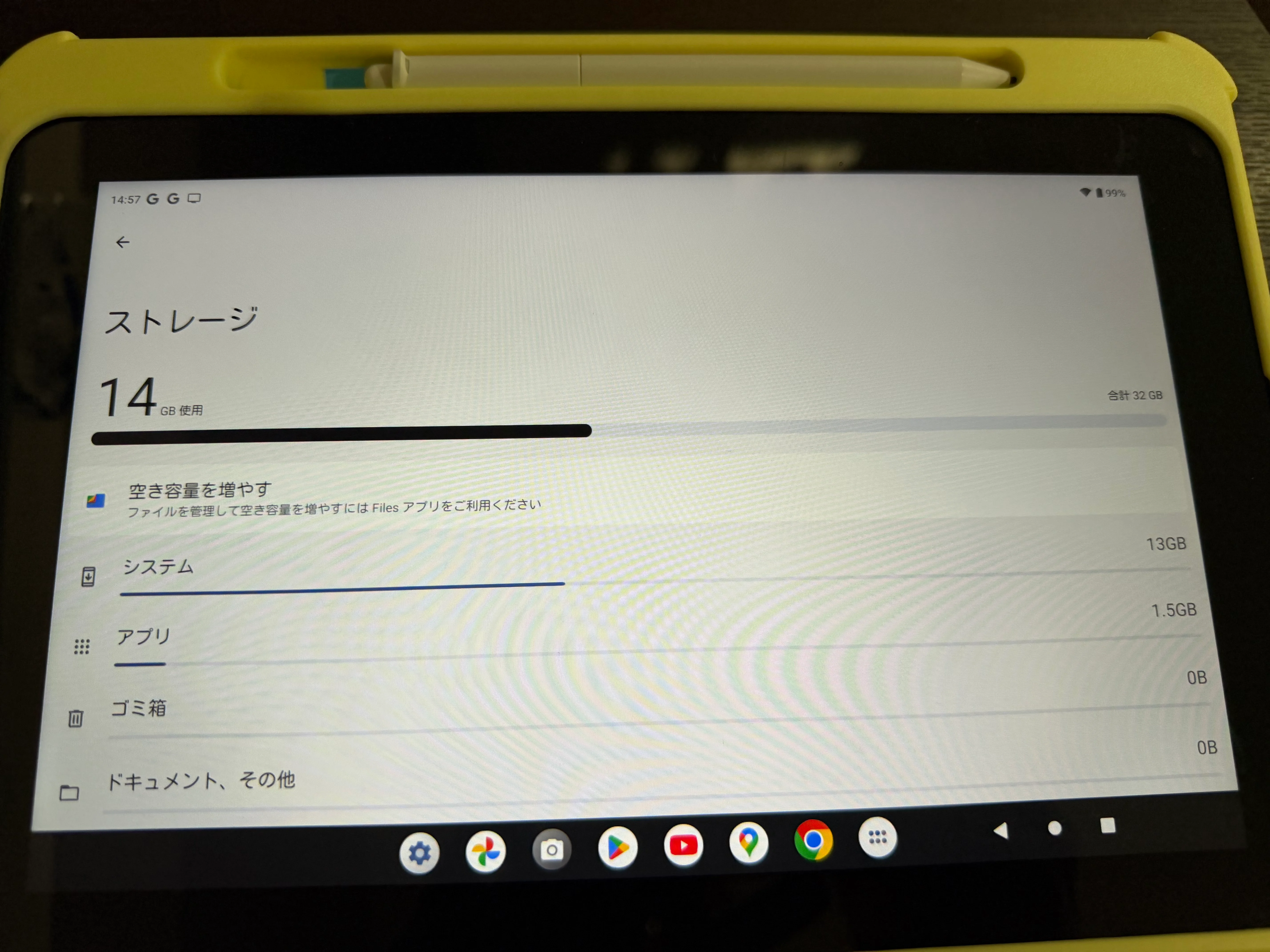
ストレージも 32GB ということで、色々アプリを入れてというのは難しい感じですね。実際、アップデートを確認すると 2024 年 12 月で終わっていますね。
そしてストレージの容量を確認します。
とりあえず、誰かタブレットが壊れて一時的に使うのありませんか?って聞かれた時に利用するデバイスということで、在庫として置いておくことにします。