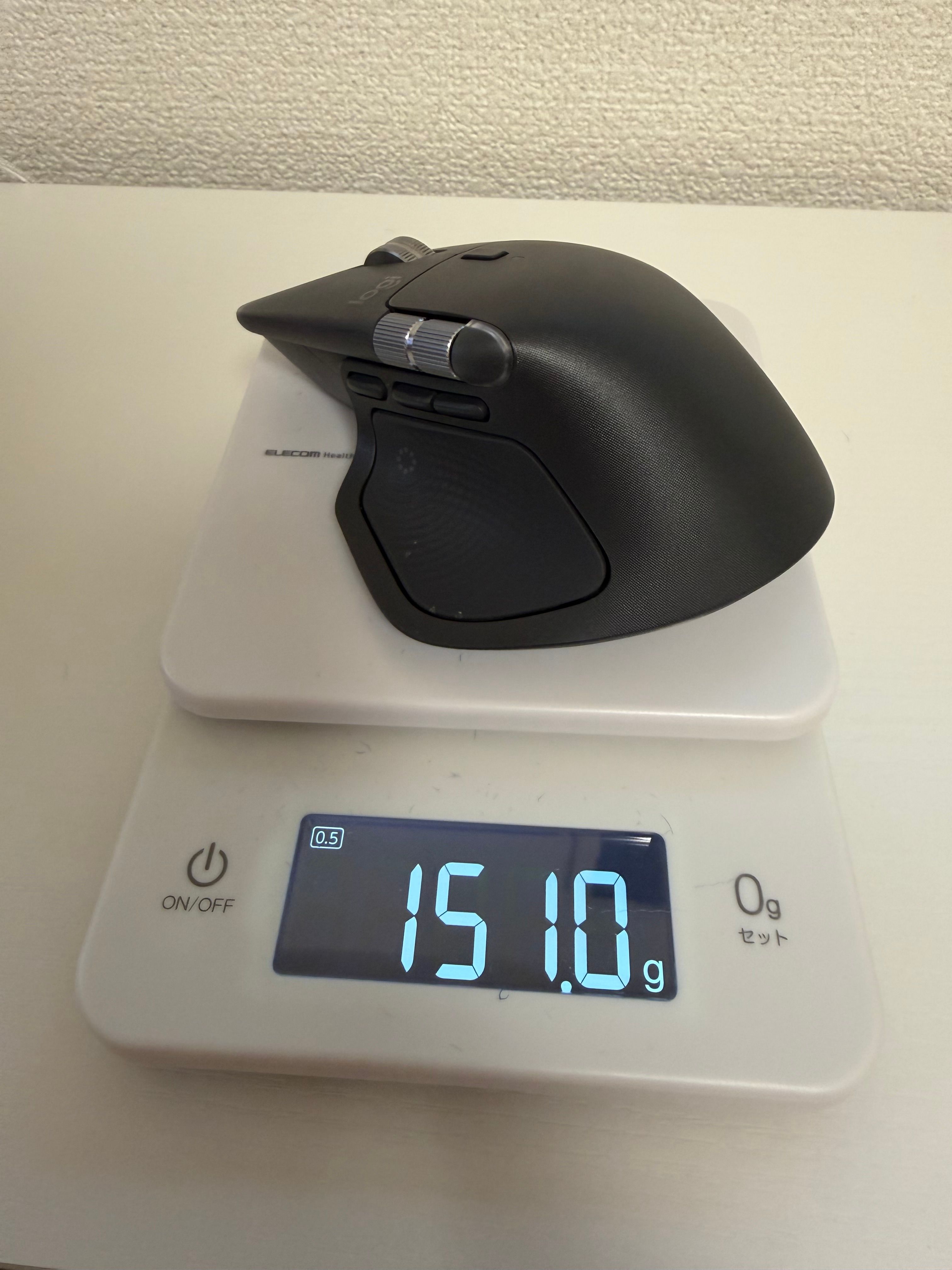
Logi MX Master 4 を購入した
実は発売日にゲットして利用しているのですが、せっかくなのでブログの記事にもまとめてみようということで紹介します。
マウスは手放せない
個人的には PC がタッチパネルになっても、手元にパッドがあっても、やっぱりマウスでしょう!ということでずっとマイクロソフトマウスを利用していました。私がずっと愛用していたマイクロソフトのマウスは Microsoft Precision Mouse でした。
なぜマイナビのニュースにリンクを貼っているかというと、この製品はもうすでに販売が終了していて、後継機がないどころかマイクロソフトはハードウェアから撤退してしまいました。発売終了のアナウンスに合わせて2台ほど予備を購入していて、壊してしまって予備は残り1台となってしまいました。これを愛用していた2つの理由、その1は3つのデバイスを切り替えることができること、そして親指を置く場所があるところ。
そこで、この2つの条件を別のマウスを試していいじゃないか!ということで、購入しました。
Logi MX Master 4
もともとキーボードに関しては Logi に切り替えてはや6年、いろいろなメーカーがマウスを出しているけど、この分野に関しては Apple は絶望的なデザインのものしかないので、選択肢はもう Logi しかない、という感じでした。そして、夏頃から次期版が出る!という噂のマウスだったマウスの最高峰と言われる、Logi MX Master 4 をゲットしました。
開封の儀式の写真は撮り忘れましたが、まずは重量を計測です。
Logi MX Master 4 は 151g
以前に利用していた Microsoft Precision Mouse マウスの重量は以下の通り。
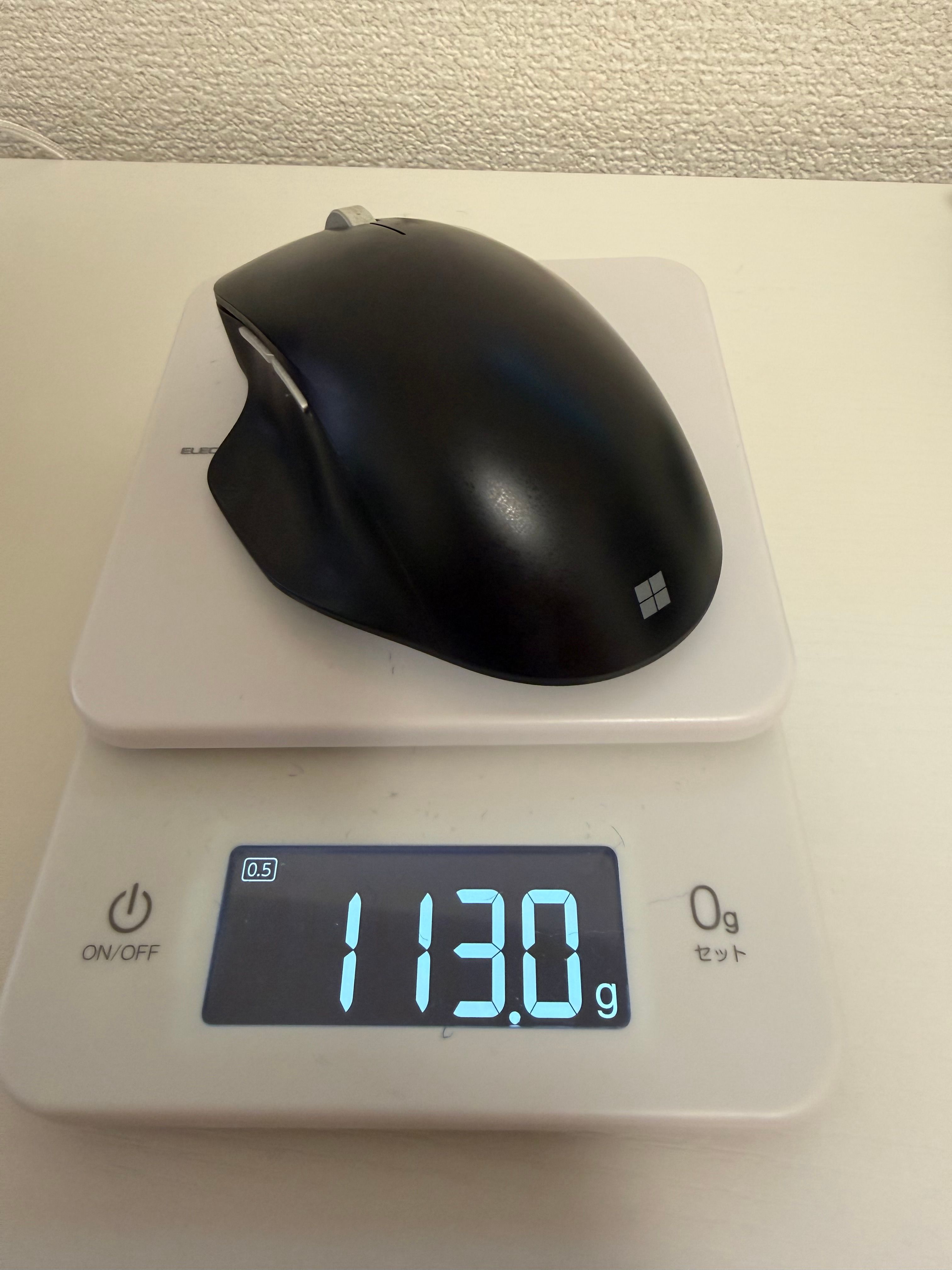
Microsoft Precision Mouse は 113g
マウスとしてはだいぶ重くなった感じですが、使い勝手という点ではずっと持ち上げるデバイスでもなく、むしろ安定感が増したという感じです。親指を置くところがあるのが好きなので、基本的にはこれで大満足です。
せっかくなので2つを並べて写真を撮ってみます。
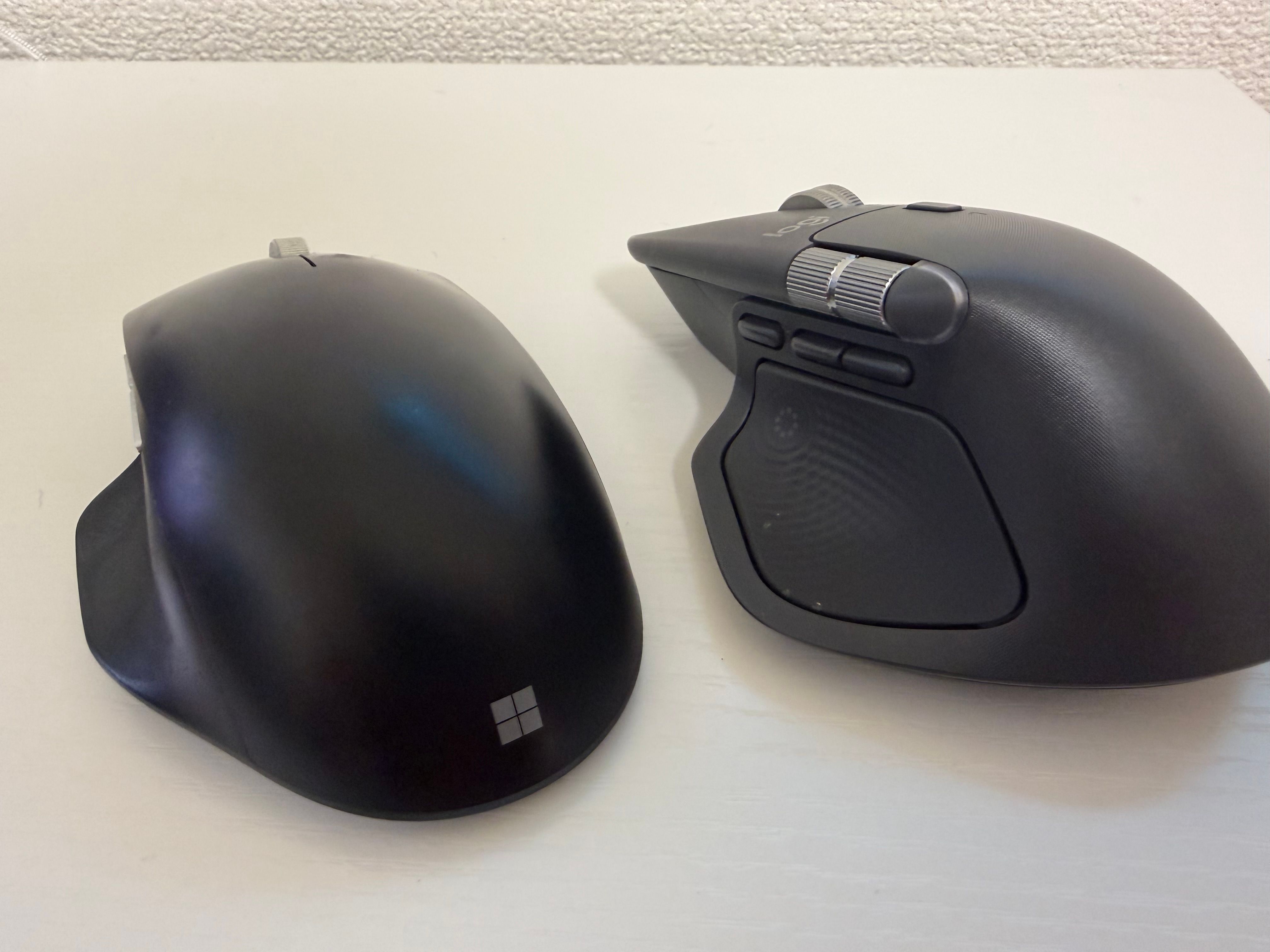
2つを並べてみる
横からの図。
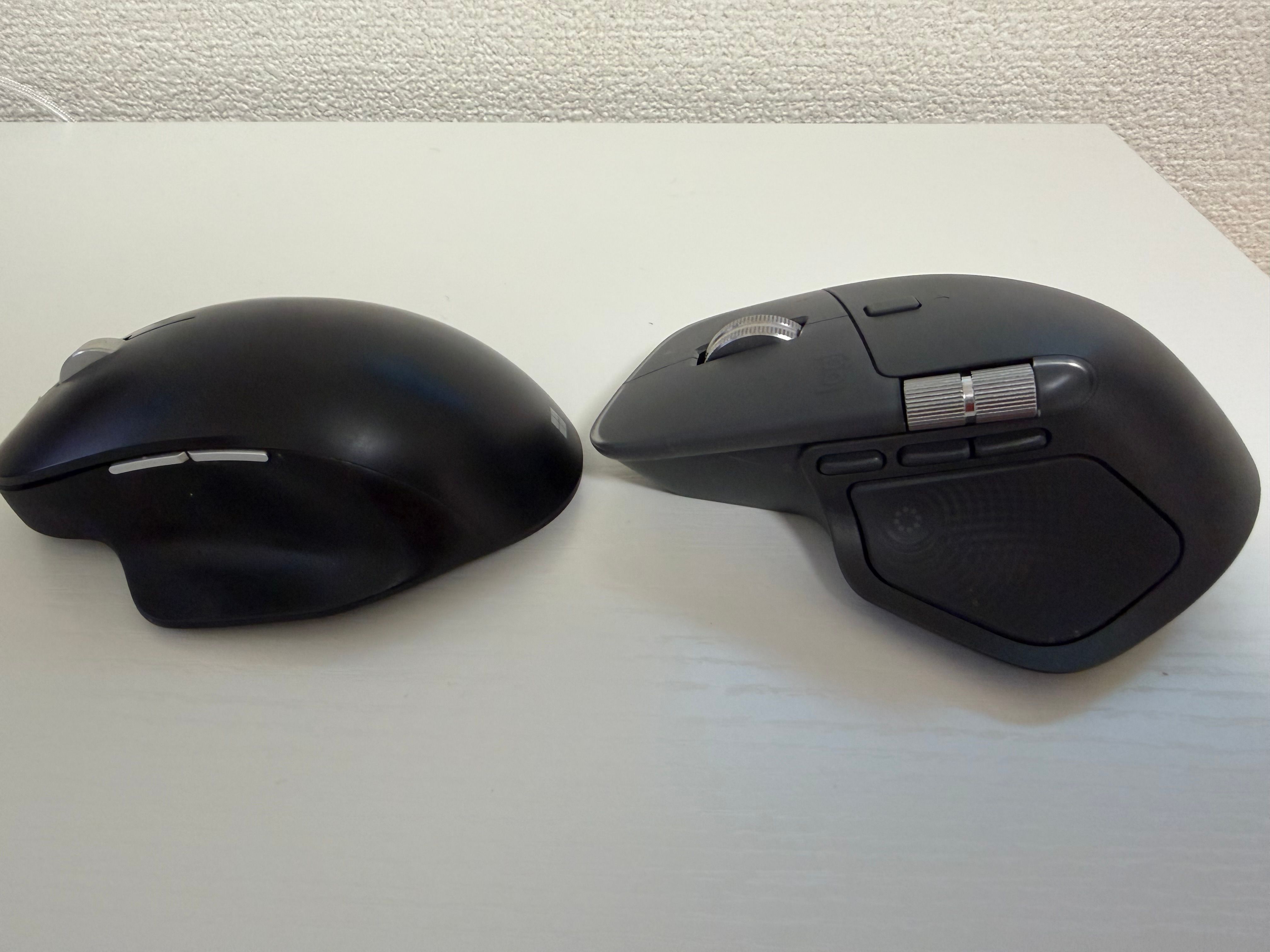
2つのマウスを横から
ボタンが増えたけど
上の写真を見ると、ボタンが増えていることがわかります。実は以前からも親指の方にボタンがあるのですが、全然使っていませんでした。なので、それの影響は全くなし。
親指のところにもスクロール対応のボタンがあります。そして、親指を置くところにもボタンがあります。親指のところのスクロールはなんと横スクロールに対応をしてます、が日頃の使い方にはその用途はほぼない、というのが使ってみてしばらくしての感想です。親指のあたりに割り当てることができるショートカットもあまり使わず、、、おそらくゲームとかする人にはすごくいいのかな?って感じで、満足度は高いものの全然使いこなせてない感がある、というのが今の感想です。
まとめ
当初の目的となるマウスの機能は手に入れつつ、重量感があるのはそこそこいい感じの安定感というところで満足度高めで使い始めることができました。さて、親指に割り当てることができるショートカットを使えるようになるのかどうか、それは今後の課題です。