
これまで何度か Apple TV 自体は購入していたのですが、テレビをブラビアにしてからは特に不要という感じでスルーをしていました。今回は 4K が新しくなったのと、自宅の仕事エリアで使えるといいかも、というこtで Apple TV 4K を購入しました。
開封
考えればだいぶ昔に Apple TV を購入したのですが、その後テレビを Android TV とかにしてしばらく疎遠になっていました。今回、家の仕事部屋の環境を強化!という名目で、Apple TV を改めて購入しました。
箱を見ると、前回は 4K じゃなかったので、その 4K の部分が輝かしく見えます。
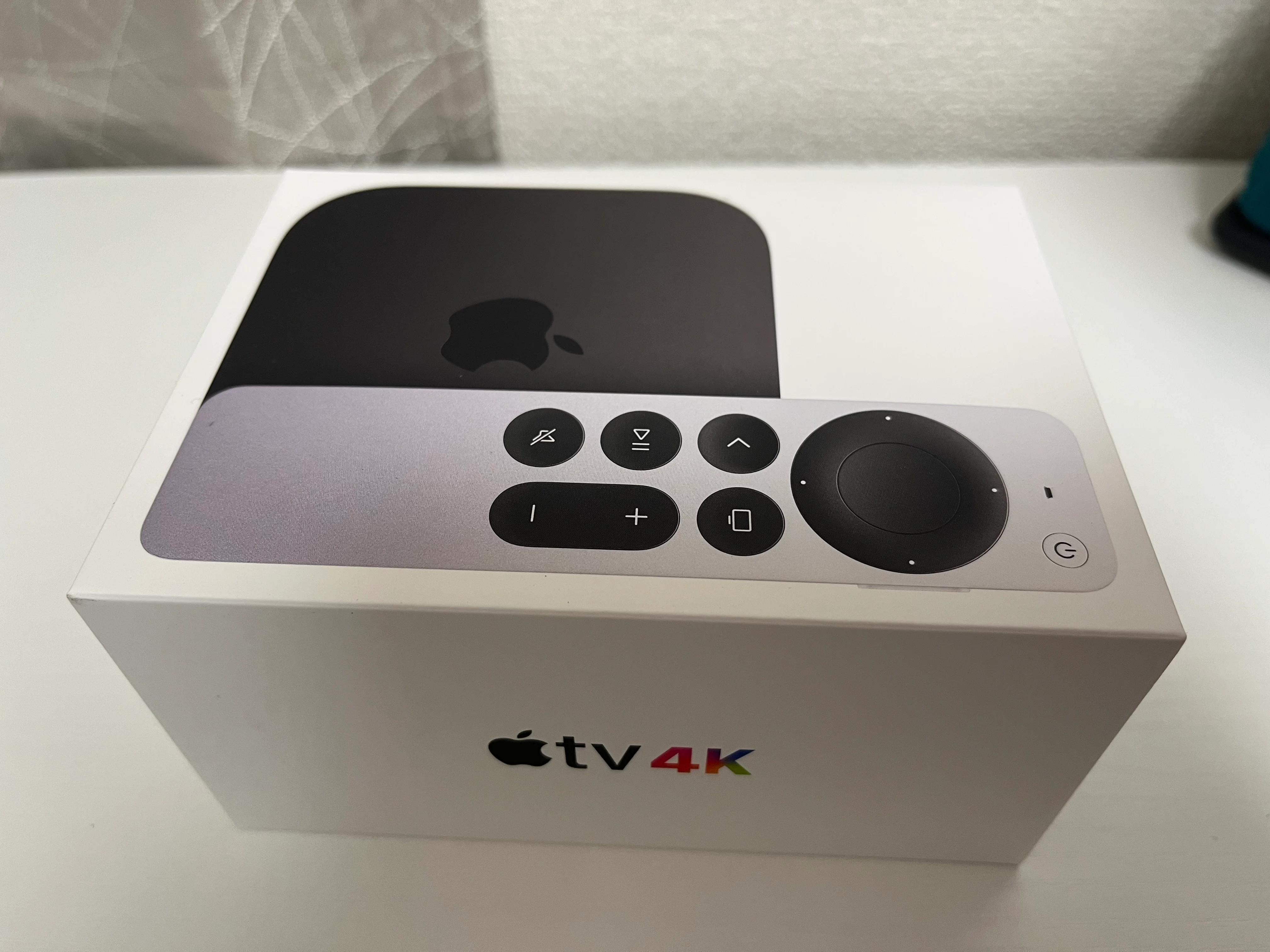
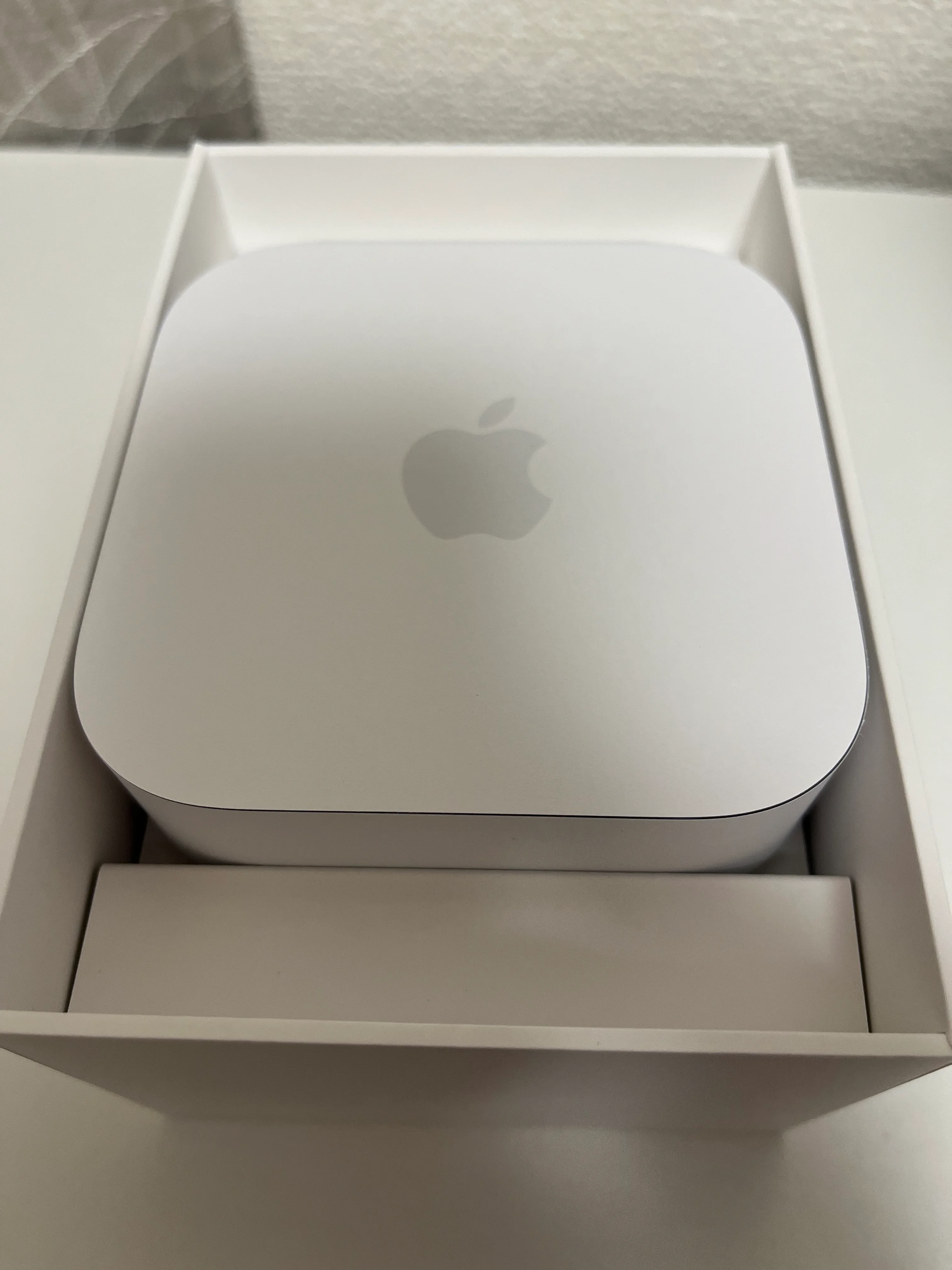
開封すると、白い Apple TV が見えますが、紙で包まれているだけです。
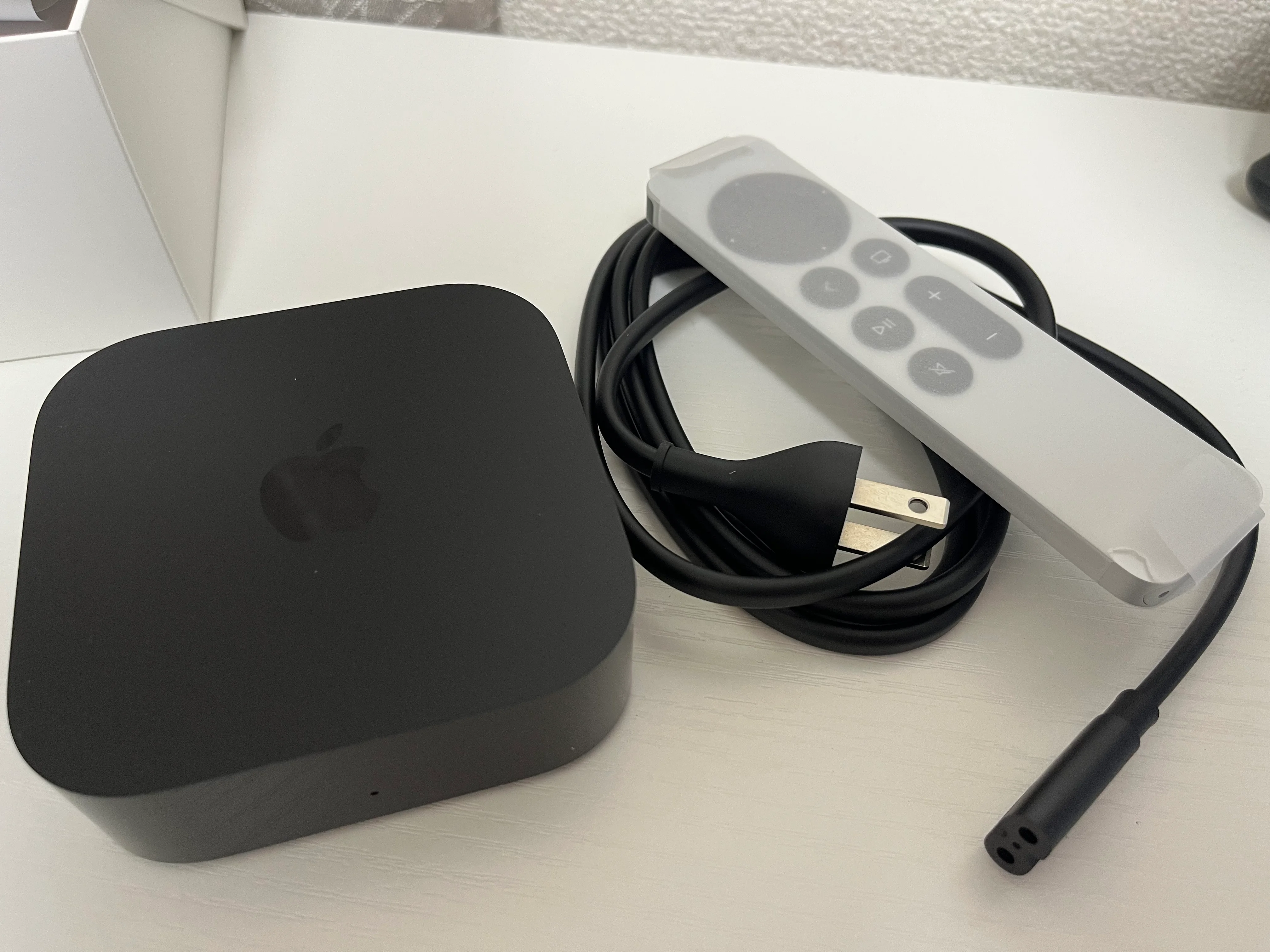
実際に紙を外して、中に入っているリモコンとケーブルを取り出します。リモコンは USB-C で充電になっているので、電池要らずでこういうのがリモコンにいいよなって思います。
セットアップ開始
HDMI に繋いで、電源を挿したら早速設定開始です。設定にあたって、iPhone を近くに持っていくだけで設定が同期されます。
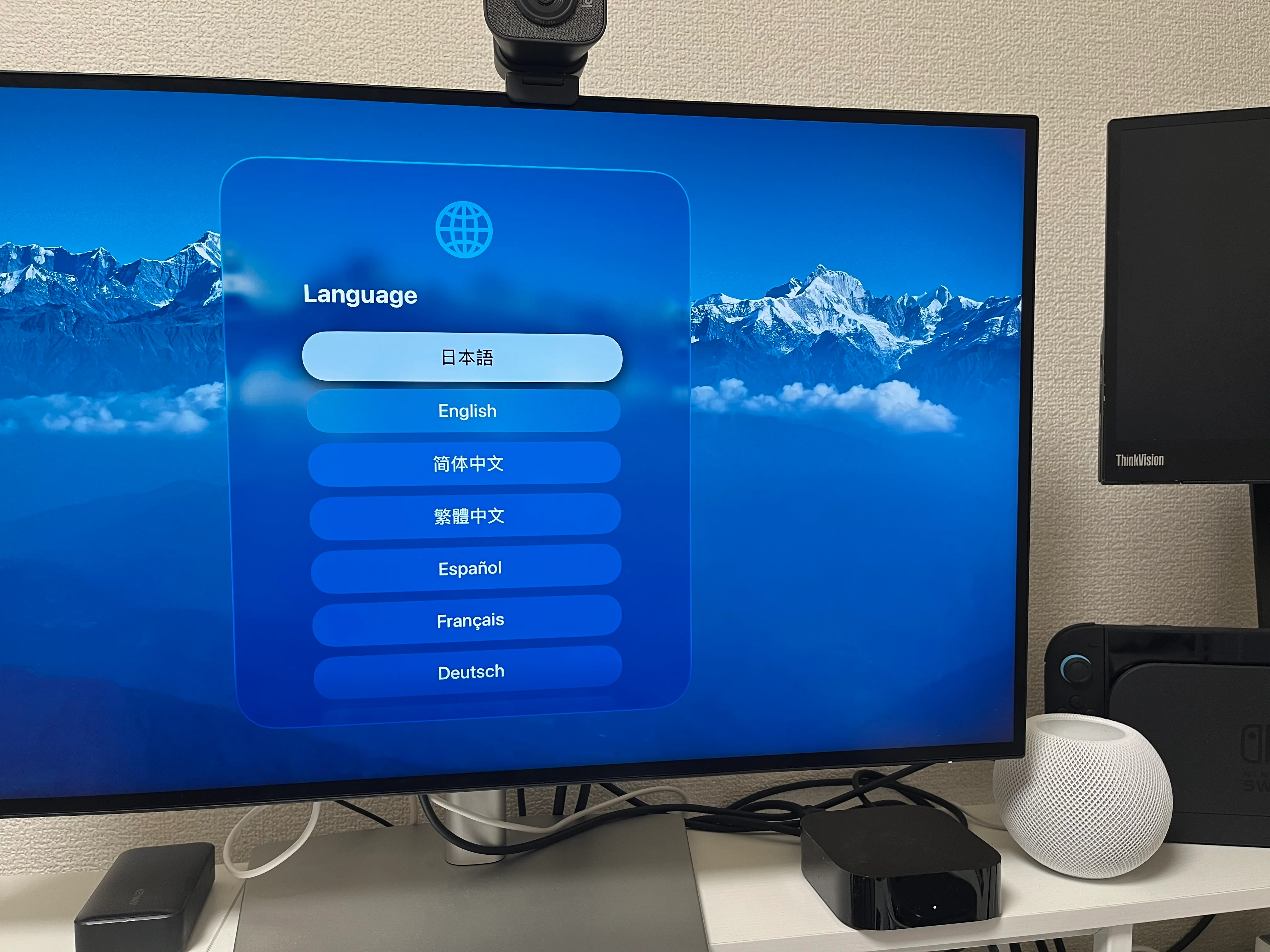
ここから先は、リモコンを使いながら設定をしていきます。
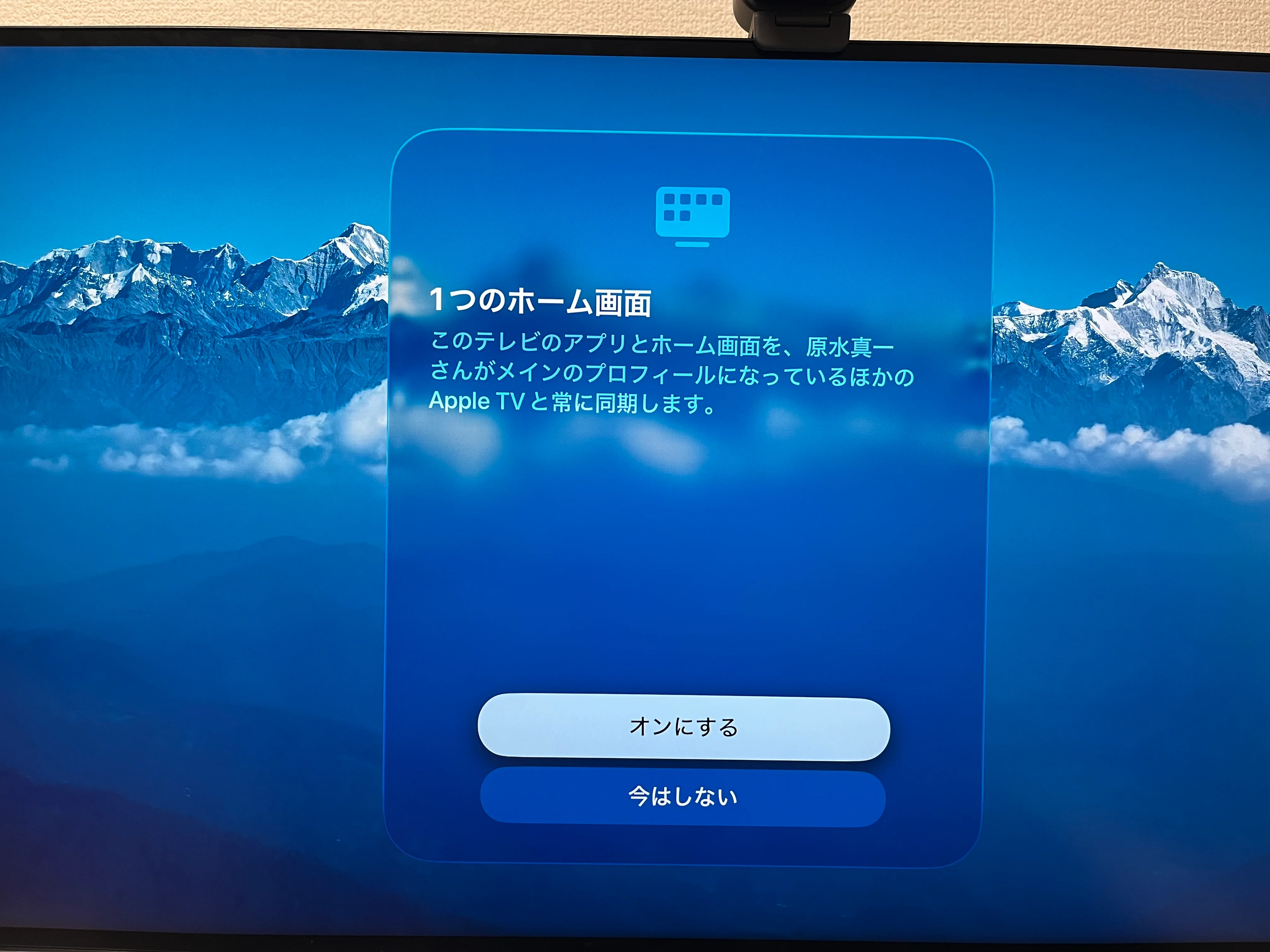
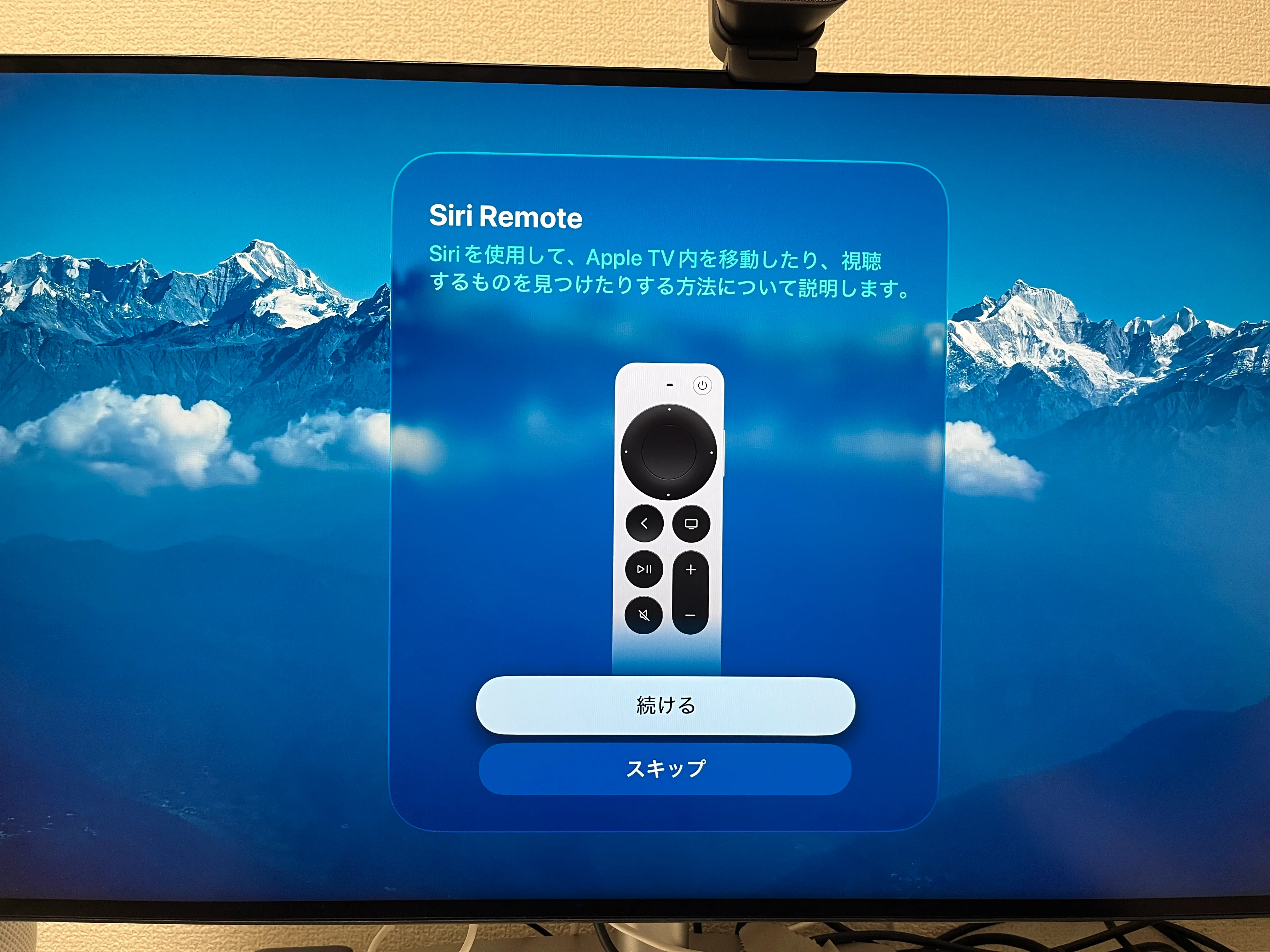
Siri を利用して検索したりできるそうです。最近は生成 AI に慣れてしまって、Siri と連携して利用できるのは個人的に評価高いです。
ぽちぽちと設定をして、しばらくしたらようこそ、の画面が表示されます。
設定を進める
設定を見ていきます。戻るボタンをクリックしていくと、設定のアイコンが出てきます。
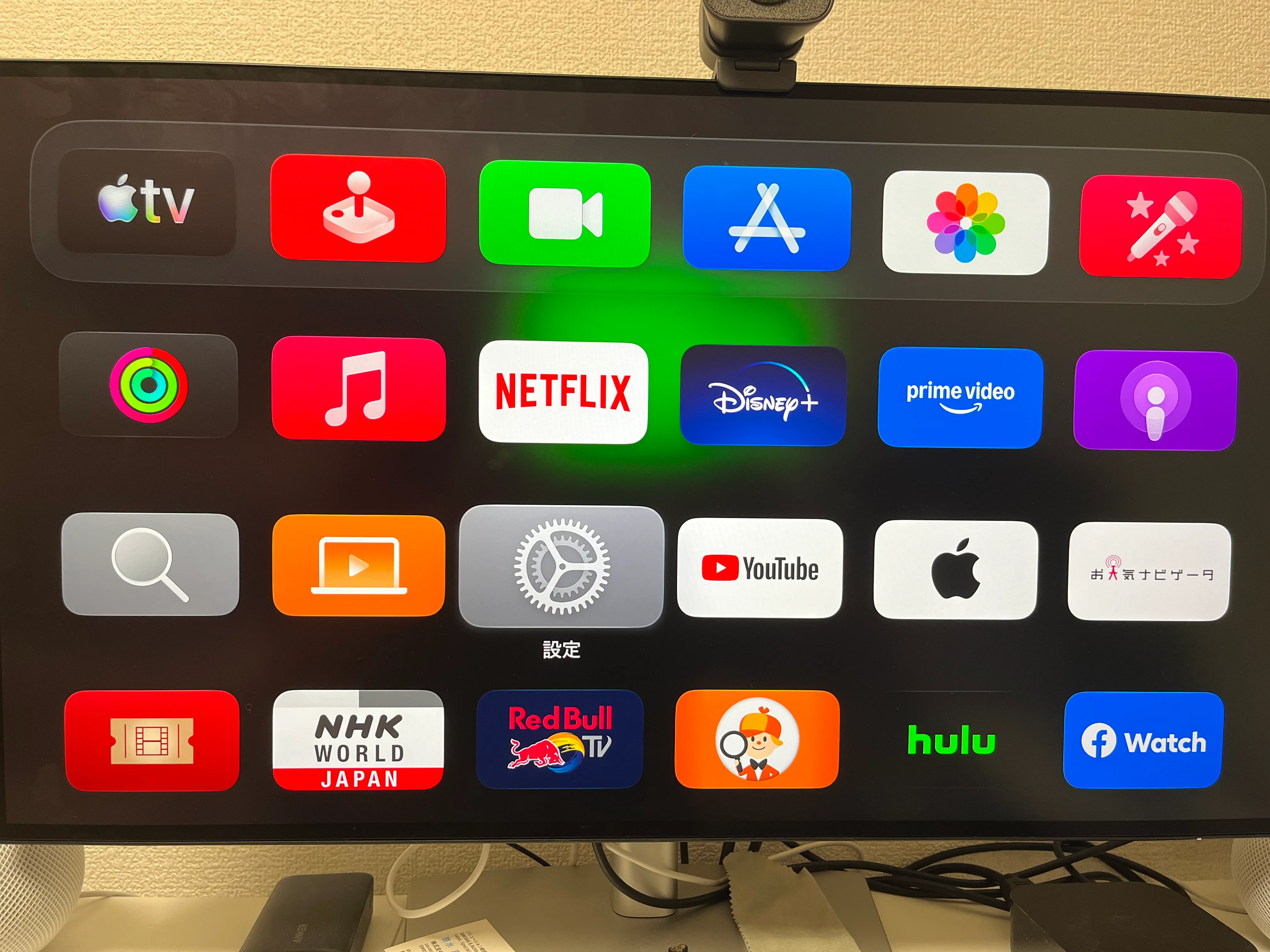
今回、Apple TV を導入するのを決めたのは、すでに購入している HomePod mini をスピーカーにして、いつも仕事をしている 4K のモニターと組み合わせたら色々できるのでは?というのがありました。
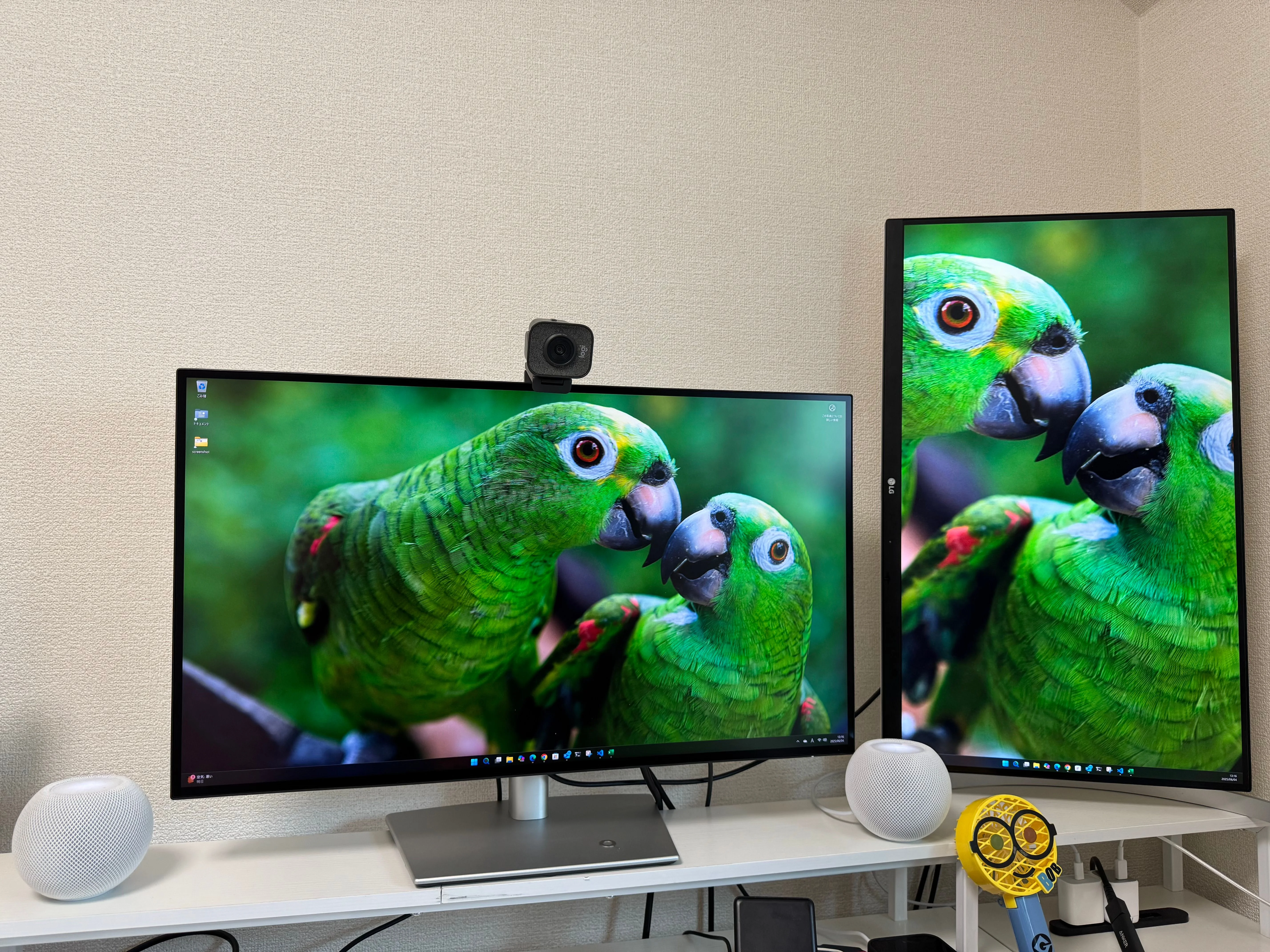
DELL のモニターを買いました
USB-C 接続対応でハブも内蔵している 4K モニターを追加してデュアルモニター環境を構築!
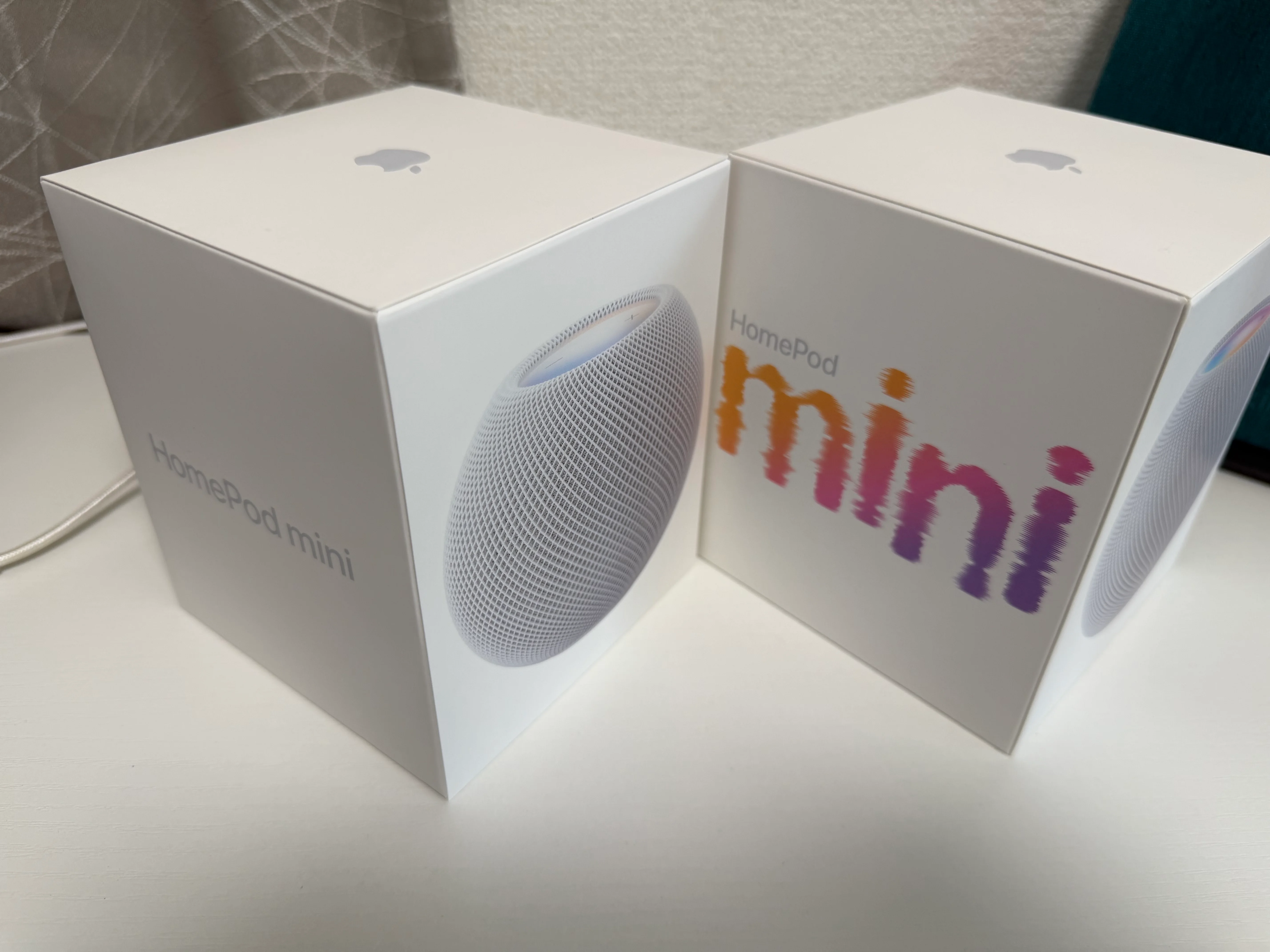
HomePod mini 2 がやってきた
家で仕事をする机の上には 27 インチのディスプレイがあり、その左右には HomePod mini を配置している形です。今回、新しい HomePod mini 2 が発売されたので、まずは 1 台購入してみました。
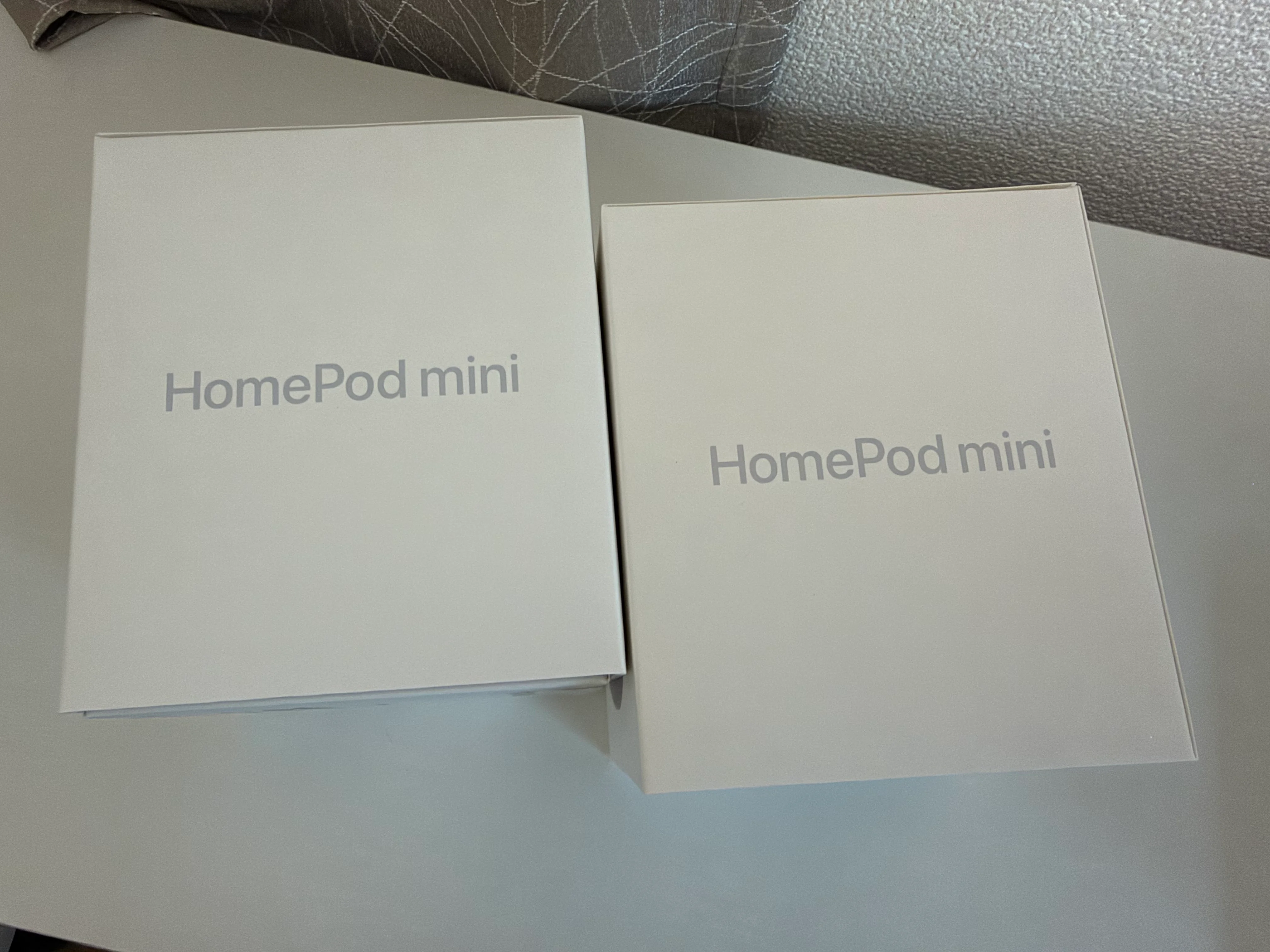
HomePod mini 2 をもう一台
HomePod mini と HomePod mini 2 ではステレオの構成にできない状況で、結局もう一台購入してステレオの構成にしました。
ステレオのアイコンがあるので、これと繋げるだけで Apple TV からの音はスピーカーから出てくるようになりました。
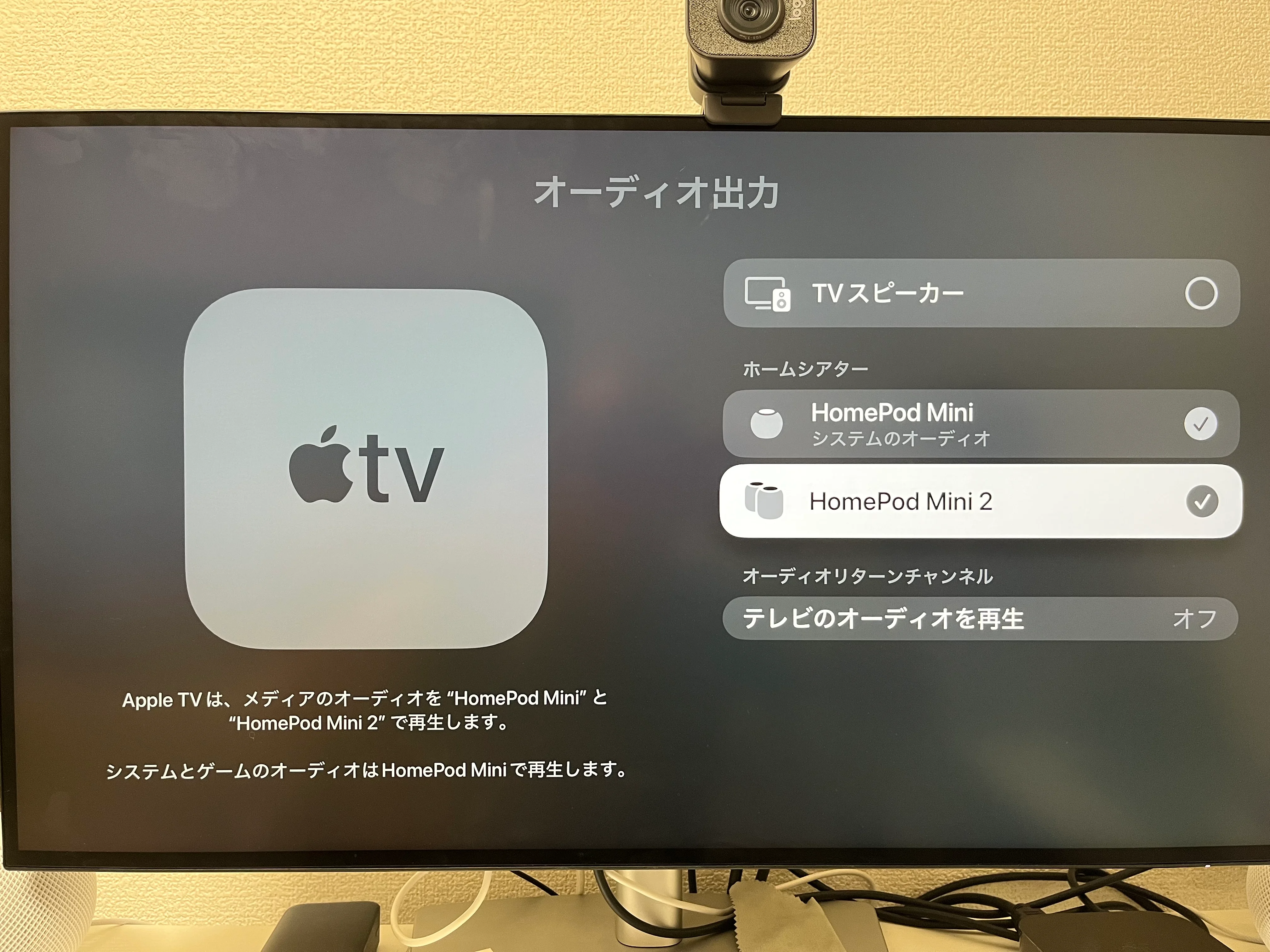
設定に関しては以下のページが公式のヘルプになります。
システムはどうなってるんだろう?と調べてみたところ古いバージョンのまま出荷されていたようです。
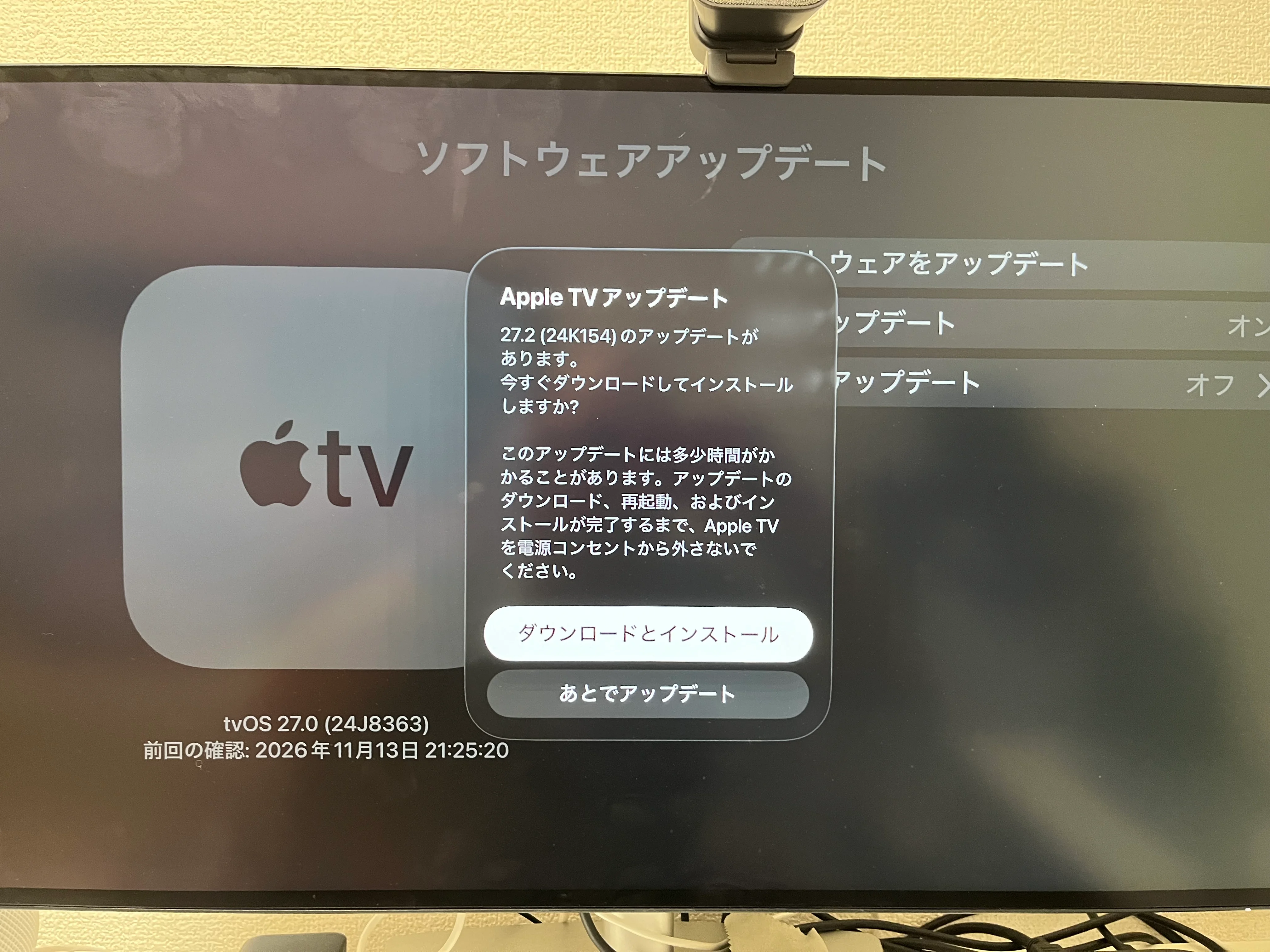
ということで、早速アップデートを実行して再起動しました。
追加の設定
まだ起動しただけなので、追加の設定を進めていきます。その為には、まずはキーボードを繋げてみます。最近、稼働率が低くなってしまった Logi の mini のキーボードを久しぶりに出しました。

Logi のキーボードのレビュー
自宅ではマウスだけではなくキーボードも Logi を利用しています。だいぶ前から持っているわけですが、せっかくなのでレビューを書いておこうと思います。
ペアリング開始!
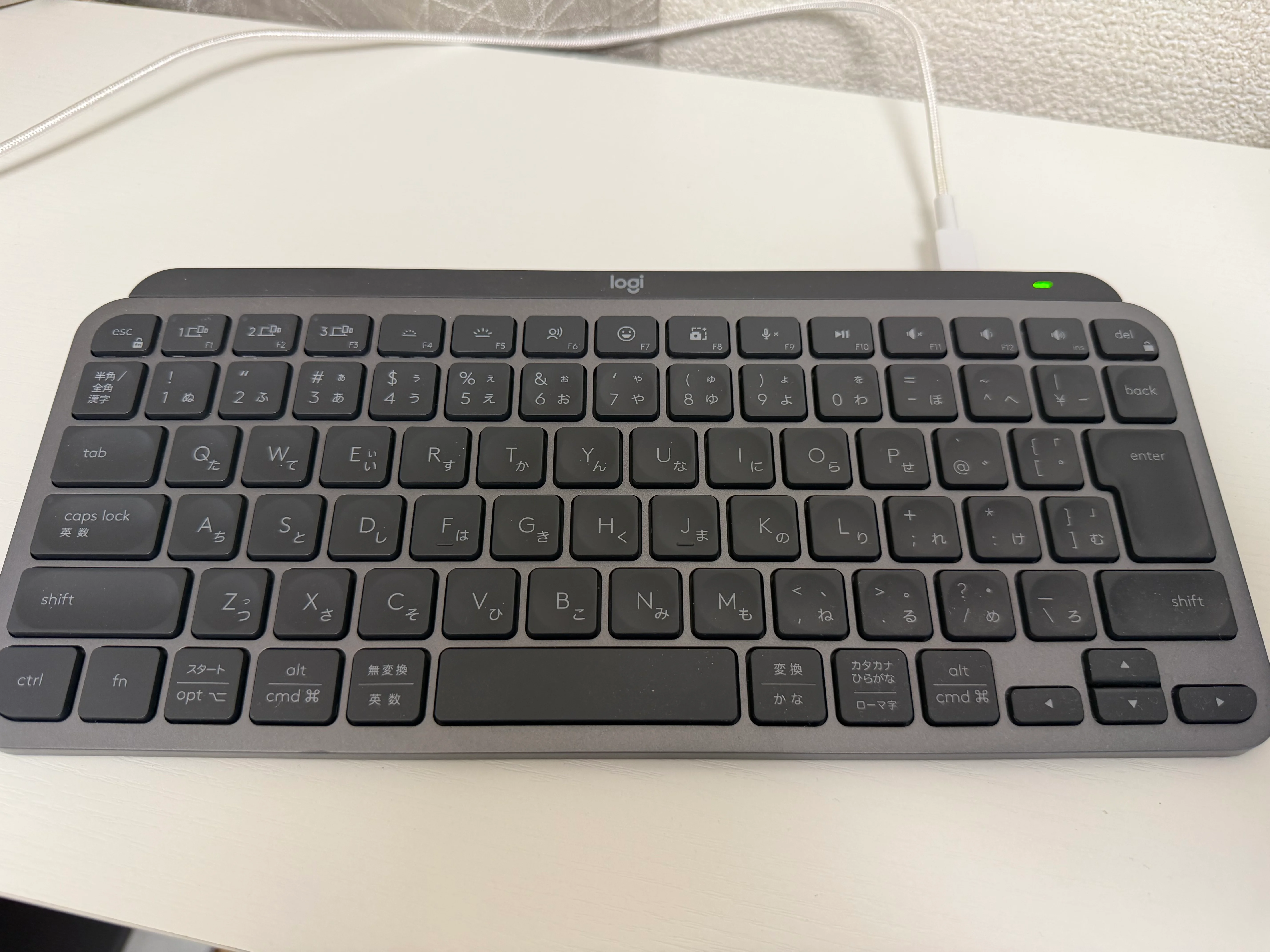
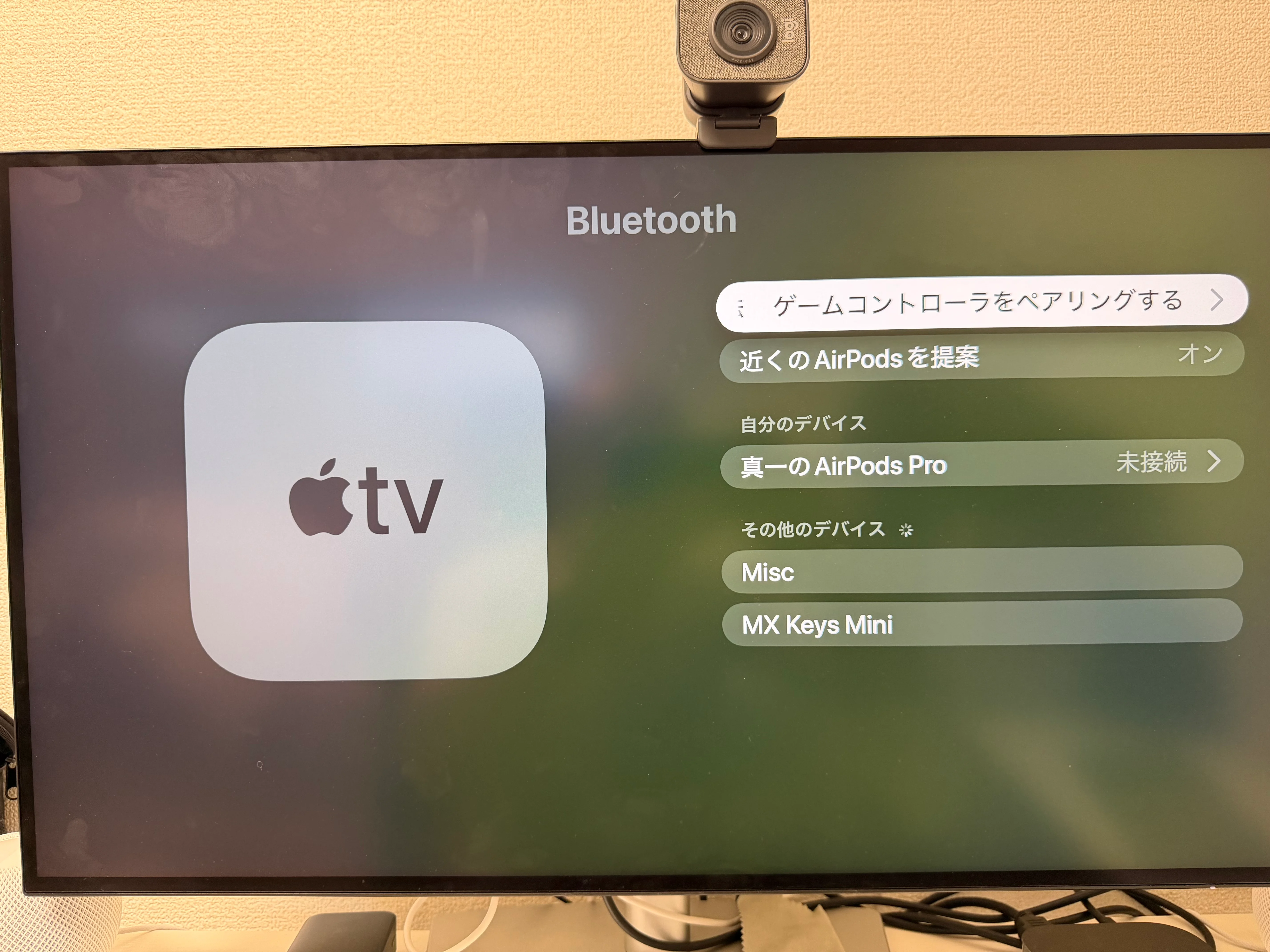
設定画面から、Bluetooth の設定を探して開きます。そこに、ペアリングをリクエストしている MX Keys Mini が表示されています。
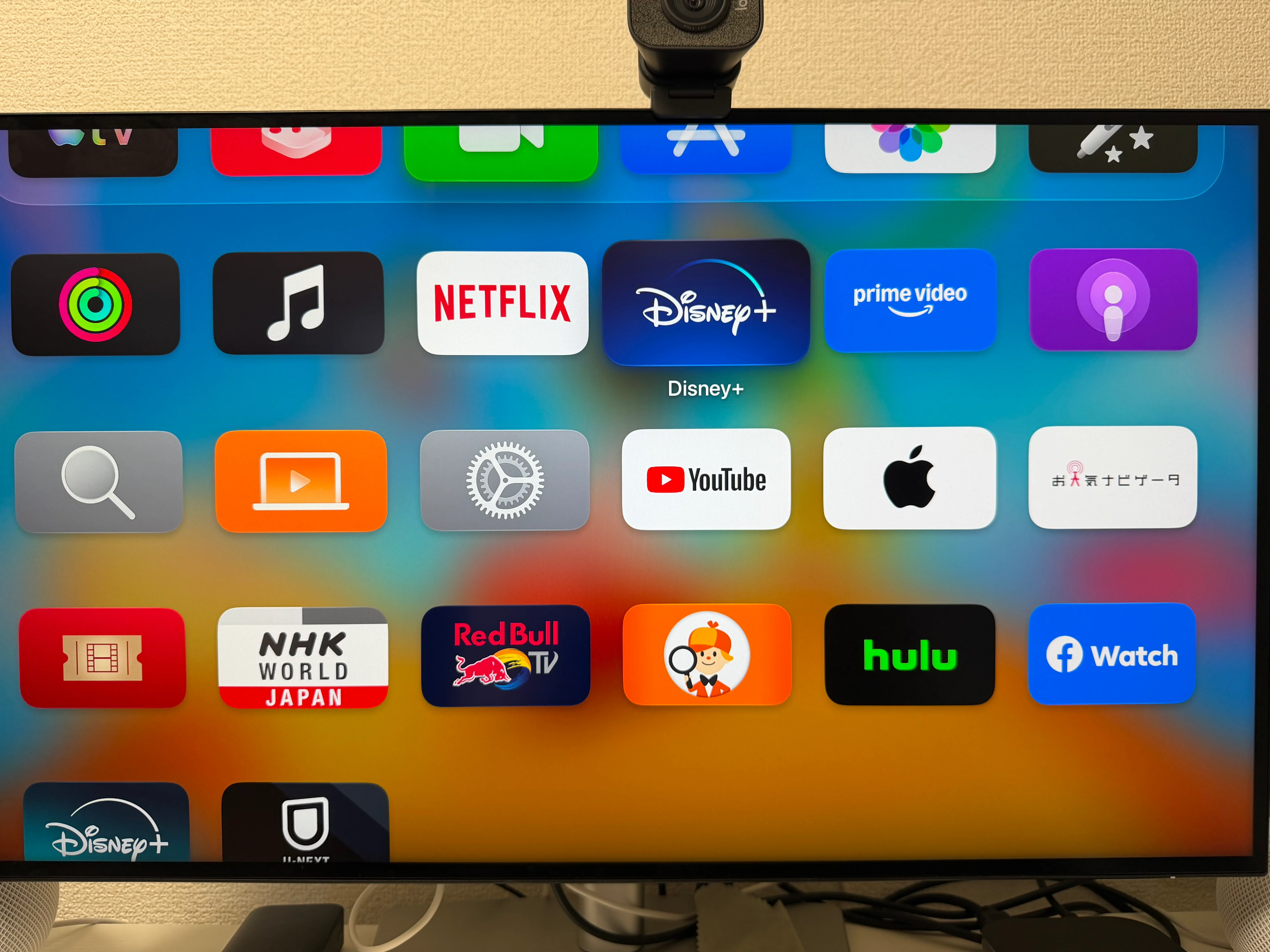
これでキーボードが有効になりました。Netflix などの様々なアプリのログイン作業をリモコンでやるのは大変なので、キーボードをこのタイミングで繋げた形でした。ちなみに Disney+ のアプリはデフォルトで入っているものは古く、ストアから新しいアプリをインストールする必要がありました。
設定を完了
実際に設定が終わったところで、これまで MacBook Air とかから見えていた HomePod mini のスピーカーに関して、名前が変わったことに気づきました。
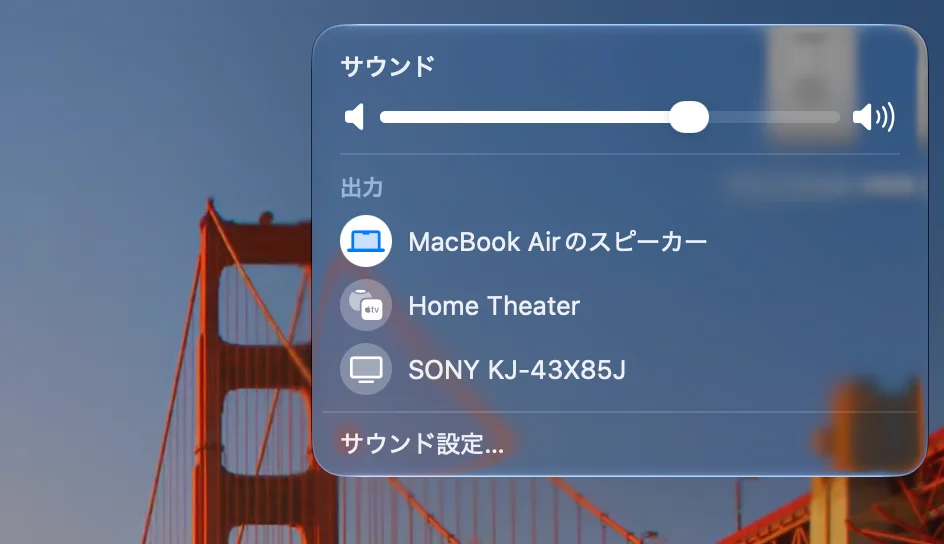
ホームシアターモードということでしょうか?接続先はどうなるのかなと思っていたら、増えるのではなく1つの構成という感じですね。
アーケード
そういえば、Apple TV ではアーケードのゲームがたくさん動くのを思い出して、調べてみたらぷよぷよとかできるじゃありませんか!
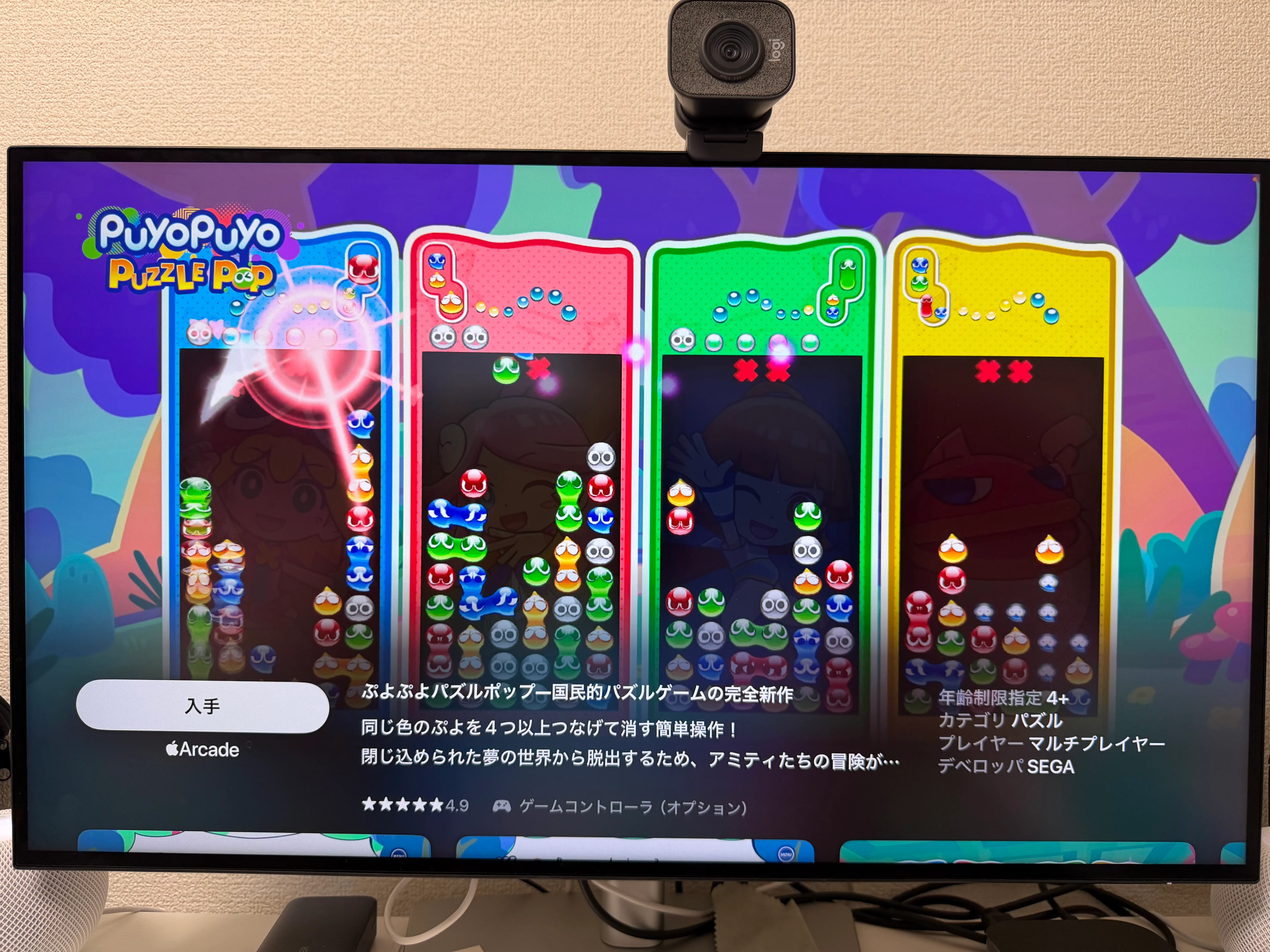
この部分は、別途コントローラーでも繋げてちょっと評価してみたいと思います。

