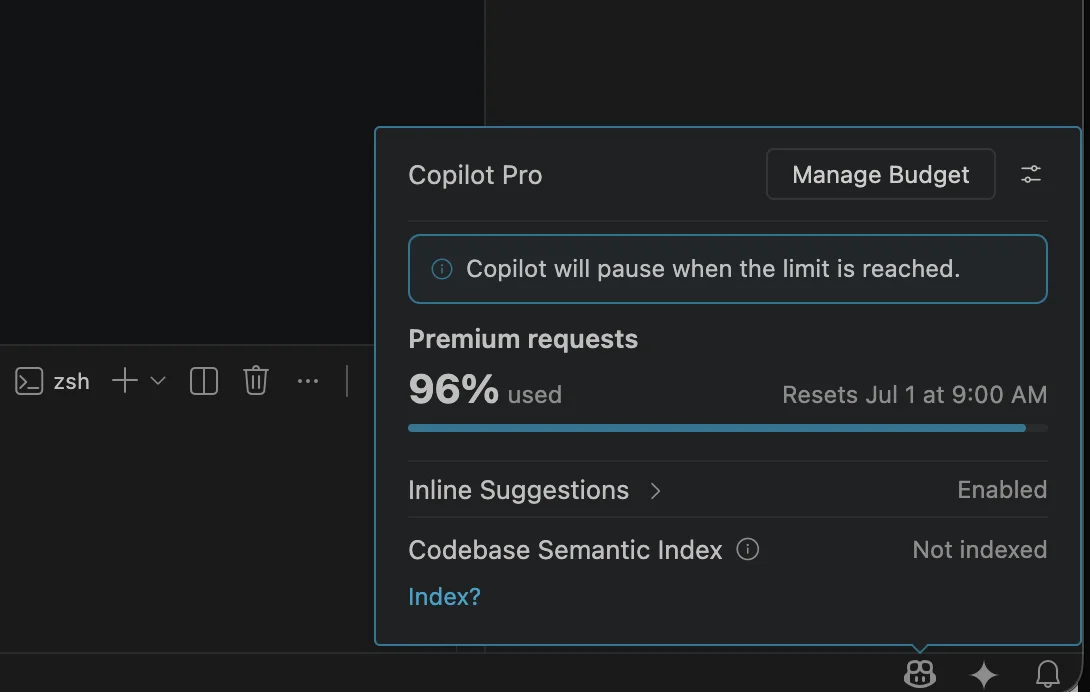
ずっと愛用していた GitHub Copilot が、利用したクレジット分を超えたら課金になってしまいました。まぁしかたないこれは、と思っていたのですが、わずか 2 日でほぼ 100% にたどり着いてしまいました。ということで、もう少し後に評価しようと思っていた Google Antigravity の環境を整えていきます。
ちなみに 2 日であっという間に GitHub Copilot はここまでいっちゃいました。ここから課金と考えると、ホビーユーザーがとはいえ、ちょっと厳しい。
Antigravity をインストール
ひとまず MacBook Air に環境を整えていきたいと思います。まずはサイトにアクセスをします。
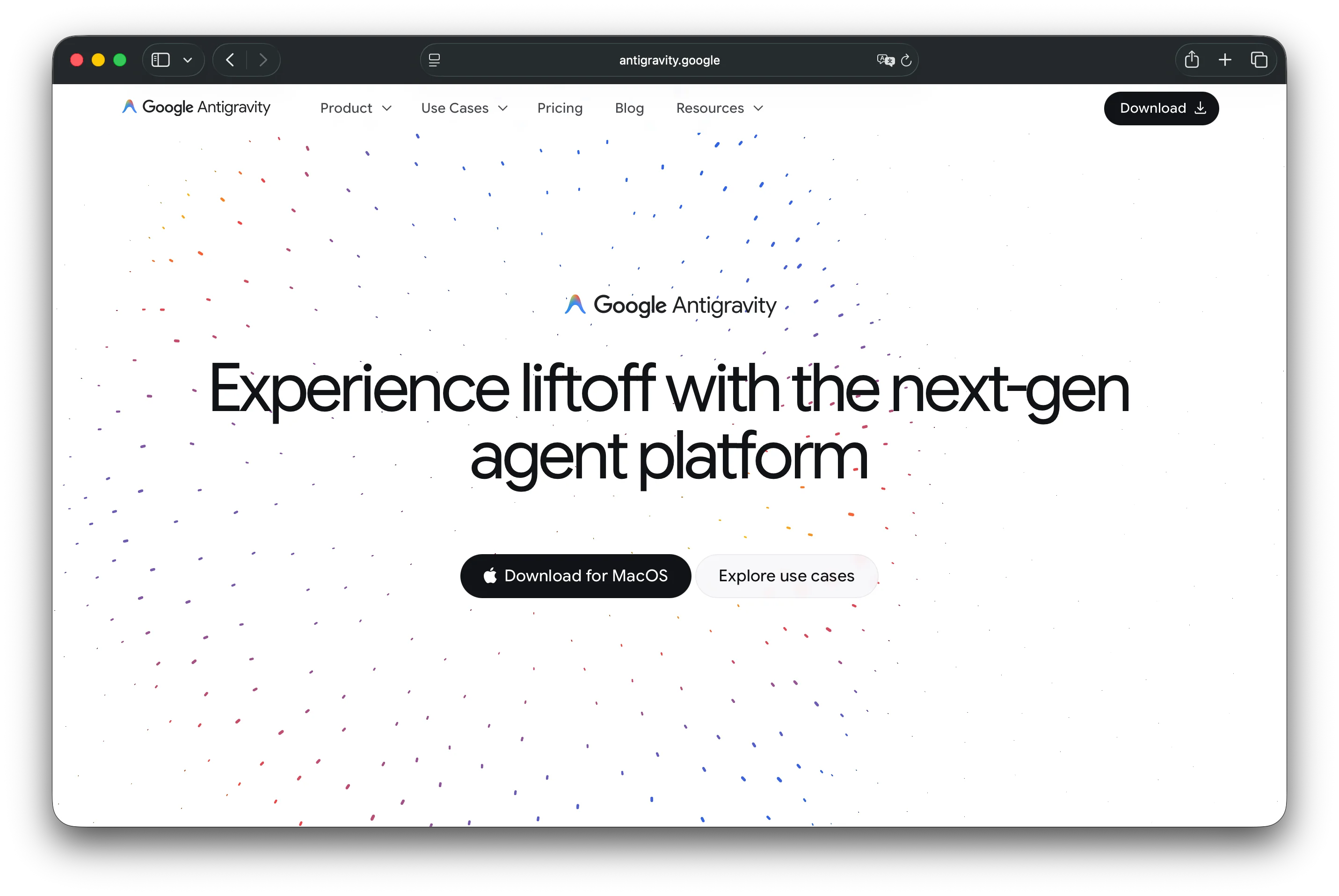
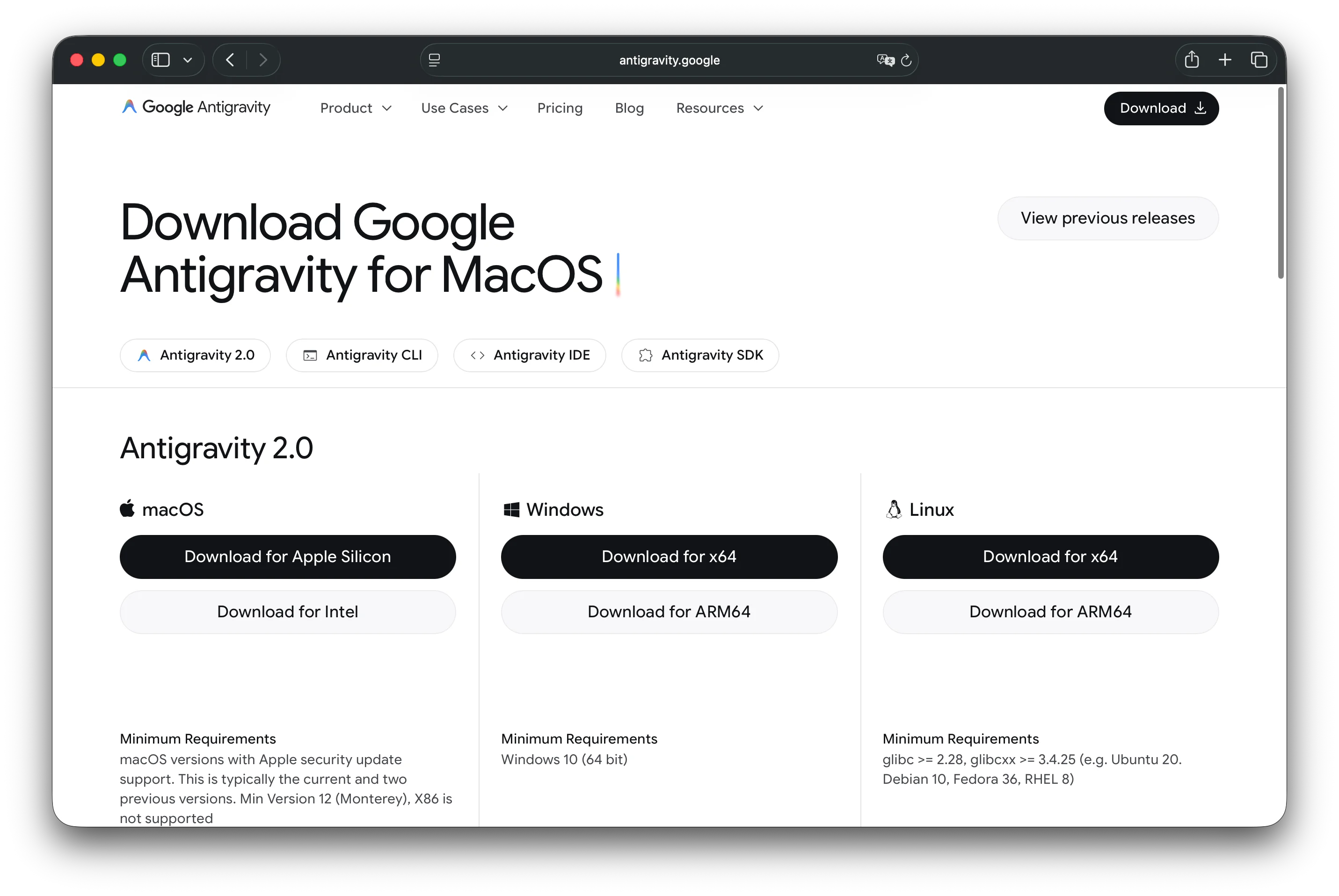
インストールするプラットフォームも選択できます。TENKU Note Pro は Linux で動かしているのですが、そこでも安心して使えそうです。
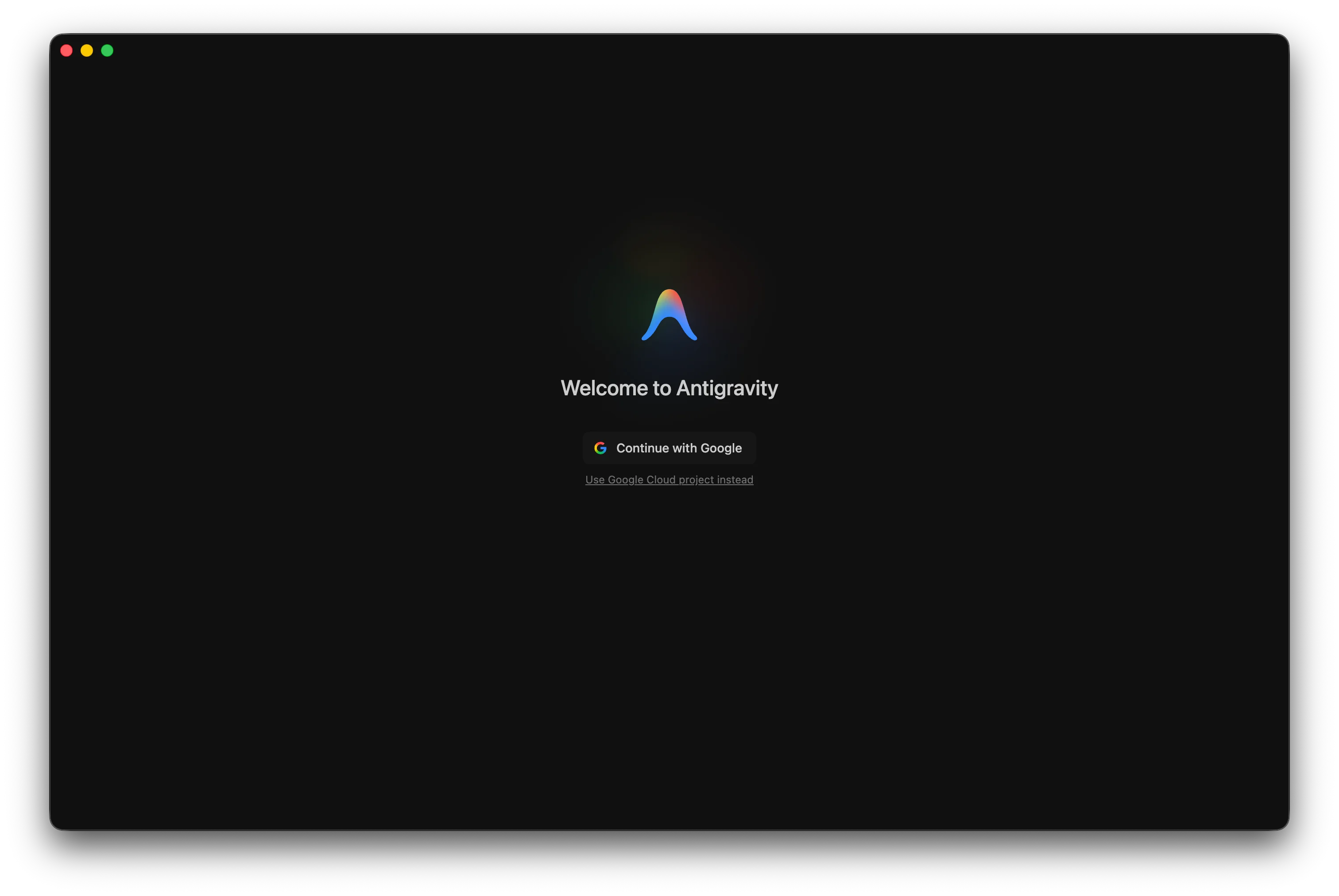
インストールはアプリをドラッグ&ドロップのいつものパターンですね。その後アプリを起動すると以下の画面になります。Google AI Pro を契約しているアカウントでログインをします。
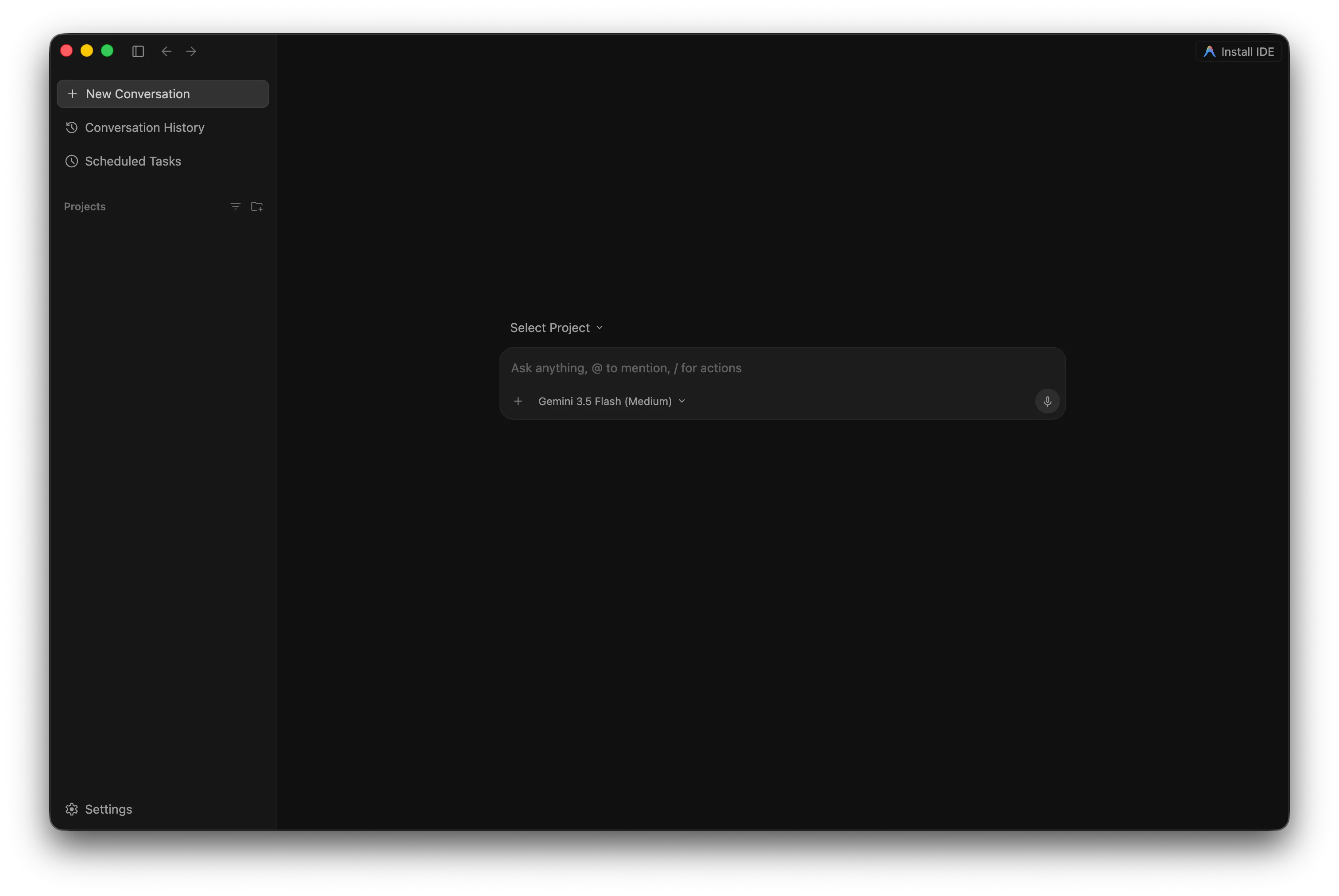
いくつかの初期設定を完了させると、プロンプトを入力する画面になります。
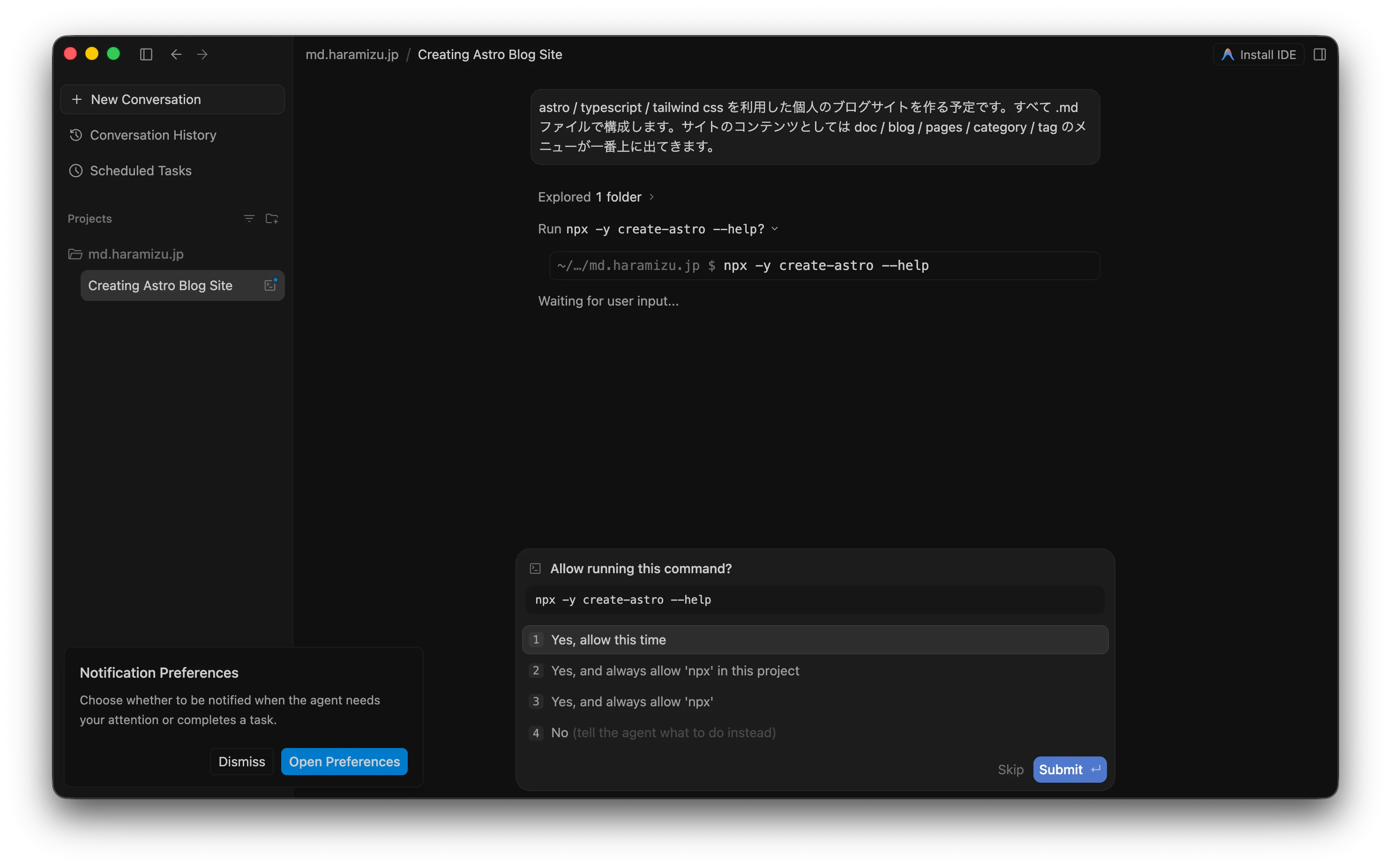
実際に、初期のこんな感じのサイトを作りたいというリクエストをします。
それではもう一つのツール、Antigravity IDE に進みます
Antigravity IDE をインストール
新しい開発ツールというより、Visual Studio Code からフォークした IDE ということで、日頃使っている Visual Studio Code と同じ感じで使えるだけでなく、機能拡張も利用できます。このツールは、最初に紹介していたページの下の方にありました。
インストールが完了したあとの画面は IDE が入ってアイコンがちょっと変わっただけで、それほど違いはありません。
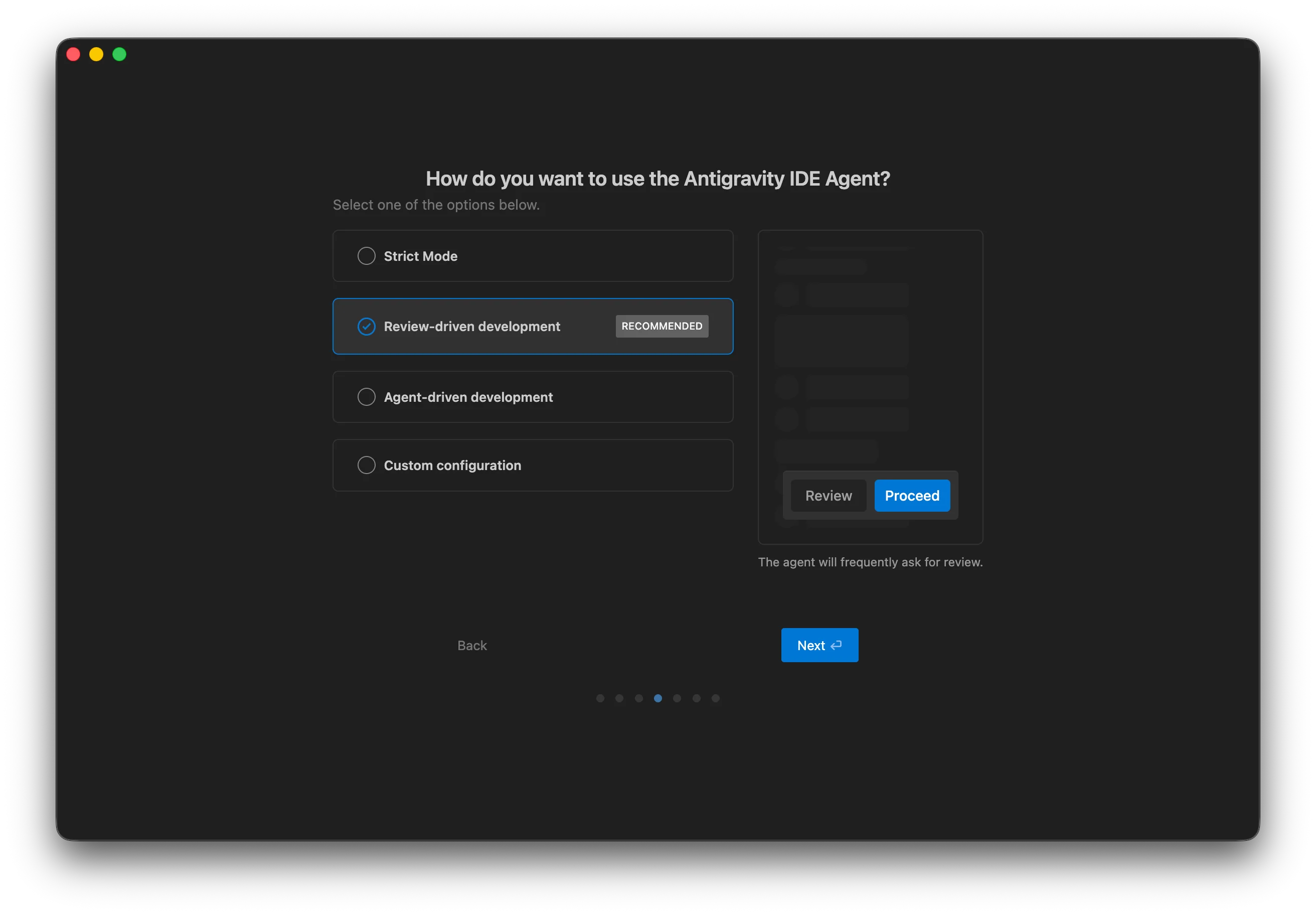
設定の際、モードをいくつか紹介されるのですが、とりあえずおすすめのまま進めていきます。
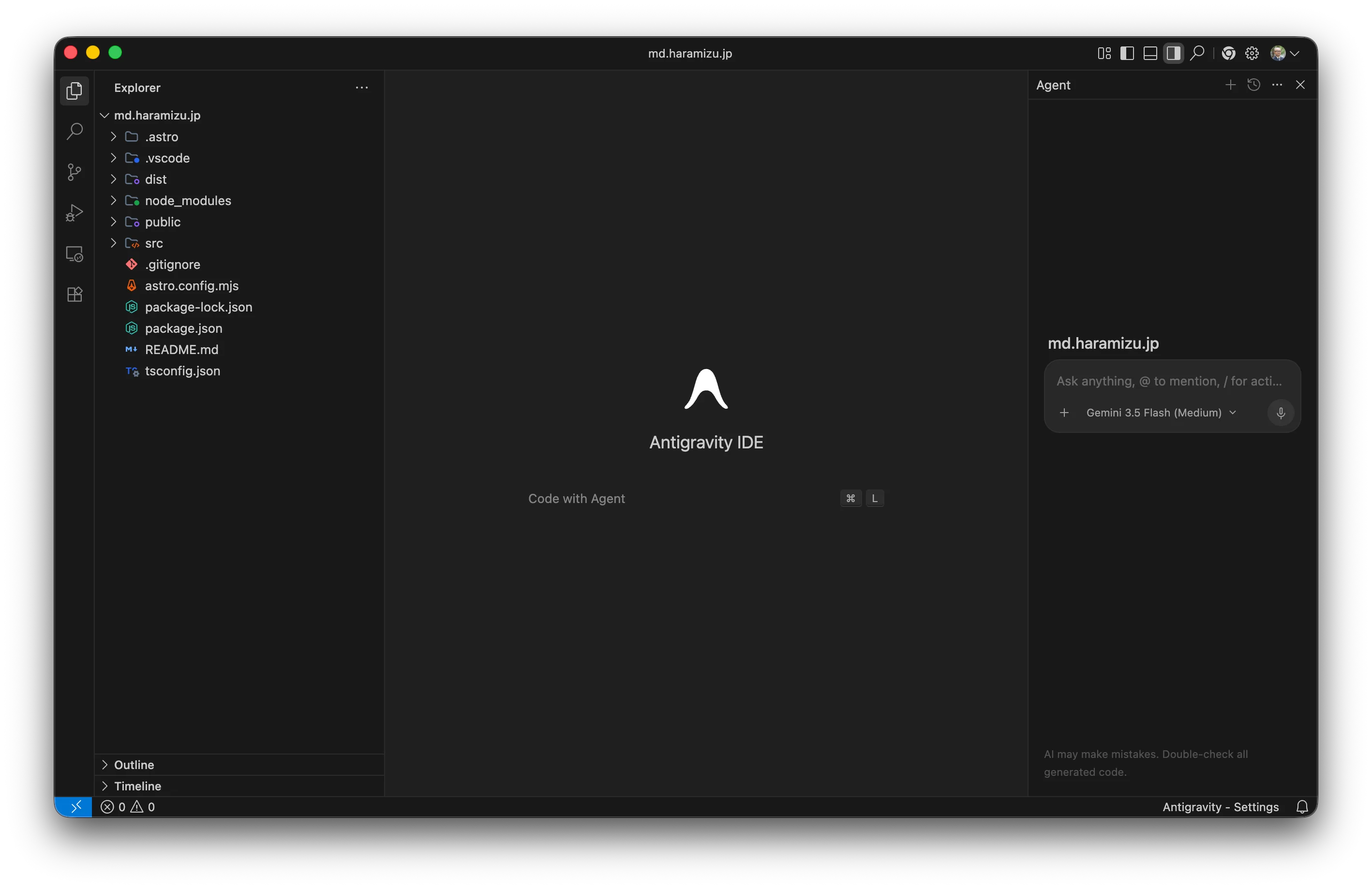
起動した画面は、まさに Visual Studio Code という画面で馴染みがあっていいですね。
IDE からとりあえずターミナルを開き、先ほど作ったアプリを起動してみましょう。そしてびっくりです、ここまでできるんですね。
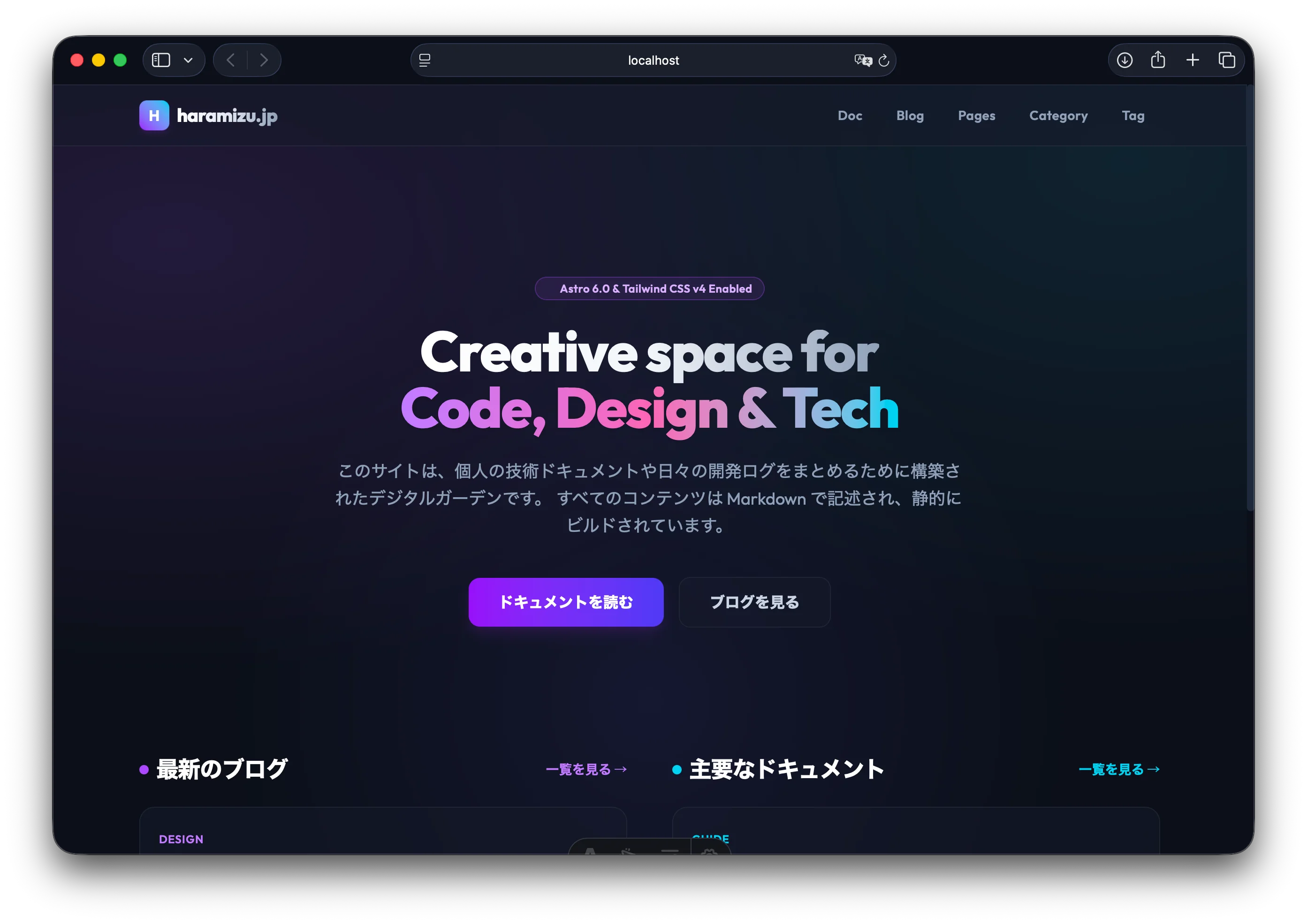
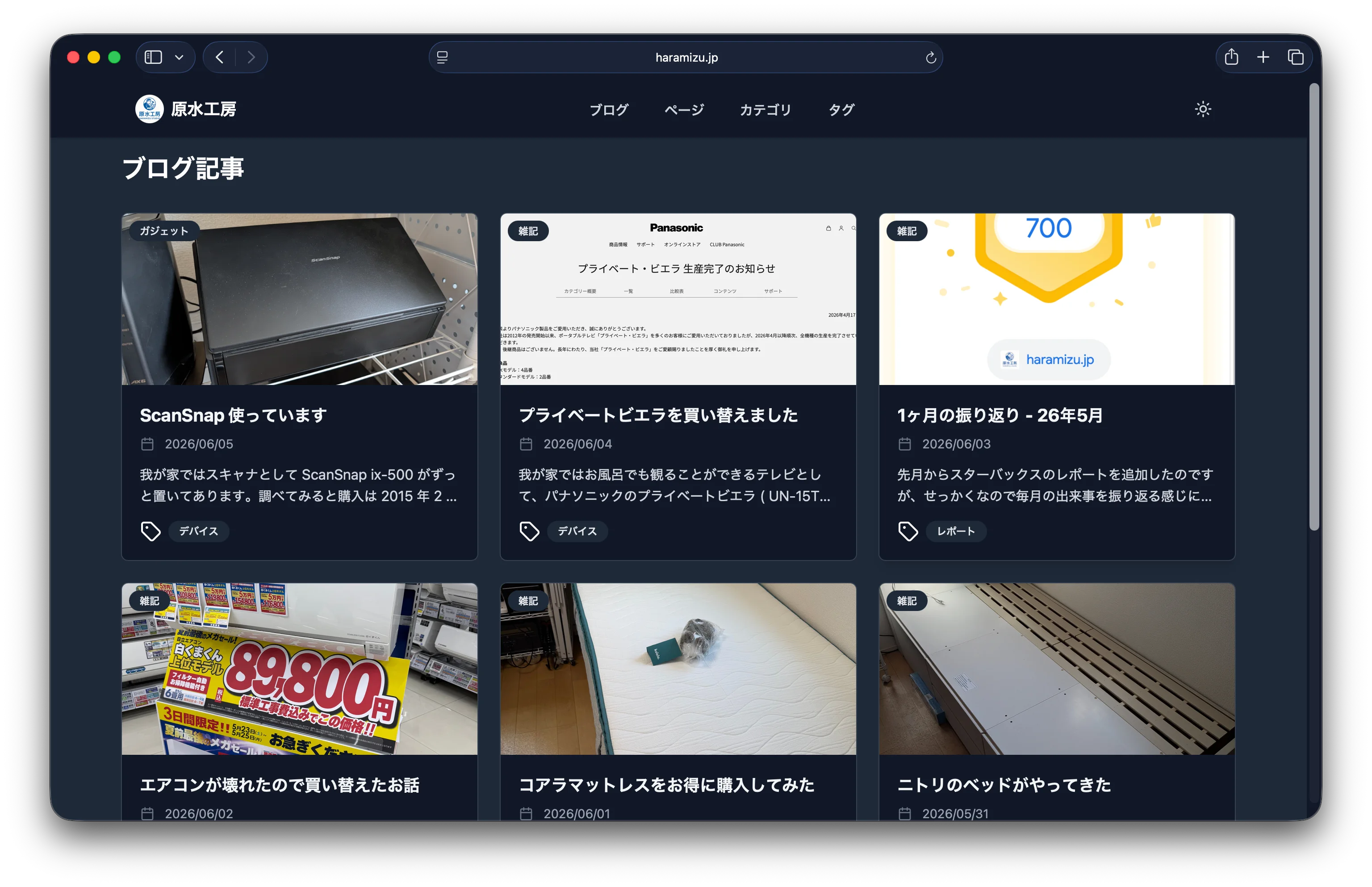
今の所 haramizu.com と haramizu.jp と2つあるのですが、これを haramizu.jp に統合しようと思います。この部分、全部これで作っちゃおうと考えています。